Pass VIP / backstage (QR) — 100×70 mm
Pass VIP/backstage con zona logo, nome, ruolo, aree di accesso, evento, ID pass, validità e QR di controllo accessi.
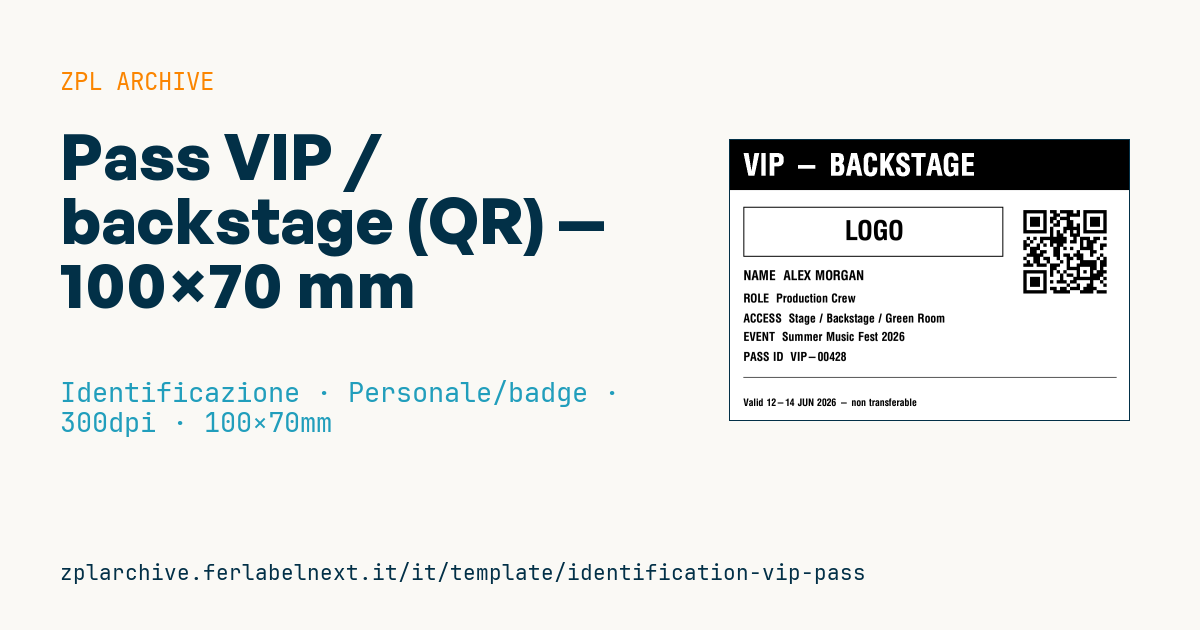
Pass VIP / backstage
Formato 100×70 mm @ 300 dpi. Per accrediti VIP/backstage agli eventi. Banda reverse di intestazione + zona logo (cornice segnaposto con "LOGO", da sostituire col logo reale via ^GF) + dati e QR di controllo accessi ai varchi.
Placeholder
-
name— nome titolare -
role— ruolo/funzione -
access— aree consentite -
event— evento -
pass_id— ID pass -
validity— validità -
qr_payload— dato nel QR di controllo accessi
La cornice "LOGO" è un segnaposto: sostituiscila col logo dell'evento in formato grafico (
^GF).
Quando si usa
Il pass VIP serve agli organizzatori di concerti, fiere, eventi sportivi e congressi per accreditare ospiti, artisti, stampa e staff tecnico. Si stampa in segreteria accrediti e viene portato al collo con laccio o clip per tutta la durata dell'evento. Ai varchi lo steward legge il QR con uno smartphone o un palmare e il sistema verifica in tempo reale se quella persona può entrare in quell'area, mentre le aree scritte in chiaro permettono un controllo a vista anche senza rete.
Per un pass che deve resistere a più giorni, pioggia e sudore conviene un materiale sintetico (polipropilene o PET) stampato a trasferimento termico, con foro per il laccio fuori dall'area di stampa.
Standard e requisiti
Non esiste una norma specifica per i pass evento. Il QR segue la ISO/IEC 18004; il formato 100×70 mm non è una card ISO/IEC 7810 ID-1, quindi non entra nei porta-badge CR80. Requisiti pratici: QR leggibile in condizioni di luce scarsa, contenuto non indovinabile, aree d'accesso leggibili a distanza. In ZPL, nel ^FD del ^BQ i primi due caratteri indicano livello di correzione e modalità (es. QA, per livello Q e input automatico); scegli l'ingrandimento in modo che ogni modulo resti ben sopra lo 0,5 mm. Se il QR contiene dati personali, applica il principio di minimizzazione del GDPR: meglio un identificativo che rimanda al database.
Errori da evitare
- Mettere nel QR il nome o un ID sequenziale: si falsifica copiando o incrementando il numero.
- Ridurre troppo il QR: le fotocamere degli smartphone faticano con moduli piccoli e luce da palco.
- Non revocare nel sistema i pass smarriti, lasciando valido un QR già stampato.
Domande frequenti
Il QR deve funzionare anche offline?
Dipende dall'app di controllo. Se i varchi possono restare senza rete, usa un sistema che scarica in anticipo l'elenco dei pass validi.
Posso inserire una foto del titolare?
Sì, come grafica ^GF generata dal software, ma aumenta i tempi di stampa e richiede di trattare l'immagine come dato personale.
Codice ZPL
^XA
^LL827
^CI28
^PW1200
^FO0,0^GB1200,150,150^FS
^FR^CF0,90^FO40,40^FDVIP - BACKSTAGE^FS
^FO40,200^GB780,150,3^FS
^CF0,80^FO320,240^FD LOGO ^FS
^CF0,40^FO40,390^FDNAME  {{name}}^FS
^CF0,36^FO40,460^FDROLE  {{role}}^FS
^FO40,520^FDACCESS  {{access}}^FS
^FO40,575^FDEVENT  {{event}}^FS
^FO40,635^FDPASS ID  {{pass_id}}^FS
^FO40,710^GB1120,2,2^FS
^CF0,30^FO40,775^FDValid {{validity}} - non transferable^FS
^FO880,200^BQN,2,10^FDQA,{{qr_payload}}^FS
^XZ- Settore: Identificazione
- Categoria: Personale/badge
- DPI: 300
- Dimensioni: 100×70 mm
- Tag: Badge, Controllo accessi, Evento, QR Code
Cosa contiene questa etichetta
Codici a barre
- QR Code
- Codice 2D per link, testi e dati strutturati, leggibile da qualsiasi smartphone.
Elementi
- 8 campi di testo
- 7 campi variabili da compilare
- riquadri e linee di separazione
Campi variabili
| Campo | Descrizione | Esempio |
|---|---|---|
name | Nome | ALEX MORGAN |
role | Ruolo | Production Crew |
access | Accesso | Stage / Backstage / Green Room |
event | Evento | Summer Music Fest 2026 |
pass_id | ID pass | VIP-00428 |
validity | Validità | 12-14 JUN 2026 |
qr_payload | Payload QR | VIP|00428|SMF2026 |
Formato e stampa
100×70 mm (3.94×2.76″) a 300 dpi: 1181×827 punti. Orizzontale.
Stampanti Zebra compatibili
Serve una stampante con testina da 4″ a 300 dpi, per esempio:
- Zebra ZD421 (desktop)
- Zebra ZD621 (desktop)
- Zebra ZT231 (industriale)
- Zebra ZT411 (industriale)
- Zebra ZT610 (industriale)
Va bene anche qualsiasi stampante Zebra con testina più larga e la stessa risoluzione.
Il codice è scritto per 300 dpi: su una stampante con risoluzione diversa l'etichetta esce più grande o più piccola e va riscalata.
Come usarlo
- Apri «Personalizza placeholder» e inserisci i tuoi dati nei campi variabili elencati sopra.
- Controlla l'anteprima: è generata dallo stesso codice ZPL che invierai alla stampante.
- Scarica il file .zpl o copia il codice e invialo alla stampante: con «Stampa» tramite Zebra Browser Print, oppure come file raw sulla porta 9100 se la stampante è in rete.
- Carica etichette da 100×70 mm e verifica che la stampante sia a 300 dpi. Per una misura diversa usa «Duplica e modifica» e adatta il layout nel builder.
Modificalo nell'editor
Per cambiare il layout usa «Duplica e modifica»: il template si apre nell'editor ZPL online, dove lo modifichi e lo salvi gratis nel tuo account.
Template correlati
- Cartellino Lockout/Tagout — 70×100 mm 203 dpi · Identificazione · Sicurezza
- Pass parcheggio — 100×60 mm 203 dpi · Identificazione · Personale/badge
- Sigillo di sicurezza antimanomissione — 80×20 mm 203 dpi · Identificazione · Sicurezza
- Badge appaltatore — 54×86 mm CR80 300 dpi · Identificazione · Personale/badge
- Tessera socio — 86×54 mm CR80 300 dpi · Identificazione · Personale/badge
- Etichetta riservatezza documento — 70×40 mm 203 dpi · Identificazione · Documenti
- Etichetta dorso fascicolo — 90×30 mm 203 dpi · Identificazione · Documenti
- Catena di custodia reperto — 100×50 mm 203 dpi · Identificazione · Documenti