Pass parcheggio — 100×60 mm
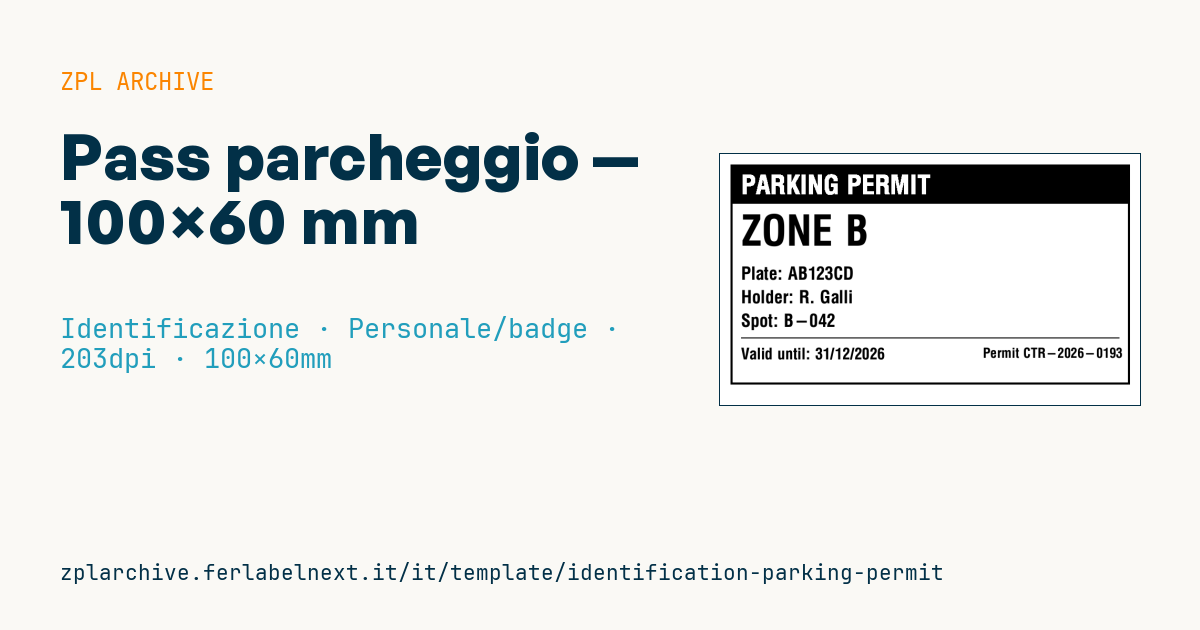
Permesso di parcheggio da esporre sul cruscotto: zona a caratteri grandi, targa, intestatario, posto auto, validità e numero permesso.
Pass parcheggio
Formato 100×60 mm da esporre sul cruscotto. La zona è in caratteri molto grandi per il controllo a colpo d'occhio dell'addetto.
Placeholder
zone— zona/area sosta (es.ZONE B)plate— targa veicoloholder— intestatariospot— posto assegnatovalid_until—gg/mm/aaaapermit_no— numero permesso
Quando si usa
Questo pass lo usano aziende, ospedali, università, condomini e gestori di parcheggi privati per autorizzare la sosta di dipendenti, residenti o fornitori in aree riservate. Si espone dietro il parabrezza, dove d'estate si superano facilmente i 60 °C e il sole batte per ore: la carta termica diretta si annerisce o sbiadisce in poche settimane. Usa trasferimento termico con nastro resina su polipropilene o poliestere, possibilmente con protezione UV.
Standard e requisiti
Per i parcheggi privati non c'è una norma sul formato: valgono le regole interne dell'area e la leggibilità per il personale di controllo. Questo template non è adatto ai contrassegni ufficiali, come il contrassegno di parcheggio per persone con disabilità, che segue il modello europeo della Raccomandazione 98/376/CE ed è rilasciato dagli enti pubblici.
La targa è un dato personale: valuta se stampare anche il nome dell'intestatario, visibile a chiunque passi accanto all'auto. Per un controllo più rapido puoi aggiungere un Code 128 o un QR con il numero permesso (^BC o ^BQ) da verificare con un terminale.
Errori da evitare
- Stampare in termico diretto un pass che resta mesi sul cruscotto.
- Scrivere la targa con spazi o trattini diversi da quelli usati nel database dei controlli.
- Usare la data
05/06/2027in un sito con personale o visitatori stranieri, dove si confonde giorno e mese. - Rinnovare il pass con lo stesso numero, così il controllore non distingue il vecchio dal nuovo.
Domande frequenti
Il pass deve riportare il nome dell'intestatario?
Non è necessario per il controllo, che si fa su targa, zona e numero permesso. Per ridurre i dati personali esposti puoi ometterlo.
Come evito le falsificazioni?
Usa numeri permesso non sequenziali, cambia layout o colore del supporto a ogni rinnovo e verifica il numero in un elenco aggiornato o con un codice a barre.
Perché la zona deve essere così grande?
L'addetto controlla i pass attraverso il parabrezza camminando lungo una fila di auto; una zona leggibile a un paio di metri velocizza il giro.
Codice ZPL
^XA
^LL480
^CI28
^PW800
^FO20,20^GB760,420,4^FS
^FO20,20^GB760,75,75^FS
^CF0,50^FO40,40^FR^FDPARKING PERMIT^FS
^CF0,80^FO40,115^FD{{zone}}^FS
^CF0,34^FO40,215^FDPlate: {{plate}}^FS
^FO40,260^FDHolder: {{holder}}^FS
^FO40,305^FDSpot: {{spot}}^FS
^FO40,350^GB720,2,2^FS
^CF0,30^FO40,370^FDValid until: {{valid_until}}^FS
^CF0,26^FO500,370^FDPermit {{permit_no}}^FS
^XZ- Settore: Identificazione
- Categoria: Personale/badge
- DPI: 203
- Dimensioni: 100×60 mm
- Tag: Controllo accessi, Identificazione, Parcheggio
Cosa contiene questa etichetta
Codici a barre
Questa etichetta non contiene codici a barre: è composta da testo e grafica.
Elementi
- 7 campi di testo
- 6 campi variabili da compilare
- riquadri e linee di separazione
Campi variabili
| Campo | Descrizione | Esempio |
|---|---|---|
zone | Zona | ZONE B |
plate | Targa | AB123CD |
holder | Intestatario | R. Galli |
spot | Posto | B-042 |
valid_until | Valido fino | 31/12/2026 |
permit_no | N. permesso | CTR-2026-0193 |
Formato e stampa
100×60 mm (3.94×2.36″) a 203 dpi: 799×480 punti. Orizzontale.
Stampanti Zebra compatibili
Serve una stampante con testina da 4″ a 203 dpi, per esempio:
- Zebra ZD421 (desktop)
- Zebra ZD621 (desktop)
- Zebra GK420 (desktop)
- Zebra ZT231 (industriale)
- Zebra ZT411 (industriale)
- Zebra ZT610 (industriale)
- Zebra ZQ521 (portatile)
- Zebra ZQ630 (portatile)
Va bene anche qualsiasi stampante Zebra con testina più larga e la stessa risoluzione.
Il codice è scritto per 203 dpi: su una stampante con risoluzione diversa l'etichetta esce più grande o più piccola e va riscalata.
Come usarlo
- Apri «Personalizza placeholder» e inserisci i tuoi dati nei campi variabili elencati sopra.
- Controlla l'anteprima: è generata dallo stesso codice ZPL che invierai alla stampante.
- Scarica il file .zpl o copia il codice e invialo alla stampante: con «Stampa» tramite Zebra Browser Print, oppure come file raw sulla porta 9100 se la stampante è in rete.
- Carica etichette da 100×60 mm e verifica che la stampante sia a 203 dpi. Per una misura diversa usa «Duplica e modifica» e adatta il layout nel builder.
Modificalo nell'editor
Per cambiare il layout usa «Duplica e modifica»: il template si apre nell'editor ZPL online, dove lo modifichi e lo salvi gratis nel tuo account.
Template correlati
- Cartellino Lockout/Tagout — 70×100 mm 203 dpi · Identificazione · Sicurezza
- Pass VIP / backstage (QR) — 100×70 mm 300 dpi · Identificazione · Personale/badge
- Sigillo di sicurezza antimanomissione — 80×20 mm 203 dpi · Identificazione · Sicurezza
- Badge appaltatore — 54×86 mm CR80 300 dpi · Identificazione · Personale/badge
- Tessera socio — 86×54 mm CR80 300 dpi · Identificazione · Personale/badge
- Etichetta riservatezza documento — 70×40 mm 203 dpi · Identificazione · Documenti
- Punto di raccolta emergenza — 100×100 mm 203 dpi · Identificazione · Sicurezza
- Etichetta dorso fascicolo — 90×30 mm 203 dpi · Identificazione · Documenti