Etichetta riservatezza documento — 70×40 mm
Etichetta di classificazione per documenti riservati: banner CONFIDENTIAL, livello di classificazione, titolare e ID documento.
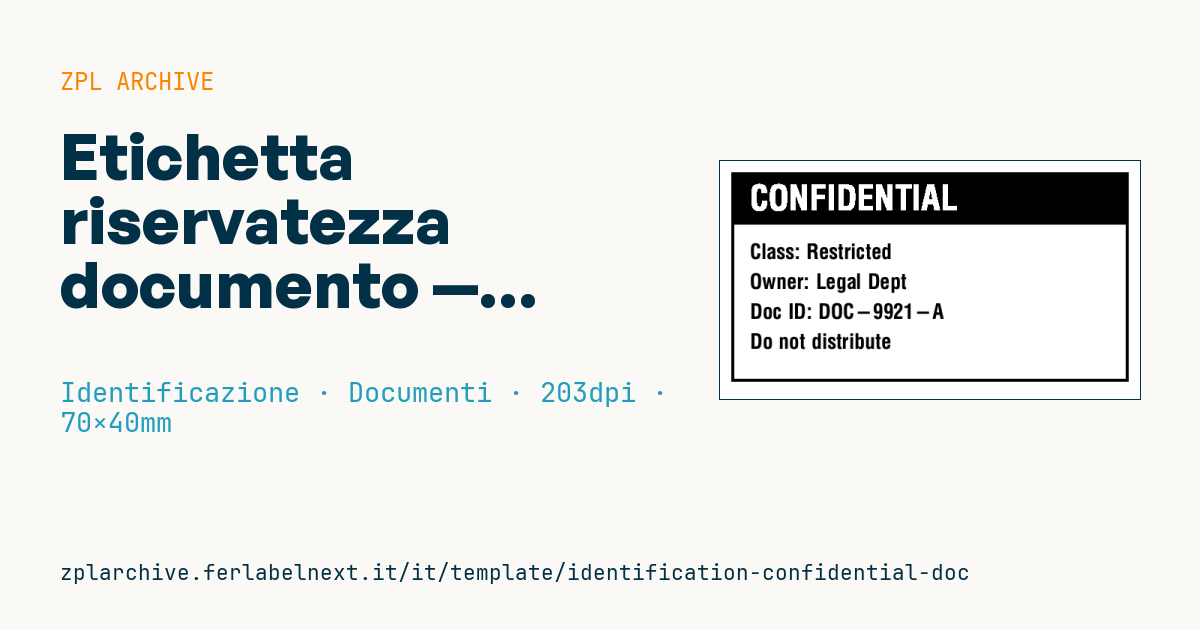
Etichetta riservatezza
Formato 70×40 mm da applicare su faldoni, cartelline o copertine di documenti sensibili. Banner CONFIDENTIAL in negativo per impatto immediato.
Placeholder
-
classification— livello (es.Restricted,Secret) -
owner— titolare/ufficio responsabile -
doc_id— identificativo documento
Quando si usa
Questa etichetta la usano uffici legali, HR, amministrazione, studi professionali e reparti R&D per marcare faldoni, cartelline e buste con documenti riservati, così chi li maneggia capisce subito come trattarli. Si applica su carta e cartone e spesso resta in archivio per anni: meglio trasferimento termico su carta patinata, con adesivo permanente se l'etichetta non deve poter essere rimossa senza lasciare traccia.
Standard e requisiti
Non esiste una norma che imponga un formato di etichetta. La ISO/IEC 27001:2022 chiede però di classificare le informazioni ed etichettarle secondo una procedura definita (controlli A.5.12 e A.5.13 dell'Annex A): i livelli stampati devono essere quelli della tua policy, con gli stessi nomi. Il GDPR non prescrive etichette, ma la marcatura aiuta a dimostrare misure organizzative adeguate.
Le informazioni classificate di Stato seguono regole nazionali proprie: questa etichetta non è adatta a quell'uso. In ZPL il banner in negativo si ottiene con ^GB pieno e ^FR sul testo; per caratteri accentati nel nome dell'ufficio usa ^CI28.
Errori da evitare
- Inventare livelli ("Top Secret", "Strettamente") non previsti dalla policy aziendale.
- Scrivere nel titolare o nell'ID informazioni che rivelano il contenuto del documento.
- Usare termico diretto su faldoni da archivio: dopo qualche anno il testo sparisce.
- Applicare l'etichetta solo sulla busta esterna e non sul documento o faldone interno.
Domande frequenti
L'etichetta "Confidential" ha valore legale?
Di per sé no: è uno strumento organizzativo. Ha peso se rimanda a una policy o a un accordo di riservatezza che definisce gli obblighi.
Quali livelli di classificazione usare?
Molte aziende usano tre o quattro livelli, per esempio Public, Internal, Confidential, Restricted. Conta che siano definiti nella policy e usati in modo coerente.
L'etichetta deve essere antimanomissione?
Per documenti ad alto rischio sì: le etichette distruttibili o con effetto VOID mostrano se qualcuno le ha aperte o rimosse. Per le cartelline normali basta un adesivo permanente.
Codice ZPL
^XA
^LL320
^CI28
^PW560
^FO15,15^GB530,280,4^FS
^FO15,15^GB530,70,70^FS
^CF0,46^FO40,32^FR^FDCONFIDENTIAL^FS
^CF0,28^FO40,110^FDClass: {{classification}}^FS
^FO40,150^FDOwner: {{owner}}^FS
^FO40,190^FDDoc ID: {{doc_id}}^FS
^FO40,230^FDDo not distribute^FS
^XZ- Settore: Identificazione
- Categoria: Documenti
- DPI: 203
- Dimensioni: 70×40 mm
- Tag: Documento, Identificazione, Riservato
Cosa contiene questa etichetta
Codici a barre
Questa etichetta non contiene codici a barre: è composta da testo e grafica.
Elementi
- 5 campi di testo
- 3 campi variabili da compilare
- riquadri e linee di separazione
Campi variabili
| Campo | Descrizione | Esempio |
|---|---|---|
classification | Classificazione | Restricted |
owner | Titolare | Legal Dept |
doc_id | ID documento | DOC-9921-A |
Formato e stampa
70×40 mm (2.76×1.57″) a 203 dpi: 559×320 punti. Orizzontale.
Stampanti Zebra compatibili
Serve una stampante con testina da 4″ a 203 dpi, per esempio:
- Zebra ZD421 (desktop)
- Zebra ZD621 (desktop)
- Zebra GK420 (desktop)
- Zebra ZT231 (industriale)
- Zebra ZT411 (industriale)
- Zebra ZT610 (industriale)
- Zebra ZQ521 (portatile)
- Zebra ZQ630 (portatile)
Va bene anche qualsiasi stampante Zebra con testina più larga e la stessa risoluzione.
Il codice è scritto per 203 dpi: su una stampante con risoluzione diversa l'etichetta esce più grande o più piccola e va riscalata.
Come usarlo
- Apri «Personalizza placeholder» e inserisci i tuoi dati nei campi variabili elencati sopra.
- Controlla l'anteprima: è generata dallo stesso codice ZPL che invierai alla stampante.
- Scarica il file .zpl o copia il codice e invialo alla stampante: con «Stampa» tramite Zebra Browser Print, oppure come file raw sulla porta 9100 se la stampante è in rete.
- Carica etichette da 70×40 mm e verifica che la stampante sia a 203 dpi. Per una misura diversa usa «Duplica e modifica» e adatta il layout nel builder.
Modificalo nell'editor
Per cambiare il layout usa «Duplica e modifica»: il template si apre nell'editor ZPL online, dove lo modifichi e lo salvi gratis nel tuo account.
Template correlati
- Cartellino Lockout/Tagout — 70×100 mm 203 dpi · Identificazione · Sicurezza
- Pass parcheggio — 100×60 mm 203 dpi · Identificazione · Personale/badge
- Pass VIP / backstage (QR) — 100×70 mm 300 dpi · Identificazione · Personale/badge
- Sigillo di sicurezza antimanomissione — 80×20 mm 203 dpi · Identificazione · Sicurezza
- Badge appaltatore — 54×86 mm CR80 300 dpi · Identificazione · Personale/badge
- Tessera socio — 86×54 mm CR80 300 dpi · Identificazione · Personale/badge
- Punto di raccolta emergenza — 100×100 mm 203 dpi · Identificazione · Sicurezza
- Catena di custodia reperto — 100×50 mm 203 dpi · Identificazione · Documenti