Vertraulichkeitsetikett — 70×40 mm
Klassifizierungsetikett für vertrauliche Dokumente: CONFIDENTIAL-Banner, Klassifizierungsstufe, Eigentümer und Dokument-ID.
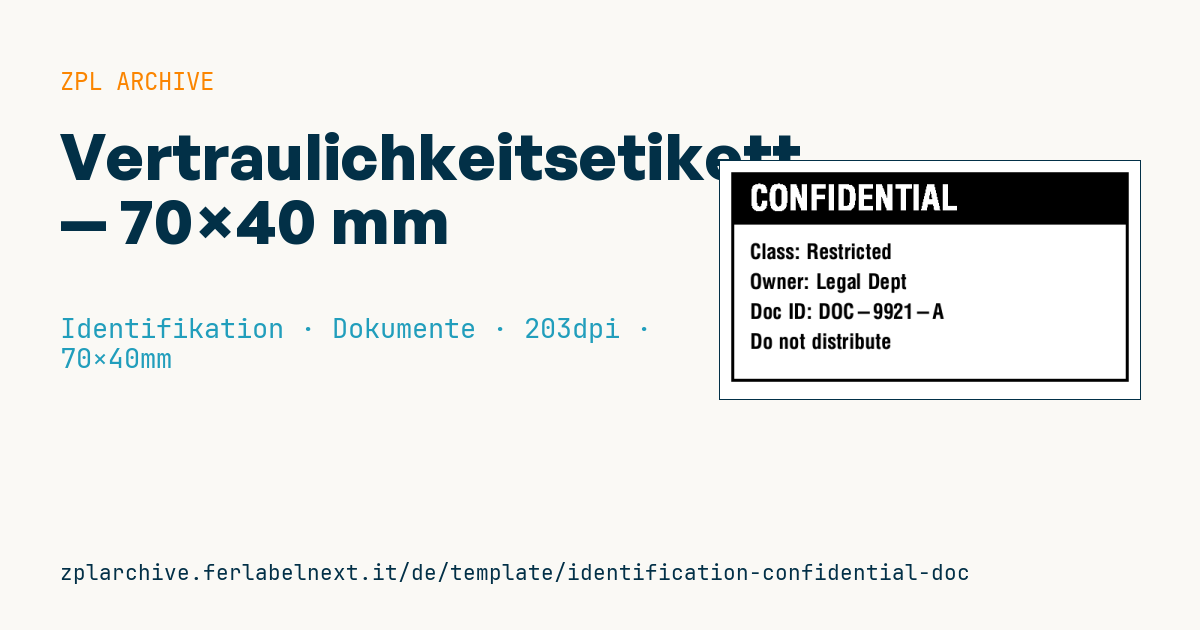
Vertraulichkeitsetikett
Format 70×40 mm zum Anbringen auf Ordnern, Mappen oder Deckblättern sensibler Dokumente. Invertiertes CONFIDENTIAL-Banner für sofortige Wirkung.
Platzhalter
classification— Stufe (z. B.Restricted,Secret)owner— Eigentümer/zuständige Abteilungdoc_id— Dokumentenkennung
Einsatzbereich
Rechtsabteilungen, Personalwesen, Buchhaltung, Kanzleien und F&E-Abteilungen kennzeichnen mit diesem Etikett Ordner, Mappen und Umschläge mit vertraulichen Unterlagen, damit jeder sofort erkennt, wie damit umzugehen ist. Es klebt auf Papier und Karton und bleibt oft jahrelang im Archiv: Thermotransfer auf gestrichenem Papier ist die bessere Wahl, mit permanentem Kleber, wenn sich das Etikett nicht spurlos entfernen lassen soll.
Normen und Anforderungen
Ein Etikettenformat schreibt keine Norm vor. Die ISO/IEC 27001:2022 verlangt jedoch, Informationen zu klassifizieren und nach einem festgelegten Verfahren zu kennzeichnen (Controls A.5.12 und A.5.13 in Anhang A): Die gedruckten Stufen müssen exakt den Bezeichnungen Ihrer Richtlinie entsprechen. Die DSGVO schreibt keine Etiketten vor, eine Kennzeichnung hilft aber beim Nachweis geeigneter organisatorischer Maßnahmen.
Staatliche Verschlusssachen unterliegen eigenen nationalen Vorschriften; dafür ist dieses Etikett nicht geeignet. In ZPL entsteht das invertierte Banner mit einem gefüllten ^GB und ^FR auf dem Text; für Umlaute in Abteilungsnamen nutzen Sie ^CI28.
Häufige Fehler
- Stufen erfinden ("Top Secret", "Streng"), die in der Unternehmensrichtlinie nicht vorkommen.
- In Inhaber- oder ID-Feld Angaben machen, die den Inhalt des Dokuments verraten.
- Thermodirekt auf Archivordnern verwenden: Nach einigen Jahren ist der Text verschwunden.
- Nur den äußeren Umschlag kennzeichnen, nicht aber Dokument oder Ordner darin.
Häufige Fragen
Hat ein Etikett "Confidential" rechtliche Wirkung?
Für sich allein nicht; es ist ein organisatorisches Mittel. Gewicht bekommt es, wenn es auf eine Richtlinie oder eine Geheimhaltungsvereinbarung mit klaren Pflichten verweist.
Welche Klassifizierungsstufen sind sinnvoll?
Viele Unternehmen nutzen drei oder vier Stufen, etwa Public, Internal, Confidential, Restricted. Entscheidend ist, dass sie in der Richtlinie definiert und einheitlich angewendet werden.
Sollte das Etikett manipulationssicher sein?
Bei Unterlagen mit hohem Risiko ja: Zerstörbare Etiketten oder VOID-Etiketten zeigen, ob jemand sie geöffnet oder entfernt hat. Für normale Mappen genügt ein permanenter Kleber.
ZPL-Code
^XA
^LL320
^CI28
^PW560
^FO15,15^GB530,280,4^FS
^FO15,15^GB530,70,70^FS
^CF0,46^FO40,32^FR^FDCONFIDENTIAL^FS
^CF0,28^FO40,110^FDClass: {{classification}}^FS
^FO40,150^FDOwner: {{owner}}^FS
^FO40,190^FDDoc ID: {{doc_id}}^FS
^FO40,230^FDDo not distribute^FS
^XZ- Branche: Identifikation
- Kategorie: Dokumente
- DPI: 203
- Größe: 70×40 mm
- Tags: Dokument, Identifikation, Vertraulich
Was dieses Etikett enthält
Barcodes
Dieses Etikett enthält keine Barcodes: Es besteht aus Text und Grafik.
Elemente
- 5 Textfelder
- 3 variable Felder zum Ausfüllen
- Rahmen und Trennlinien
Variable Felder
| Feld | Beschreibung | Beispiel |
|---|---|---|
classification | Klassifizierung | Restricted |
owner | Eigentümer | Legal Dept |
doc_id | Dokument-ID | DOC-9921-A |
Format und Druck
70×40 mm (2.76×1.57″) bei 203 dpi: 559×320 Punkte. Querformat.
Kompatible Zebra-Drucker
Sie benötigen einen Drucker mit 4″-Druckkopf und 203 dpi, zum Beispiel:
- Zebra ZD421 (Desktop)
- Zebra ZD621 (Desktop)
- Zebra GK420 (Desktop)
- Zebra ZT231 (Industrie)
- Zebra ZT411 (Industrie)
- Zebra ZT610 (Industrie)
- Zebra ZQ521 (mobil)
- Zebra ZQ630 (mobil)
Jeder Zebra-Drucker mit breiterem Druckkopf und gleicher Auflösung eignet sich ebenfalls.
Der Code ist für 203 dpi geschrieben: Auf einem Drucker mit anderer Auflösung wird das Etikett größer oder kleiner gedruckt und muss skaliert werden.
So verwenden Sie es
- Öffnen Sie „Platzhalter anpassen“ und tragen Sie Ihre Daten in die oben aufgeführten variablen Felder ein.
- Prüfen Sie die Vorschau: Sie wird aus demselben ZPL-Code erzeugt, den Sie an den Drucker senden.
- Laden Sie die .zpl-Datei herunter oder kopieren Sie den Code und senden Sie ihn an den Drucker: über „Drucken“ mit Zebra Browser Print oder als Raw-Datei an Port 9100, wenn der Drucker im Netzwerk ist.
- Legen Sie Etiketten mit 70×40 mm ein und stellen Sie sicher, dass der Drucker auf 203 dpi eingestellt ist. Für ein anderes Format nutzen Sie „Duplizieren & bearbeiten“ und passen das Layout im Builder an.
Im Editor bearbeiten
Um das Layout zu ändern, verwenden Sie „Duplizieren & bearbeiten“: Die Vorlage öffnet sich im Online-ZPL-Editor, wo Sie sie ändern und kostenlos in Ihrem Konto speichern.
Verwandte Vorlagen
- Lockout/Tagout-Anhänger — 70×100 mm 203 dpi · Identifikation · Sicherheit
- Parkausweis — 100×60 mm 203 dpi · Identifikation · Ausweis
- VIP-/Backstage-Pass (QR) — 100×70 mm 300 dpi · Identifikation · Ausweis
- Manipulationssicheres Sicherheitssiegel — 80×20 mm 203 dpi · Identifikation · Sicherheit
- Auftragnehmer-Ausweis — 54×86 mm CR80 300 dpi · Identifikation · Ausweis
- Mitgliedskarte — 86×54 mm CR80 300 dpi · Identifikation · Ausweis
- Aktenordner-Rückenetikett — 90×30 mm 203 dpi · Identifikation · Dokumente
- Notfall-Sammelpunkt — 100×100 mm 203 dpi · Identifikation · Sicherheit