Lockout/Tagout-Anhänger — 70×100 mm
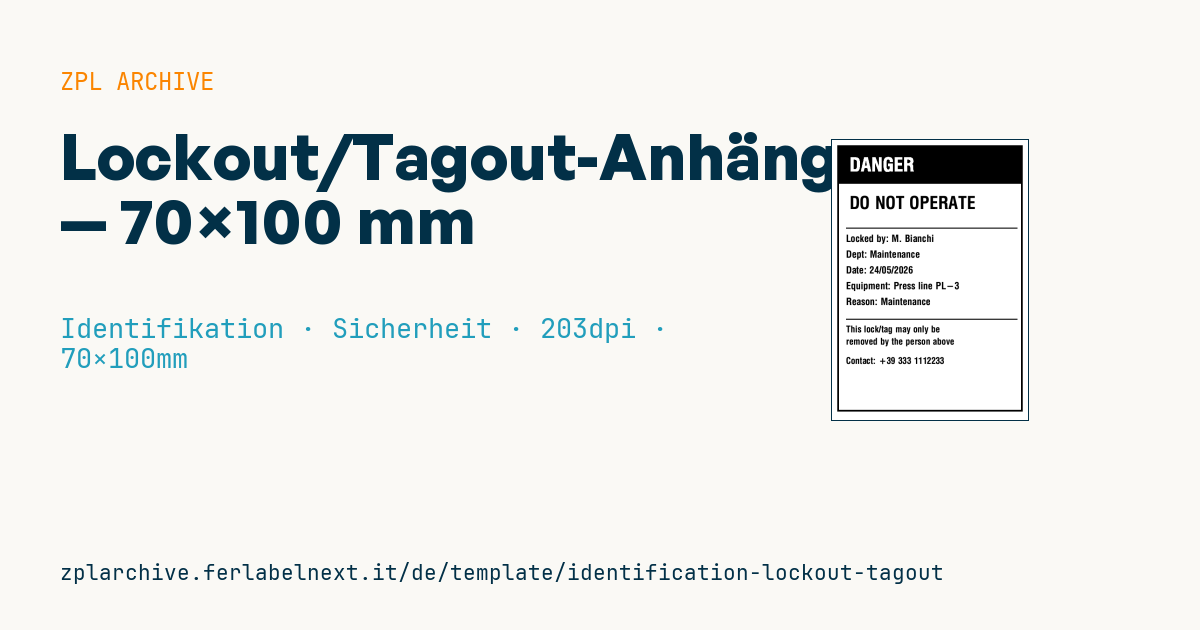
LOTO-Maschinensperr-Anhänger: DANGER DO NOT OPERATE-Banner, Bediener, Abteilung, Datum, Anlage, Grund und Kontakt.
Lockout/Tagout (LOTO)
Format 70×100 mm (Hochformat) zum Anbringen an während der Wartung gesperrten Schaltern/Ventilen. Invertiertes DANGER-Banner. Nur die genannte Person darf die Sperre entfernen.
Platzhalter
locked_by— Bediener, der die Sperre anbringtdepartment— Abteilunglock_date— Anbringungsdatumequipment— Maschine/Anlagereason— Grund (z. B.Maintenance)contact_phone— Kontakt
Einsatzbereich
Instandhalter, Elektrofachkräfte und Meister verwenden diesen Anhänger, wenn sie eine Maschine oder Anlage vor einem Eingriff von elektrischer, pneumatischer, hydraulischer oder thermischer Energie trennen. Er hängt am Sicherheitsschloss oder an der Verriegelung des Hauptschalters oder Ventils und zeigt jedem, wer gesperrt hat, warum und wie die Person erreichbar ist. Er muss Öl, Feuchtigkeit und Abrieb aushalten: Thermotransfer mit Harzfarbband auf synthetischem Anhängermaterial mit verstärkter Öse, keine Papier-Haftetiketten.
Normen und Anforderungen
In den USA regelt OSHA 29 CFR 1910.147 das Verfahren und verlangt haltbare, standardisierte und robuste Anhänger mit Warnhinweisen wie "Do Not Start" oder "Do Not Operate"; die Gestaltung von Signalwörtern wie DANGER legt ANSI Z535.5 fest. In Europa verlangt die Richtlinie 2009/104/EG über Arbeitsmittel, dass Energiequellen getrennt werden können; die EN ISO 14118 behandelt die Vermeidung von unerwartetem Anlauf.
Das DANGER-Feld nach ANSI ist rot; mit einem einfarbigen Drucker verwenden Sie vorbedruckte Anhänger. Notieren Sie neben dem Datum auch die Uhrzeit.
Häufige Fehler
- Den Anhänger ohne Schloss verwenden: Allein verhindert er das Wiedereinschalten nicht.
- Nur einen Anhänger aufhängen, obwohl mehrere Personen arbeiten: Jede Person bringt ihren eigenen an.
- Auf Papier-Haftmaterial drucken, das sich durch Öl und Reinigung löst.
- Einen allgemeinen Grund eintragen, aus dem nicht hervorgeht, woran gearbeitet wird.
Häufige Fragen
Kann ein LOTO-Anhänger das Schloss ersetzen?
Nur in den eng begrenzten Fällen, die Ihr Verfahren zulässt, wenn sich die Einrichtung nicht abschließen lässt; die Regel lautet Schloss plus Anhänger.
Wer darf den Anhänger entfernen?
Nur die Person, die ihn angebracht hat, es sei denn, ein schriftliches Verfahren regelt die Entfernung in ihrer Abwesenheit, einschließlich der Prüfung, dass sie nicht vor Ort ist.
Wie lange muss ein Anhänger halten?
Mindestens für die Dauer der Arbeiten unter realen Bedingungen; OSHA verlangt, dass Anhänger unter den Einsatzbedingungen nicht zerfallen oder unleserlich werden.
ZPL-Code
^XA
^LL799
^CI28
^PW560
^FO15,15^GB530,760,5^FS
^FO15,15^GB530,110,110^FS
^CF0,54^FO50,50^FR^FDDANGER^FS
^CF0,50^FO50,160^FDDO NOT OPERATE^FS
^FO40,250^GB490,3,3^FS
^CF0,28^FO40,270^FDLocked by: {{locked_by}}^FS
^FO40,315^FDDept: {{department}}^FS
^FO40,360^FDDate: {{lock_date}}^FS
^FO40,405^FDEquipment: {{equipment}}^FS
^FO40,450^FDReason: {{reason}}^FS
^FO40,510^GB490,3,3^FS
^CF0,26^FO40,530^FDThis lock/tag may only be^FS
^FO40,565^FDremoved by the person above^FS
^FO40,620^FDContact: {{contact_phone}}^FS
^XZ- Branche: Identifikation
- Kategorie: Sicherheit
- DPI: 203
- Größe: 70×100 mm
- Tags: Identifikation, Lockout/Tagout, Sicherheit
Was dieses Etikett enthält
Barcodes
Dieses Etikett enthält keine Barcodes: Es besteht aus Text und Grafik.
Elemente
- 10 Textfelder
- 6 variable Felder zum Ausfüllen
- Rahmen und Trennlinien
Variable Felder
| Feld | Beschreibung | Beispiel |
|---|---|---|
locked_by | Gesperrt von | M. Bianchi |
department | Abteilung | Maintenance |
lock_date | Datum | 24/05/2026 |
equipment | Anlage | Press line PL-3 |
reason | Grund | Maintenance |
contact_phone | Kontakt | +39 333 1112233 |
Format und Druck
70×100 mm (2.76×3.94″) bei 203 dpi: 559×799 Punkte. Hochformat.
Kompatible Zebra-Drucker
Sie benötigen einen Drucker mit 4″-Druckkopf und 203 dpi, zum Beispiel:
- Zebra ZD421 (Desktop)
- Zebra ZD621 (Desktop)
- Zebra GK420 (Desktop)
- Zebra ZT231 (Industrie)
- Zebra ZT411 (Industrie)
- Zebra ZT610 (Industrie)
- Zebra ZQ521 (mobil)
- Zebra ZQ630 (mobil)
Jeder Zebra-Drucker mit breiterem Druckkopf und gleicher Auflösung eignet sich ebenfalls.
Der Code ist für 203 dpi geschrieben: Auf einem Drucker mit anderer Auflösung wird das Etikett größer oder kleiner gedruckt und muss skaliert werden.
So verwenden Sie es
- Öffnen Sie „Platzhalter anpassen“ und tragen Sie Ihre Daten in die oben aufgeführten variablen Felder ein.
- Prüfen Sie die Vorschau: Sie wird aus demselben ZPL-Code erzeugt, den Sie an den Drucker senden.
- Laden Sie die .zpl-Datei herunter oder kopieren Sie den Code und senden Sie ihn an den Drucker: über „Drucken“ mit Zebra Browser Print oder als Raw-Datei an Port 9100, wenn der Drucker im Netzwerk ist.
- Legen Sie Etiketten mit 70×100 mm ein und stellen Sie sicher, dass der Drucker auf 203 dpi eingestellt ist. Für ein anderes Format nutzen Sie „Duplizieren & bearbeiten“ und passen das Layout im Builder an.
Im Editor bearbeiten
Um das Layout zu ändern, verwenden Sie „Duplizieren & bearbeiten“: Die Vorlage öffnet sich im Online-ZPL-Editor, wo Sie sie ändern und kostenlos in Ihrem Konto speichern.
Verwandte Vorlagen
- Parkausweis — 100×60 mm 203 dpi · Identifikation · Ausweis
- VIP-/Backstage-Pass (QR) — 100×70 mm 300 dpi · Identifikation · Ausweis
- Manipulationssicheres Sicherheitssiegel — 80×20 mm 203 dpi · Identifikation · Sicherheit
- Auftragnehmer-Ausweis — 54×86 mm CR80 300 dpi · Identifikation · Ausweis
- Mitgliedskarte — 86×54 mm CR80 300 dpi · Identifikation · Ausweis
- Vertraulichkeitsetikett — 70×40 mm 203 dpi · Identifikation · Dokumente
- Aktenordner-Rückenetikett — 90×30 mm 203 dpi · Identifikation · Dokumente
- Beweismittelkette — 100×50 mm 203 dpi · Identifikation · Dokumente