VIP-/Backstage-Pass (QR) — 100×70 mm
VIP-/Backstage-Pass mit Logobereich, Name, Rolle, Zugangsbereichen, Veranstaltung, Pass-ID, Gültigkeit und Zutrittskontroll-QR.
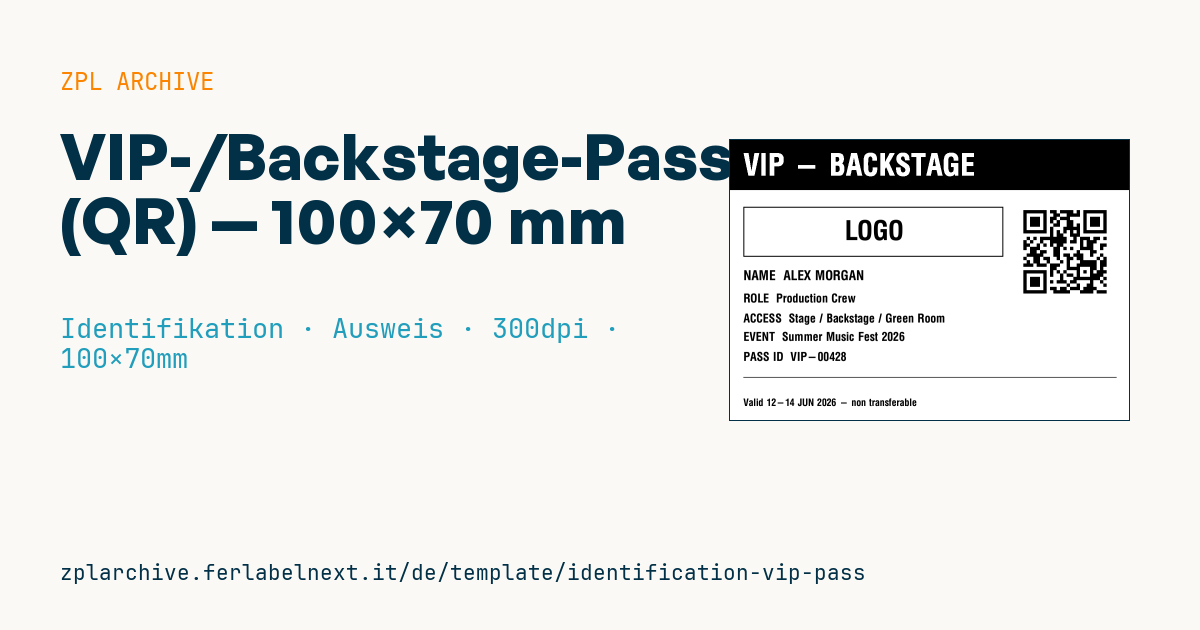
VIP-/Backstage-Pass
100×70 mm @ 300 dpi. Für VIP-/Backstage-Akkreditierung bei Veranstaltungen. Reverse-Kopfband + Logobereich (Platzhalter-Rahmen mit "LOGO", per ^GF durch das echte Logo zu ersetzen) + Daten und Zutrittskontroll-QR für die Schranken.
Platzhalter
name— Name des Inhabersrole— Rolle/Funktionaccess— erlaubte Bereicheevent— Veranstaltungpass_id— Pass-IDvalidity— Gültigkeitqr_payload— Daten im Zutrittskontroll-QR
Der "LOGO"-Rahmen ist ein Platzhalter: ersetze ihn durch das Veranstaltungslogo als Grafik (
^GF).
Einsatzbereich
VIP-Pässe nutzen Veranstalter von Konzerten, Messen, Sportevents und Kongressen, um Gäste, Künstler, Presse und technisches Personal zu akkreditieren. Gedruckt wird am Akkreditierungsschalter getragen am Lanyard oder Clip während der gesamten Veranstaltung. An den Zugängen scannen Ordner den QR-Code mit Smartphone oder Handheld, und das System prüft in Echtzeit, ob die Person den Bereich betreten darf. Die im Klartext gedruckten Zonen ermöglichen zusätzlich eine Sichtkontrolle ohne Netz.
Soll der Pass mehrere Tage, Regen und Schweiß überstehen, empfiehlt sich ein synthetisches Material (Polypropylen oder PET) im Thermotransferdruck, mit dem Lanyard-Loch außerhalb des Druckbereichs.
Normen und Anforderungen
Für Veranstaltungspässe gibt es keine eigene Norm. Der QR-Code folgt ISO/IEC 18004; das Format 100×70 mm ist keine ISO/IEC 7810 ID-1-Karte und passt daher nicht in CR80-Kartenhüllen. Praktische Anforderungen: ein QR-Code, der auch bei schwachem Licht lesbar ist, nicht erratbare Inhalte und aus der Entfernung lesbare Zugangszonen. In ZPL legen die ersten zwei Zeichen im ^FD von ^BQ Fehlerkorrekturstufe und Eingabemodus fest (z. B. QA, für Stufe Q und automatische Eingabe); wählen Sie die Vergrößerung so, dass jedes Modul deutlich über 0,5 mm bleibt. Enthält der QR-Code personenbezogene Daten, gilt die Datenminimierung nach DSGVO: Besser ist eine ID, die auf Ihre Datenbank verweist.
Häufige Fehler
- Namen oder fortlaufende IDs im QR-Code: Sie lassen sich durch Kopieren oder Hochzählen fälschen.
- Den QR-Code zu stark verkleinern: Smartphone-Kameras scheitern an kleinen Modulen im Bühnenlicht.
- Verlorene Pässe nicht im System sperren, sodass der gedruckte Code gültig bleibt.
Häufige Fragen
Muss der QR-Code auch offline funktionieren?
Das hängt von der Scan-App ab. Wenn Zugänge ohne Netz sein können, nutzen Sie ein System, das die Liste gültiger Pässe vorab lädt.
Kann ich ein Foto des Inhabers einfügen?
Ja, als von Ihrer Software erzeugte ^GF-Grafik. Das verlängert den Druck, und das Bild ist als personenbezogenes Datum zu behandeln.
ZPL-Code
^XA
^LL827
^CI28
^PW1200
^FO0,0^GB1200,150,150^FS
^FR^CF0,90^FO40,40^FDVIP - BACKSTAGE^FS
^FO40,200^GB780,150,3^FS
^CF0,80^FO320,240^FD LOGO ^FS
^CF0,40^FO40,390^FDNAME  {{name}}^FS
^CF0,36^FO40,460^FDROLE  {{role}}^FS
^FO40,520^FDACCESS  {{access}}^FS
^FO40,575^FDEVENT  {{event}}^FS
^FO40,635^FDPASS ID  {{pass_id}}^FS
^FO40,710^GB1120,2,2^FS
^CF0,30^FO40,775^FDValid {{validity}} - non transferable^FS
^FO880,200^BQN,2,10^FDQA,{{qr_payload}}^FS
^XZ- Branche: Identifikation
- Kategorie: Ausweis
- DPI: 300
- Größe: 100×70 mm
- Tags: Ausweis, QR-Code, Veranstaltung, Zutrittskontrolle
Was dieses Etikett enthält
Barcodes
- QR Code
- 2D-Code für Links, Texte und strukturierte Daten, mit jedem Smartphone lesbar.
Elemente
- 8 Textfelder
- 7 variable Felder zum Ausfüllen
- Rahmen und Trennlinien
Variable Felder
| Feld | Beschreibung | Beispiel |
|---|---|---|
name | Name | ALEX MORGAN |
role | Rolle | Production Crew |
access | Zugang | Stage / Backstage / Green Room |
event | Veranstaltung | Summer Music Fest 2026 |
pass_id | Pass-ID | VIP-00428 |
validity | Gültigkeit | 12-14 JUN 2026 |
qr_payload | QR-Payload | VIP|00428|SMF2026 |
Format und Druck
100×70 mm (3.94×2.76″) bei 300 dpi: 1181×827 Punkte. Querformat.
Kompatible Zebra-Drucker
Sie benötigen einen Drucker mit 4″-Druckkopf und 300 dpi, zum Beispiel:
- Zebra ZD421 (Desktop)
- Zebra ZD621 (Desktop)
- Zebra ZT231 (Industrie)
- Zebra ZT411 (Industrie)
- Zebra ZT610 (Industrie)
Jeder Zebra-Drucker mit breiterem Druckkopf und gleicher Auflösung eignet sich ebenfalls.
Der Code ist für 300 dpi geschrieben: Auf einem Drucker mit anderer Auflösung wird das Etikett größer oder kleiner gedruckt und muss skaliert werden.
So verwenden Sie es
- Öffnen Sie „Platzhalter anpassen“ und tragen Sie Ihre Daten in die oben aufgeführten variablen Felder ein.
- Prüfen Sie die Vorschau: Sie wird aus demselben ZPL-Code erzeugt, den Sie an den Drucker senden.
- Laden Sie die .zpl-Datei herunter oder kopieren Sie den Code und senden Sie ihn an den Drucker: über „Drucken“ mit Zebra Browser Print oder als Raw-Datei an Port 9100, wenn der Drucker im Netzwerk ist.
- Legen Sie Etiketten mit 100×70 mm ein und stellen Sie sicher, dass der Drucker auf 300 dpi eingestellt ist. Für ein anderes Format nutzen Sie „Duplizieren & bearbeiten“ und passen das Layout im Builder an.
Im Editor bearbeiten
Um das Layout zu ändern, verwenden Sie „Duplizieren & bearbeiten“: Die Vorlage öffnet sich im Online-ZPL-Editor, wo Sie sie ändern und kostenlos in Ihrem Konto speichern.
Verwandte Vorlagen
- Lockout/Tagout-Anhänger — 70×100 mm 203 dpi · Identifikation · Sicherheit
- Parkausweis — 100×60 mm 203 dpi · Identifikation · Ausweis
- Manipulationssicheres Sicherheitssiegel — 80×20 mm 203 dpi · Identifikation · Sicherheit
- Auftragnehmer-Ausweis — 54×86 mm CR80 300 dpi · Identifikation · Ausweis
- Mitgliedskarte — 86×54 mm CR80 300 dpi · Identifikation · Ausweis
- Vertraulichkeitsetikett — 70×40 mm 203 dpi · Identifikation · Dokumente
- Notfall-Sammelpunkt — 100×100 mm 203 dpi · Identifikation · Sicherheit
- Aktenordner-Rückenetikett — 90×30 mm 203 dpi · Identifikation · Dokumente