Notfall-Sammelpunkt — 100×100 mm
Sammelpunkt-Schild: ASSEMBLY POINT-Banner, großer Kennbuchstabe, Standort, versorgtes Gebäude und QR zum Evakuierungsplan.
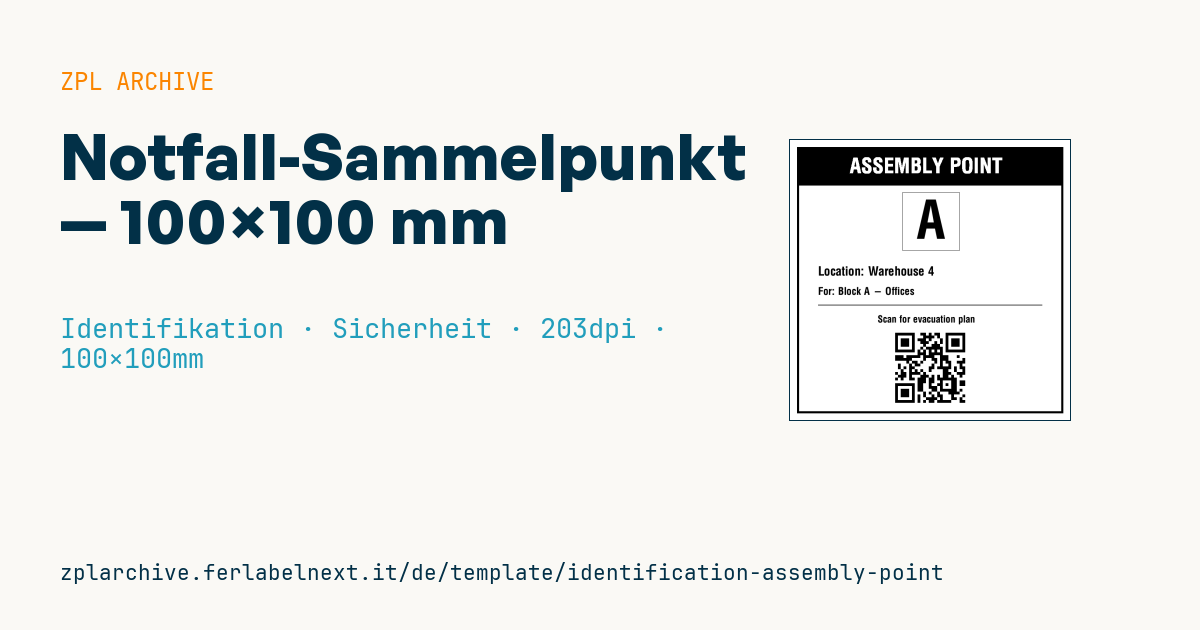
Sammelpunkt
Format 100×100 mm. Der Kennbuchstabe ist groß für die Sichtbarkeit aus der Ferne; der QR verlinkt auf den digitalen Evakuierungsplan.
Platzhalter
point_id— Buchstabe/Nummer des Punkts (z. B.A)location— physischer Standortbuilding— versorgtes Gebäude/Blockplan_url— URL des Evakuierungsplans (QR)
Das Personen+Pfeil-Piktogramm kann per ^GF mit dem Bild→ZPL-System ergänzt werden.
Einsatzbereich
Fachkräfte für Arbeitssicherheit, Facility Manager und Sicherheitsbeauftragte in Werken, Lagern, Schulen und Büros kennzeichnen mit diesem Schild die Sammelstellen aus dem Alarm- und Notfallplan. Es wird an Pfosten, Zaun oder Außenwand montiert und muss jahrelang Sonne, Regen und Frost aushalten: Thermotransfer mit Harzfarbband auf Polyester oder Außenvinyl, möglichst laminiert.
Der große Buchstabe erlaubt den Einsatzkräften eine eindeutige Ansage wie "alle zu Sammelstelle B"; der QR-Code führt zum aktuellen Lageplan.
Normen und Anforderungen
Das genormte Symbol für die Sammelstelle ist E007 nach ISO 7010, in der Sicherheitsfarbe Grün nach ISO 3864. Die Richtlinie 92/58/EWG über die Sicherheitskennzeichnung am Arbeitsplatz verlangt Zeichen mit festgelegter Form und Farbe. Ein einfarbiger Thermodruck kann kein Grün wiedergeben: Verwenden Sie ihn auf grün vorbedrucktem Material oder als Zusatzschild neben einem normgerechten Zeichen.
Für den QR-Code sollten Sie eine Ruhezone von mindestens 4 Modulen und hohe Fehlerkorrektur einplanen (^BQN,2,8 mit ^FDHA,), da Außenschilder verschmutzen.
Häufige Fehler
- Einen Schwarzweißdruck als einziges Sammelstellenzeichen verwenden.
- Thermodirekt drucken: In der Sonne wird das Schild in wenigen Wochen unleserlich.
- Buchstaben vergeben, die nicht mit Notfallplan und Flucht- und Rettungsplänen übereinstimmen.
- Den QR-Code auf ein Dokument mit Login oder ohne Pflege verlinken.
Häufige Fragen
Welche Farbe muss das Sammelstellenschild haben?
Grün mit weißem Symbol nach ISO 7010 E007. Ein einfarbiger Druck eignet sich nur für Zusatzinformationen oder auf vorbedrucktem Material.
Wie viele Sammelstellen brauche ich?
Das ergibt sich aus Gefährdungsbeurteilung und Notfallplan des Gebäudes, nicht aus dem Schild; klären Sie das mit Ihrer Fachkraft für Arbeitssicherheit.
Ersetzt der QR-Code den ausgehängten Fluchtplan?
Nein. Flucht- und Rettungspläne bleiben im Gebäude ausgehängt; der QR-Code ist nur ein zusätzlicher Schnellzugriff.
ZPL-Code
^XA
^LL799
^CI28
^PW800
^FO20,20^GB760,760,6^FS
^FO20,20^GB760,110,110^FS
^CF0,60^FO170,50^FR^FDASSEMBLY POINT^FS
^FO320,150
^GB165,165,1^FS
^CF0,150^FO360,170^FD{{point_id}}^FS
^CF0,36^FO80,360^FDLocation: {{location}}^FS
^CF0,30^FO80,420^FDFor: {{building}}^FS
^FO80,470^GB640,2,2^FS
^CF0,28^FO250,500^FDScan for evacuation plan^FS
^FO300,540^BQN,2,8^FDLA,{{plan_url}}^FS
^XZ- Branche: Identifikation
- Kategorie: Sicherheit
- DPI: 203
- Größe: 100×100 mm
- Tags: Identifikation, Notfall, QR-Code, Sammelpunkt, Sicherheit
Was dieses Etikett enthält
Barcodes
- QR Code
- 2D-Code für Links, Texte und strukturierte Daten, mit jedem Smartphone lesbar.
Elemente
- 5 Textfelder
- 4 variable Felder zum Ausfüllen
- Rahmen und Trennlinien
Variable Felder
| Feld | Beschreibung | Beispiel |
|---|---|---|
point_id | Punkt | A |
location | Standort | Warehouse 4 |
building | Gebäude | Block A - Offices |
plan_url | Plan-URL | https://safety.example/evac/A |
Format und Druck
100×100 mm (3.94×3.94″) bei 203 dpi: 799×799 Punkte. Quadratisch.
Kompatible Zebra-Drucker
Sie benötigen einen Drucker mit 4″-Druckkopf und 203 dpi, zum Beispiel:
- Zebra ZD421 (Desktop)
- Zebra ZD621 (Desktop)
- Zebra GK420 (Desktop)
- Zebra ZT231 (Industrie)
- Zebra ZT411 (Industrie)
- Zebra ZT610 (Industrie)
- Zebra ZQ521 (mobil)
- Zebra ZQ630 (mobil)
Jeder Zebra-Drucker mit breiterem Druckkopf und gleicher Auflösung eignet sich ebenfalls.
Der Code ist für 203 dpi geschrieben: Auf einem Drucker mit anderer Auflösung wird das Etikett größer oder kleiner gedruckt und muss skaliert werden.
So verwenden Sie es
- Öffnen Sie „Platzhalter anpassen“ und tragen Sie Ihre Daten in die oben aufgeführten variablen Felder ein.
- Prüfen Sie die Vorschau: Sie wird aus demselben ZPL-Code erzeugt, den Sie an den Drucker senden.
- Laden Sie die .zpl-Datei herunter oder kopieren Sie den Code und senden Sie ihn an den Drucker: über „Drucken“ mit Zebra Browser Print oder als Raw-Datei an Port 9100, wenn der Drucker im Netzwerk ist.
- Legen Sie Etiketten mit 100×100 mm ein und stellen Sie sicher, dass der Drucker auf 203 dpi eingestellt ist. Für ein anderes Format nutzen Sie „Duplizieren & bearbeiten“ und passen das Layout im Builder an.
Im Editor bearbeiten
Um das Layout zu ändern, verwenden Sie „Duplizieren & bearbeiten“: Die Vorlage öffnet sich im Online-ZPL-Editor, wo Sie sie ändern und kostenlos in Ihrem Konto speichern.
Verwandte Vorlagen
- Lockout/Tagout-Anhänger — 70×100 mm 203 dpi · Identifikation · Sicherheit
- Parkausweis — 100×60 mm 203 dpi · Identifikation · Ausweis
- VIP-/Backstage-Pass (QR) — 100×70 mm 300 dpi · Identifikation · Ausweis
- Manipulationssicheres Sicherheitssiegel — 80×20 mm 203 dpi · Identifikation · Sicherheit
- Auftragnehmer-Ausweis — 54×86 mm CR80 300 dpi · Identifikation · Ausweis
- Mitgliedskarte — 86×54 mm CR80 300 dpi · Identifikation · Ausweis
- Vertraulichkeitsetikett — 70×40 mm 203 dpi · Identifikation · Dokumente
- Aktenordner-Rückenetikett — 90×30 mm 203 dpi · Identifikation · Dokumente