Mitgliedskarte — 86×54 mm CR80
Mitgliedskarte im horizontalen Kartenformat: Organisation, Mitgliedsname, Stufe, Nummer, Beitrittsjahr, Gültigkeit und DataMatrix.
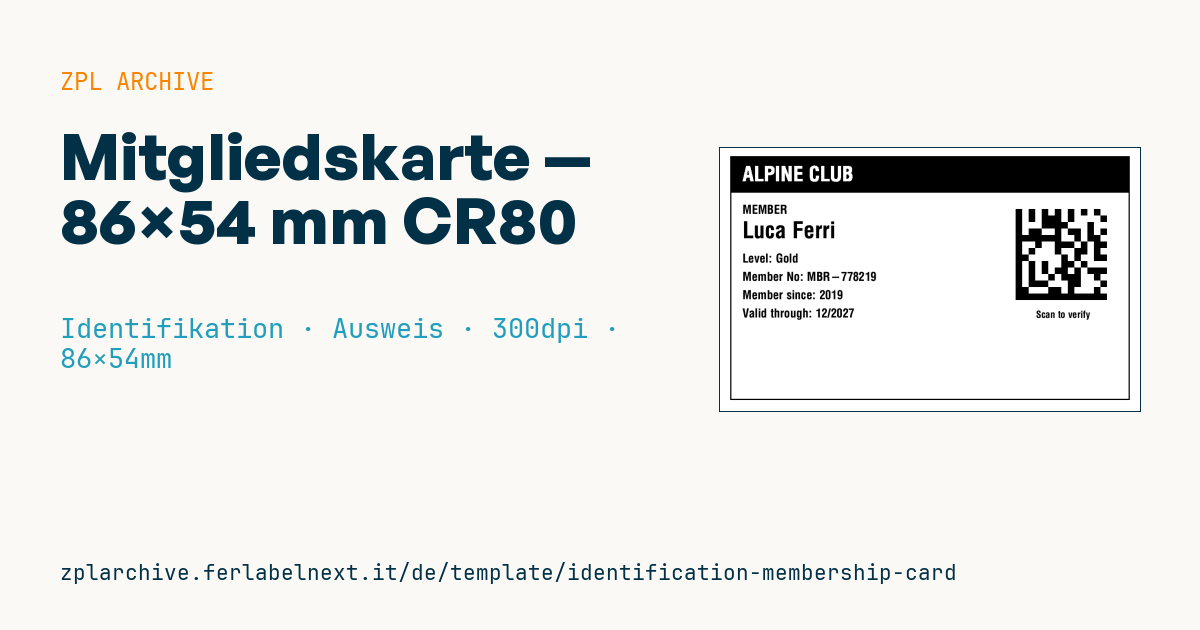
Mitgliedskarte
Horizontales Kartenformat 86×54 mm CR80. Für Clubs, Vereine, Fitnessstudios, Bibliotheken. Der DataMatrix codiert die Kartennummer zur Verifizierung am Eingang.
Platzhalter
org_name— Organisation (Banner)member_nametier— Stufe (z. B.Gold)member_no— Kartennummersince_year— Beitrittsjahrvalid_through—MM/JJJJ
Einsatzbereich
Sportvereine, Fitnessstudios, Kulturvereine, Bibliotheken und Clubs geben mit dieser Karte ihren Mitgliedern einen Ausweis, den sie am Eingang vorzeigen oder scannen lassen. Zebra-Etikettendrucker bedrucken Haftmaterial; üblich ist daher ein Polyesteretikett im Thermotransferdruck, das auf eine weiße PVC-Karte geklebt oder laminiert wird. Die Karte steckt ein Jahr oder länger im Portemonnaie und wird gebogen und gerieben.
Normen und Anforderungen
Das Scheckkartenformat ist ID-1 nach ISO/IEC 7810 (85,60 × 53,98 mm). Eine eigene Norm für Mitgliedskarten gibt es nicht; es zählen Haltbarkeit, Lesbarkeit und Datenschutz. Nach der DSGVO sollte der DataMatrix nur die Mitgliedsnummer enthalten, nicht Name, Geburtsdatum oder E-Mail; diese Daten bleiben in der Mitgliederverwaltung.
Verwenden Sie DataMatrix ECC 200 mit ^BXN,6,200: Bei 300 dpi ist ein Modul etwa 0,5 mm groß und auch mit einer Smartphone-Kamera lesbar. Halten Sie mindestens ein Modul Ruhezone um das Symbol ein und setzen Sie es nicht an den Kartenrand.
Häufige Fehler
- Personenbezogene Daten statt nur der Mitgliedsnummer im DataMatrix speichern.
- Eine verlorene Karte mit derselben Nummer neu ausstellen, ohne die alte zu sperren.
- Das Etikett zu nah an die abgerundeten Kartenecken kleben: Es löst sich nach wenigen Wochen.
- Die Gültigkeit als
12/26angeben, ohne klarzustellen, dass sie bis Monatsende gilt.
Häufige Fragen
Funktioniert die Karte mit meinem Bibliothekssystem?
Das hängt von der Software ab: Viele Bibliothekssysteme lesen nur bestimmte lineare Barcodes. Prüfen Sie die unterstützte Symbologie, bevor Sie in Serie drucken.
Wie erschwere ich Fälschungen?
Verwenden Sie nicht fortlaufende Nummern, prüfen Sie den Code immer gegen Ihr System und ergänzen Sie einen Hologrammaufkleber oder ein gemustertes Laminat.
DataMatrix oder QR-Code?
Bei gleicher Datenmenge ist DataMatrix kompakter und passt gut in eine Kartenecke; ein QR-Code ist besser, wenn Mitglieder per Smartphone einen Link öffnen sollen.
ZPL-Code
^XA
^LL638
^CI28
^PW1020
^FO20,20^GB980,600,3^FS
^FO20,20^GB980,90,90^FS
^CF0,50^FO50,45^FR^FD{{org_name}}^FS
^CF0,30^FO50,140^FDMEMBER^FS
^CF0,56^FO50,180^FD{{member_name}}^FS
^CF0,30^FO50,260^FDLevel: {{tier}}^FS
^FO50,305^FDMember No: {{member_no}}^FS
^FO50,350^FDMember since: {{since_year}}^FS
^FO50,395^FDValid through: {{valid_through}}^FS
^FO720,150^BXN,16,200^FD{{member_no}}^FS
^CF0,24^FO770,400^FDScan to verify^FS
^XZ- Branche: Identifikation
- Kategorie: Ausweis
- DPI: 300
- Größe: 86×54 mm
- Tags: Ausweis, DataMatrix, Identifikation, Mitgliedschaft
Was dieses Etikett enthält
Barcodes
- Data Matrix
- Sehr kompakter 2D-Code, auch in wenigen Millimetern lesbar: Bauteilkennzeichnung, Leiterplatten und Inventaretiketten.
Elemente
- 8 Textfelder
- 6 variable Felder zum Ausfüllen
- Rahmen und Trennlinien
Variable Felder
| Feld | Beschreibung | Beispiel |
|---|---|---|
org_name | Organisation | ALPINE CLUB |
member_name | Mitglied | Luca Ferri |
tier | Stufe | Gold |
member_no | Mitgliedsnr. | MBR-778219 |
since_year | Mitglied seit | 2019 |
valid_through | Gültig bis | 12/2027 |
Format und Druck
86×54 mm (3.39×2.13″) bei 300 dpi: 1016×638 Punkte. Querformat.
Kompatible Zebra-Drucker
Sie benötigen einen Drucker mit 4″-Druckkopf und 300 dpi, zum Beispiel:
- Zebra ZD421 (Desktop)
- Zebra ZD621 (Desktop)
- Zebra ZT231 (Industrie)
- Zebra ZT411 (Industrie)
- Zebra ZT610 (Industrie)
Jeder Zebra-Drucker mit breiterem Druckkopf und gleicher Auflösung eignet sich ebenfalls.
Der Code ist für 300 dpi geschrieben: Auf einem Drucker mit anderer Auflösung wird das Etikett größer oder kleiner gedruckt und muss skaliert werden.
So verwenden Sie es
- Öffnen Sie „Platzhalter anpassen“ und tragen Sie Ihre Daten in die oben aufgeführten variablen Felder ein.
- Prüfen Sie die Vorschau: Sie wird aus demselben ZPL-Code erzeugt, den Sie an den Drucker senden.
- Laden Sie die .zpl-Datei herunter oder kopieren Sie den Code und senden Sie ihn an den Drucker: über „Drucken“ mit Zebra Browser Print oder als Raw-Datei an Port 9100, wenn der Drucker im Netzwerk ist.
- Legen Sie Etiketten mit 86×54 mm ein und stellen Sie sicher, dass der Drucker auf 300 dpi eingestellt ist. Für ein anderes Format nutzen Sie „Duplizieren & bearbeiten“ und passen das Layout im Builder an.
Im Editor bearbeiten
Um das Layout zu ändern, verwenden Sie „Duplizieren & bearbeiten“: Die Vorlage öffnet sich im Online-ZPL-Editor, wo Sie sie ändern und kostenlos in Ihrem Konto speichern.
Verwandte Vorlagen
- Lockout/Tagout-Anhänger — 70×100 mm 203 dpi · Identifikation · Sicherheit
- VIP-/Backstage-Pass (QR) — 100×70 mm 300 dpi · Identifikation · Ausweis
- Parkausweis — 100×60 mm 203 dpi · Identifikation · Ausweis
- Manipulationssicheres Sicherheitssiegel — 80×20 mm 203 dpi · Identifikation · Sicherheit
- Auftragnehmer-Ausweis — 54×86 mm CR80 300 dpi · Identifikation · Ausweis
- Vertraulichkeitsetikett — 70×40 mm 203 dpi · Identifikation · Dokumente
- Notfall-Sammelpunkt — 100×100 mm 203 dpi · Identifikation · Sicherheit
- Aktenordner-Rückenetikett — 90×30 mm 203 dpi · Identifikation · Dokumente