Aktenordner-Rückenetikett — 90×30 mm
Etikett für den Rücken von Archivordnern: Titel, Aktenzeichen, Abteilung, Jahr und Code 128 zur Wiederauffindung.
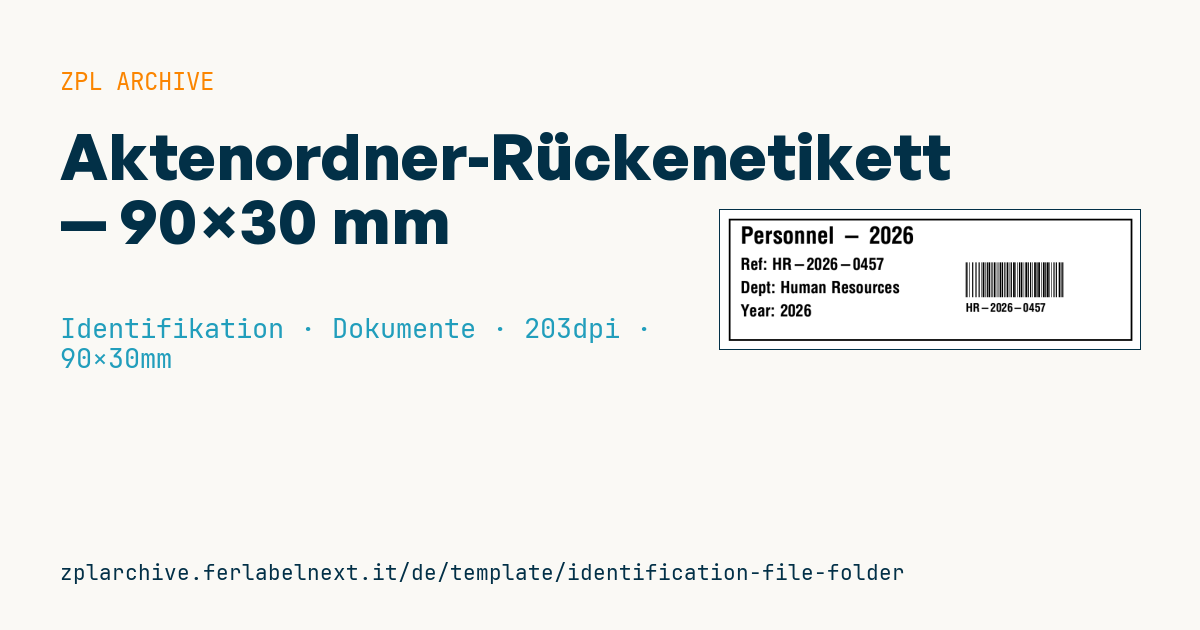
Aktenordner-Rückenetikett
Format 90×30 mm für den Rücken von Ordnern und Mappen. Der Code 128 codiert das Aktenzeichen für die schnelle Archivsuche.
Platzhalter
file_title— Aktentitelfile_ref— Aktenzeichen (auch im Barcode)department— Abteilungyear— Jahr
Einsatzbereich
Unternehmensarchive, Kanzleien, Steuerbüros, Behörden und Personalabteilungen nutzen dieses Etikett für die Rücken von Ordnern, Hebelordnern und Archivboxen. Mit dem Code 128 erfassen Sie Ausleihe, Umlagerung und Aussonderung per Scanner, statt das Aktenzeichen einzutippen. Ordner stehen jahrelang im Regal, oft am Fenster oder in unklimatisierten Räumen: Thermotransfer auf gestrichenem Papier oder Polypropylen, niemals Thermodirekt.
Normen und Anforderungen
Für das Etikettenformat gibt es keine Norm. Die ISO 15489 zur Schriftgutverwaltung verlangt jedoch, dass jedes Dokument und jede Akte eindeutig gekennzeichnet und dem Aktenplan zugeordnet ist: Das gedruckte Aktenzeichen muss mit dem im Dokumentenmanagementsystem übereinstimmen. Aufbewahrungsfristen richten sich nach den Vorschriften Ihres Landes und Ihrer Branche.
Für den Code 128 nutzen Sie ^BCN,,Y,N,N,A: Der Automatikmodus wechselt für Ziffern in Zeichensatz C und verkürzt den Code. Bei 30 mm Etikettenhöhe halten Sie den Barcode niedrig, aber mindestens 8-10 mm hoch, mit 10 Modulen Ruhezone.
Häufige Fehler
- Aktenzeichen mit Leerzeichen, Schrägstrichen oder Umlauten verwenden, die die Software später nicht zuordnet.
- Thermodirekt drucken: Auf PVC-Ordnern löschen Weichmacher und Licht den Text.
- Den Barcode zu nah an die gewölbte Rückenkante setzen, wo der Scanner nicht liest.
- Eine Akte mit neuem Aktenzeichen nachdrucken, ohne das Verzeichnis zu aktualisieren.
Häufige Fragen
Code 128 oder QR-Code auf dem Ordnerrücken?
Auf einem schmalen, hohen Rücken lässt sich Code 128 auch mit Laserscannern aus Entfernung lesen; ein QR-Code lohnt sich nur für mehr Daten oder das Scannen mit dem Smartphone.
Wie lange hält ein Archivetikett?
Im Thermotransfer mit Wachs-Harz-Farbband auf gestrichenem Papier im Büroumfeld viele Jahre; Thermodirekt vergilbt und verblasst deutlich früher.
Kann ich das Etikett hochkant drucken?
Ja, drehen Sie die Felder mit ^FWR oder dem Orientierungsparameter des jeweiligen Feldes und passen Sie ^PW und ^LL an das eingelegte Material an.
ZPL-Code
^XA
^LL240
^CI28
^PW720
^FO15,15^GB690,210,3^FS
^CF0,40^FO35,28^FD{{file_title}}^FS
^CF0,28^FO35,82^FDRef: {{file_ref}}^FS
^FO35,122^FDDept: {{department}}^FS
^FO35,162^FDYear: {{year}}^FS
^BY1,2,60^FO420,90^BCN,60,N,N,N^FD{{file_ref}}^FS
^CF0,20^FO420,160^FD{{file_ref}}^FS
^XZ- Branche: Identifikation
- Kategorie: Dokumente
- DPI: 203
- Größe: 90×30 mm
- Tags: Archiv, Code 128, Dokument, Identifikation
Was dieses Etikett enthält
Barcodes
- Code 128
- Linearer Barcode hoher Dichte für den gesamten ASCII-Zeichensatz: ideal für Sendungsnummern, interne Codes und alphanumerische Kennungen.
Elemente
- 5 Textfelder
- 4 variable Felder zum Ausfüllen
- Rahmen und Trennlinien
Variable Felder
| Feld | Beschreibung | Beispiel |
|---|---|---|
file_title | Titel | Personnel - 2026 |
file_ref | Aktenzeichen | HR-2026-0457 |
department | Abteilung | Human Resources |
year | Jahr | 2026 |
Format und Druck
90×30 mm (3.54×1.18″) bei 203 dpi: 719×240 Punkte. Querformat.
Kompatible Zebra-Drucker
Sie benötigen einen Drucker mit 4″-Druckkopf und 203 dpi, zum Beispiel:
- Zebra ZD421 (Desktop)
- Zebra ZD621 (Desktop)
- Zebra GK420 (Desktop)
- Zebra ZT231 (Industrie)
- Zebra ZT411 (Industrie)
- Zebra ZT610 (Industrie)
- Zebra ZQ521 (mobil)
- Zebra ZQ630 (mobil)
Jeder Zebra-Drucker mit breiterem Druckkopf und gleicher Auflösung eignet sich ebenfalls.
Der Code ist für 203 dpi geschrieben: Auf einem Drucker mit anderer Auflösung wird das Etikett größer oder kleiner gedruckt und muss skaliert werden.
So verwenden Sie es
- Öffnen Sie „Platzhalter anpassen“ und tragen Sie Ihre Daten in die oben aufgeführten variablen Felder ein.
- Prüfen Sie die Vorschau: Sie wird aus demselben ZPL-Code erzeugt, den Sie an den Drucker senden.
- Laden Sie die .zpl-Datei herunter oder kopieren Sie den Code und senden Sie ihn an den Drucker: über „Drucken“ mit Zebra Browser Print oder als Raw-Datei an Port 9100, wenn der Drucker im Netzwerk ist.
- Legen Sie Etiketten mit 90×30 mm ein und stellen Sie sicher, dass der Drucker auf 203 dpi eingestellt ist. Für ein anderes Format nutzen Sie „Duplizieren & bearbeiten“ und passen das Layout im Builder an.
Im Editor bearbeiten
Um das Layout zu ändern, verwenden Sie „Duplizieren & bearbeiten“: Die Vorlage öffnet sich im Online-ZPL-Editor, wo Sie sie ändern und kostenlos in Ihrem Konto speichern.
Verwandte Vorlagen
- Lockout/Tagout-Anhänger — 70×100 mm 203 dpi · Identifikation · Sicherheit
- Parkausweis — 100×60 mm 203 dpi · Identifikation · Ausweis
- VIP-/Backstage-Pass (QR) — 100×70 mm 300 dpi · Identifikation · Ausweis
- Manipulationssicheres Sicherheitssiegel — 80×20 mm 203 dpi · Identifikation · Sicherheit
- Auftragnehmer-Ausweis — 54×86 mm CR80 300 dpi · Identifikation · Ausweis
- Mitgliedskarte — 86×54 mm CR80 300 dpi · Identifikation · Ausweis
- Vertraulichkeitsetikett — 70×40 mm 203 dpi · Identifikation · Dokumente
- Notfall-Sammelpunkt — 100×100 mm 203 dpi · Identifikation · Sicherheit