Tarjeta de socio — 86×54 mm CR80
Tarjeta de socio en formato horizontal: organización, nombre del socio, nivel, número, año de alta, validez y DataMatrix.
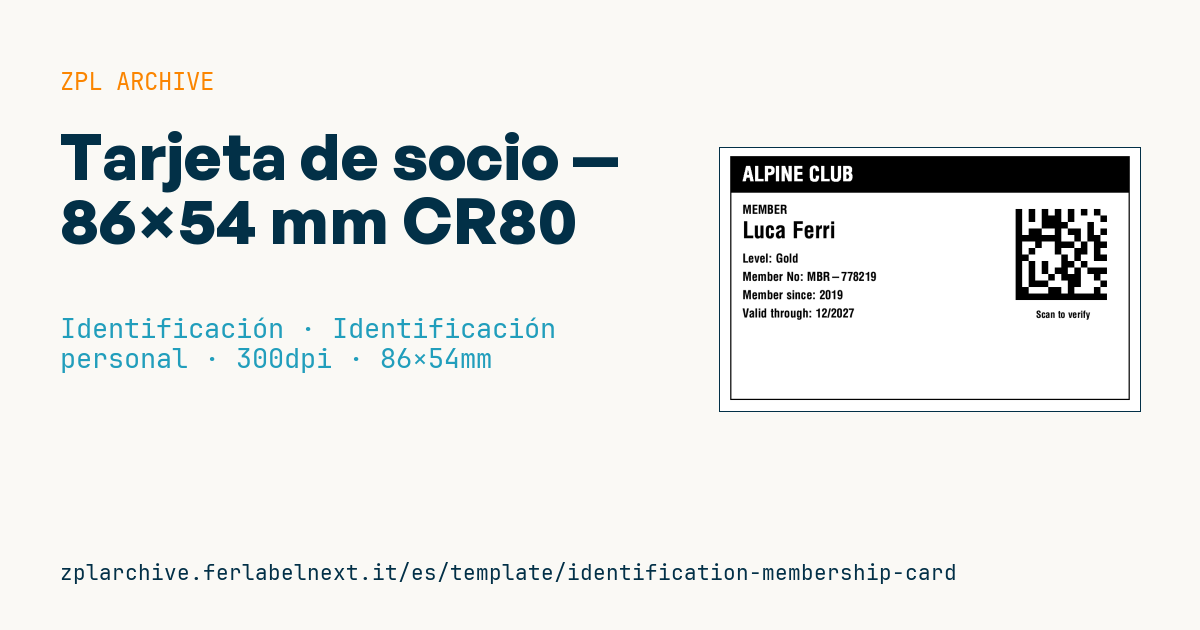
Tarjeta de socio
Formato horizontal 86×54 mm CR80. Para clubes, asociaciones, gimnasios, bibliotecas. El DataMatrix codifica el número de tarjeta para la verificación en la entrada.
Marcadores
org_name— organización (banner)member_nametier— nivel (p. ej.Gold)member_no— número de tarjetasince_year— año de altavalid_through—mm/aaaa
Cuándo se usa
Este carné lo usan clubes deportivos, gimnasios, asociaciones culturales, bibliotecas y peñas para dar a los socios un documento que enseñar en la entrada o pasar por un lector. Las impresoras de etiquetas Zebra imprimen sobre material adhesivo: lo habitual es imprimir el carné en una etiqueta de poliéster por transferencia térmica y pegarla sobre una tarjeta de PVC blanca o plastificarla. Pasa un año o más en la cartera, entre dobleces y roces.
Normas y requisitos
El formato tarjeta de crédito es el ID-1 de la ISO/IEC 7810 (85,60 × 53,98 mm). No hay una norma específica para carnés de socio: cuentan la duración, la legibilidad y la privacidad. Por el RGPD, el DataMatrix debería llevar solo el número de socio, no el nombre, la fecha de nacimiento ni el correo: los datos se quedan en el programa de gestión.
Usa DataMatrix ECC 200 con ^BXN,6,200: a 300 dpi el módulo mide unos 0,5 mm y lo lee incluso la cámara de un móvil. Deja al menos un módulo de zona de silencio alrededor y aléjalo del borde de la tarjeta.
Errores que evitar
- Codificar datos personales en el DataMatrix en lugar del número de socio.
- Reimprimir un carné perdido con el mismo número sin dar de baja el anterior.
- Pegar la etiqueta demasiado cerca de las esquinas redondeadas: se levanta en pocas semanas.
- Poner la validez como
12/26sin aclarar que vale hasta el final de ese mes.
Preguntas frecuentes
¿Puedo usar el carné con el sistema de mi biblioteca?
Depende del programa: muchos sistemas de bibliotecas solo leen determinados códigos lineales. Comprueba la simbología admitida antes de imprimir en serie.
¿Cómo hago el carné más difícil de falsificar?
Usa números no correlativos, valida siempre el código en el sistema y añade una pegatina holográfica o un plastificado con motivo.
¿DataMatrix o QR?
Con los mismos datos, el DataMatrix es más compacto y cabe bien en una esquina; el QR conviene si los socios tienen que abrir un enlace con el móvil.
Código ZPL
^XA
^LL638
^CI28
^PW1020
^FO20,20^GB980,600,3^FS
^FO20,20^GB980,90,90^FS
^CF0,50^FO50,45^FR^FD{{org_name}}^FS
^CF0,30^FO50,140^FDMEMBER^FS
^CF0,56^FO50,180^FD{{member_name}}^FS
^CF0,30^FO50,260^FDLevel: {{tier}}^FS
^FO50,305^FDMember No: {{member_no}}^FS
^FO50,350^FDMember since: {{since_year}}^FS
^FO50,395^FDValid through: {{valid_through}}^FS
^FO720,150^BXN,16,200^FD{{member_no}}^FS
^CF0,24^FO770,400^FDScan to verify^FS
^XZ- Sector: Identificación
- Categoría: Identificación personal
- DPI: 300
- Tamaño: 86×54 mm
- Etiquetas: Credencial, DataMatrix, Identificación, Membresía
Qué contiene esta etiqueta
Códigos de barras
- Data Matrix
- Código 2D muy compacto, legible incluso en pocos milímetros: marcado de componentes, placas electrónicas y activos.
Elementos
- 8 campos de texto
- 6 campos variables que rellenar
- recuadros y líneas de separación
Campos variables
| Campo | Descripción | Ejemplo |
|---|---|---|
org_name | Organización | ALPINE CLUB |
member_name | Socio | Luca Ferri |
tier | Nivel | Gold |
member_no | N.º de socio | MBR-778219 |
since_year | Socio desde | 2019 |
valid_through | Válida hasta | 12/2027 |
Formato e impresión
86×54 mm (3.39×2.13″) a 300 dpi: 1016×638 puntos. Horizontal.
Impresoras Zebra compatibles
Necesitas una impresora con cabezal de 4″ a 300 dpi, por ejemplo:
- Zebra ZD421 (sobremesa)
- Zebra ZD621 (sobremesa)
- Zebra ZT231 (industrial)
- Zebra ZT411 (industrial)
- Zebra ZT610 (industrial)
También sirve cualquier impresora Zebra con un cabezal más ancho y la misma resolución.
El código está escrito para 300 dpi: en una impresora con otra resolución la etiqueta sale más grande o más pequeña y hay que reescalarla.
Cómo usarla
- Abre «Personalizar marcadores» e introduce tus datos en los campos variables indicados arriba.
- Revisa la vista previa: se genera con el mismo código ZPL que enviarás a la impresora.
- Descarga el archivo .zpl o copia el código y envíalo a la impresora: con «Imprimir» mediante Zebra Browser Print, o como archivo raw al puerto 9100 si la impresora está en red.
- Carga etiquetas de 86×54 mm y comprueba que la impresora esté a 300 dpi. Para otro tamaño usa «Duplicar y editar» y adapta el diseño en el editor.
Edítala en el editor
Para cambiar el diseño usa «Duplicar y editar»: la plantilla se abre en el editor ZPL online, donde la modificas y la guardas gratis en tu cuenta.
Plantillas relacionadas
- Etiqueta Lockout/Tagout — 70×100 mm 203 dpi · Identificación · Seguridad
- Pase de aparcamiento — 100×60 mm 203 dpi · Identificación · Identificación personal
- Pase VIP / backstage (QR) — 100×70 mm 300 dpi · Identificación · Identificación personal
- Sello de seguridad antimanipulación — 80×20 mm 203 dpi · Identificación · Seguridad
- Credencial de contratista — 54×86 mm CR80 300 dpi · Identificación · Identificación personal
- Etiqueta de confidencialidad — 70×40 mm 203 dpi · Identificación · Documentos
- Punto de reunión de emergencia — 100×100 mm 203 dpi · Identificación · Seguridad
- Etiqueta de lomo de expediente — 90×30 mm 203 dpi · Identificación · Documentos