Etiqueta de confidencialidad — 70×40 mm
Etiqueta de clasificación para documentos confidenciales: banner CONFIDENTIAL, nivel de clasificación, responsable e ID de documento.
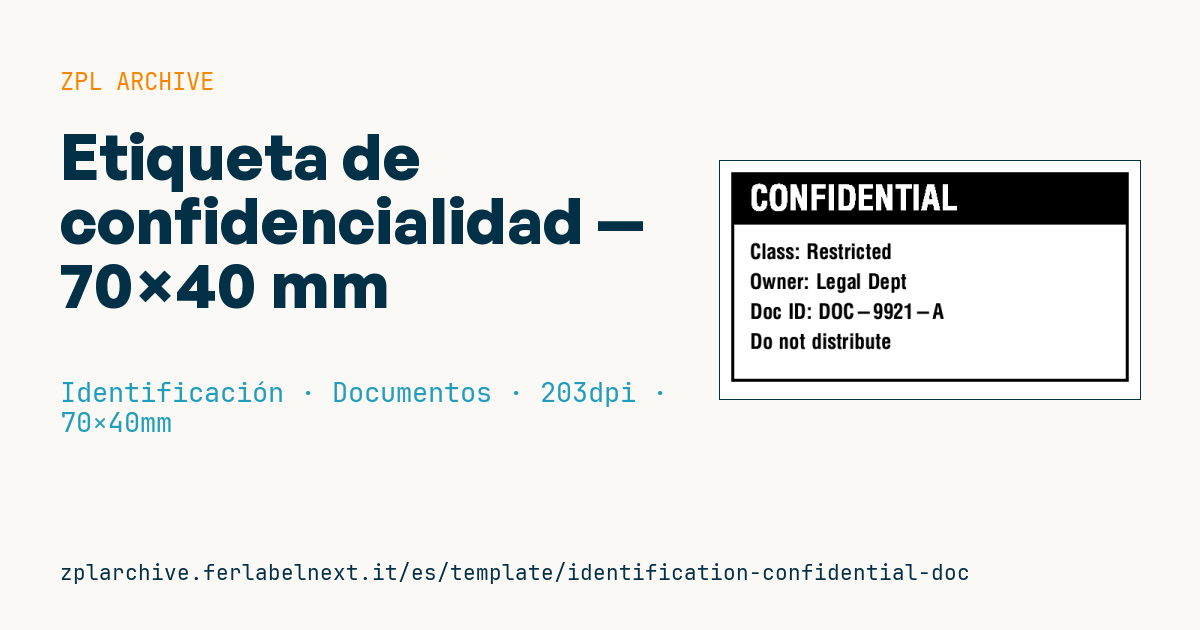
Etiqueta de confidencialidad
Formato 70×40 mm para aplicar en archivadores, carpetas o portadas de documentos sensibles. Banner CONFIDENTIAL en negativo para impacto inmediato.
Marcadores
classification— nivel (p. ej.Restricted,Secret)owner— responsable/departamentodoc_id— identificador del documento
Cuándo se usa
Esta etiqueta la usan departamentos jurídicos, RR. HH., administración, despachos profesionales e I+D para marcar archivadores, carpetas y sobres con documentos confidenciales, de modo que quien los maneje sepa al instante cómo tratarlos. Se aplica sobre papel y cartón y a menudo pasa años en el archivo: mejor transferencia térmica sobre papel estucado, con adhesivo permanente si la etiqueta no debe poder retirarse sin dejar rastro.
Normas y requisitos
Ninguna norma impone un formato de etiqueta. La ISO/IEC 27001:2022 sí exige clasificar la información y etiquetarla según un procedimiento definido (controles A.5.12 y A.5.13 del Anexo A): los niveles impresos deben coincidir con tu política, con los mismos nombres. El RGPD no prescribe etiquetas, pero el marcado ayuda a demostrar medidas organizativas adecuadas.
La información clasificada del Estado sigue sus propias normas nacionales: esta etiqueta no sirve para ese uso. En ZPL el banner en negativo se consigue con un ^GB relleno y ^FR sobre el texto; para tildes en el nombre del departamento usa ^CI28.
Errores que evitar
- Inventar niveles ("Top Secret", "Estrictamente") que la política de la empresa no define.
- Poner en el titular o en el ID datos que revelen el contenido del documento.
- Usar térmico directo en archivadores de archivo: a los pocos años el texto desaparece.
- Etiquetar solo el sobre exterior y no el documento o archivador interior.
Preguntas frecuentes
¿Una etiqueta "Confidential" tiene valor legal?
Por sí sola no: es una herramienta organizativa. Tiene peso cuando remite a una política o a un acuerdo de confidencialidad que define las obligaciones.
¿Qué niveles de clasificación uso?
Muchas empresas usan tres o cuatro, por ejemplo Public, Internal, Confidential, Restricted. Lo importante es que estén definidos en la política y se apliquen con coherencia.
¿Conviene que la etiqueta sea antimanipulación?
Para documentos de alto riesgo, sí: las etiquetas destructibles o con patrón VOID muestran si alguien las ha abierto o retirado. Para carpetas corrientes basta un adhesivo permanente.
Código ZPL
^XA
^LL320
^CI28
^PW560
^FO15,15^GB530,280,4^FS
^FO15,15^GB530,70,70^FS
^CF0,46^FO40,32^FR^FDCONFIDENTIAL^FS
^CF0,28^FO40,110^FDClass: {{classification}}^FS
^FO40,150^FDOwner: {{owner}}^FS
^FO40,190^FDDoc ID: {{doc_id}}^FS
^FO40,230^FDDo not distribute^FS
^XZ- Sector: Identificación
- Categoría: Documentos
- DPI: 203
- Tamaño: 70×40 mm
- Etiquetas: Confidencial, Documento, Identificación
Qué contiene esta etiqueta
Códigos de barras
Esta etiqueta no contiene códigos de barras: está formada por texto y gráficos.
Elementos
- 5 campos de texto
- 3 campos variables que rellenar
- recuadros y líneas de separación
Campos variables
| Campo | Descripción | Ejemplo |
|---|---|---|
classification | Clasificación | Restricted |
owner | Responsable | Legal Dept |
doc_id | ID documento | DOC-9921-A |
Formato e impresión
70×40 mm (2.76×1.57″) a 203 dpi: 559×320 puntos. Horizontal.
Impresoras Zebra compatibles
Necesitas una impresora con cabezal de 4″ a 203 dpi, por ejemplo:
- Zebra ZD421 (sobremesa)
- Zebra ZD621 (sobremesa)
- Zebra GK420 (sobremesa)
- Zebra ZT231 (industrial)
- Zebra ZT411 (industrial)
- Zebra ZT610 (industrial)
- Zebra ZQ521 (portátil)
- Zebra ZQ630 (portátil)
También sirve cualquier impresora Zebra con un cabezal más ancho y la misma resolución.
El código está escrito para 203 dpi: en una impresora con otra resolución la etiqueta sale más grande o más pequeña y hay que reescalarla.
Cómo usarla
- Abre «Personalizar marcadores» e introduce tus datos en los campos variables indicados arriba.
- Revisa la vista previa: se genera con el mismo código ZPL que enviarás a la impresora.
- Descarga el archivo .zpl o copia el código y envíalo a la impresora: con «Imprimir» mediante Zebra Browser Print, o como archivo raw al puerto 9100 si la impresora está en red.
- Carga etiquetas de 70×40 mm y comprueba que la impresora esté a 203 dpi. Para otro tamaño usa «Duplicar y editar» y adapta el diseño en el editor.
Edítala en el editor
Para cambiar el diseño usa «Duplicar y editar»: la plantilla se abre en el editor ZPL online, donde la modificas y la guardas gratis en tu cuenta.
Plantillas relacionadas
- Etiqueta Lockout/Tagout — 70×100 mm 203 dpi · Identificación · Seguridad
- Pase de aparcamiento — 100×60 mm 203 dpi · Identificación · Identificación personal
- Pase VIP / backstage (QR) — 100×70 mm 300 dpi · Identificación · Identificación personal
- Credencial de contratista — 54×86 mm CR80 300 dpi · Identificación · Identificación personal
- Sello de seguridad antimanipulación — 80×20 mm 203 dpi · Identificación · Seguridad
- Tarjeta de socio — 86×54 mm CR80 300 dpi · Identificación · Identificación personal
- Cadena de custodia de evidencia — 100×50 mm 203 dpi · Identificación · Documentos
- Etiqueta de lomo de expediente — 90×30 mm 203 dpi · Identificación · Documentos