Étiquette de bac compacte — 40×20 mm (300 dpi)
Étiquette compacte pour identifier un bac (tiroirs/contenants de petites pièces). Code + Code128 uniquement.
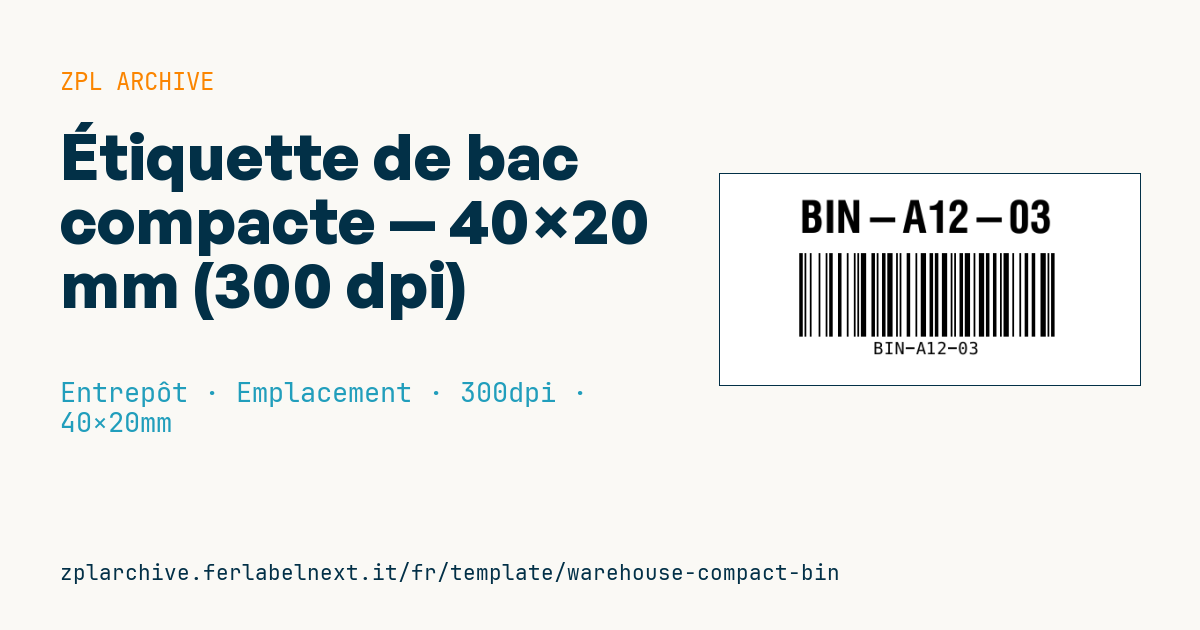
Étiquette de bac compacte
Format minimaliste 40×20 mm @ 300 dpi pour bacs/tiroirs de petites pièces. À utiliser quand l'espace est restreint et que la seule information nécessaire est le code du contenant.
Espaces réservés
bin_code— code du contenant (ex.BIN-A12-03)
Quand l'utiliser
Cette étiquette identifie les casiers de visserie, bacs à bec et barquettes sur rayonnages légers, dont la face avant ne mesure que 2 à 3 cm de haut. Elle sert au magasin de pièces détachées, à l'atelier de maintenance et aux lignes d'assemblage qui prélèvent vis, connecteurs ou composants électroniques avec un lecteur portable.
Un bac reste en service des années et il est manipulé sans arrêt, souvent avec des gants ou les mains grasses : préférez le transfert thermique sur polypropylène ou polyester, avec un ruban résine ou cire-résine. Le papier thermique direct jaunit et perd son contraste en quelques mois.
Normes et exigences
La symbologie Code 128 est définie par l'ISO/IEC 15417, qui impose une zone de silence d'au moins 10 fois le module à gauche et à droite du symbole. Sur 40 mm, la place manque : gardez des codes d'emplacement courts et au format fixe. À 300 dpi, un module de 1 point (environ 0,085 mm) est trop fin pour beaucoup de lecteurs ; avec ^BY2 ou ^BY3 vous restez dans une plage plus sûre. Pour vérifier la qualité d'impression, la référence est l'ISO/IEC 15416.
Erreurs à éviter
- Des codes longs qui obligent à réduire le module et rendent le code-barres illisible à quelques centimètres.
- Poser l'étiquette sur une surface courbe ou rugueuse sans adhésif adapté : les coins se décollent.
- Imprimer le texte en clair dans un format différent du contenu codé (espaces ou tirets manquants).
- Ignorer la zone de silence et coller le code-barres au bord de la face avant.
Questions fréquentes
Quel matériau choisir pour les étiquettes de bacs ?
En intérieur à température ambiante, un polypropylène blanc avec ruban cire-résine suffit. En présence d'huiles, de solvants ou de lavages, passez au polyester avec ruban résine.
Le lecteur ne lit pas le code-barres : que vérifier ?
Contrôlez la largeur du module (^BY), la zone de silence et le contraste. Souvent, raccourcir le code ou augmenter le module d'un point suffit.
Code ZPL
^XA
^PW472
^LL236
^CI28
^CF0,50^FO90,30^FD{{bin_code}}^FS
^BY2,2,90
^FO90,90^BCN,95,Y,N,N^FD{{bin_code}}^FS
^XZ- Secteur: Entrepôt
- Catégorie: Emplacement
- DPI: 300
- Taille: 40×20 mm
- Tags: Code 128, Compact
Ce que contient cette étiquette
Codes-barres
- Code 128
- Code-barres linéaire haute densité qui encode tout le jeu ASCII : idéal pour les numéros de suivi, codes internes et identifiants alphanumériques.
Éléments
- 1 champ de texte
- 1 champ variable à remplir
Champs variables
| Champ | Description | Exemple |
|---|---|---|
bin_code | Code bac | BIN-A12-03 |
Format et impression
40×20 mm (1.57×0.79″) à 300 dpi : 472×236 points. Paysage.
Imprimantes Zebra compatibles
Il faut une imprimante avec une tête de 2″ à 300 dpi, par exemple :
- Zebra ZD411 (de bureau)
- Zebra ZD611 (de bureau)
Toute imprimante Zebra avec une tête plus large et la même résolution convient aussi.
Le code est écrit pour 300 dpi : sur une imprimante d'une autre résolution, l'étiquette sort plus grande ou plus petite et doit être remise à l'échelle.
Comment l'utiliser
- Ouvrez « Personnaliser les variables » et saisissez vos données dans les champs variables indiqués ci-dessus.
- Vérifiez l'aperçu : il est généré à partir du même code ZPL que vous enverrez à l'imprimante.
- Téléchargez le fichier .zpl ou copiez le code et envoyez-le à l'imprimante : avec « Imprimer » via Zebra Browser Print, ou en fichier brut sur le port 9100 si l'imprimante est en réseau.
- Chargez des étiquettes de 40×20 mm et vérifiez que l'imprimante est réglée sur 300 dpi. Pour un autre format, utilisez « Dupliquer et modifier » et adaptez la mise en page dans l'éditeur.
Modifiez-le dans l'éditeur
Pour changer la mise en page, utilisez « Dupliquer et modifier » : le modèle s'ouvre dans l'éditeur ZPL en ligne, où vous le modifiez et l'enregistrez gratuitement dans votre compte.
Modèles associés
- Emplacement de travée multi-niveaux — 100×50 mm 203 dpi · Entrepôt · Emplacement
- Emplacement de rayonnage unique — 50×30 mm 203 dpi · Entrepôt · Emplacement
- Étiquette bord de rayonnage / bac — 40×20 mm 300 dpi · Entrepôt · Emplacement
- Palette GS1 SSCC — 100×150 mm 203 dpi · Entrepôt · SSCC
- Étiquette de front de prélèvement avec QR — 60×40 mm 203 dpi · Entrepôt · Préparation de commandes
- Réception cross-dock — 100×70 mm 203 dpi · Entrepôt · Cross-docking
- Inventaire annuel sériel — 60×40 mm 203 dpi · Entrepôt · Inventaire
- Étiquette de rangement / emplacement — 60×40 mm 203 dpi · Entrepôt · Emplacement