Kompaktes Bin-Etikett — 40×20 mm (300 dpi)
Kompaktes Etikett zur Identifikation eines Bins (Schublade/Kleinteilecontainer). Nur Code + Code128.
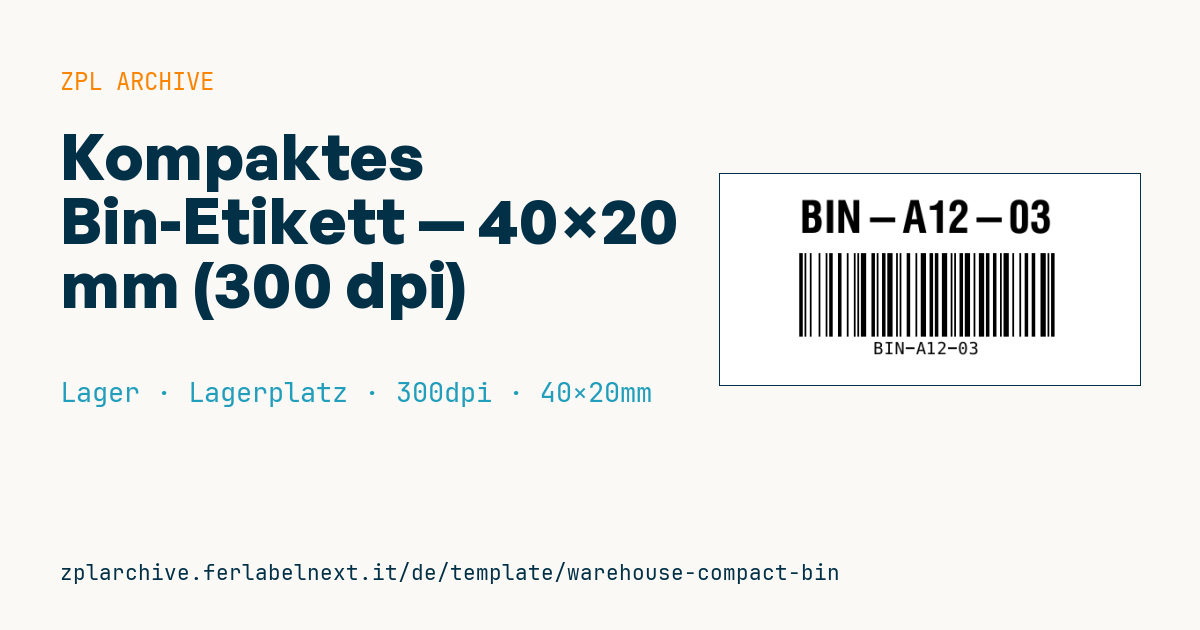
Kompaktes Bin-Etikett
Minimales 40×20 mm @ 300 dpi Format für Bins/Kleinteile-Schubladen. Verwenden, wenn Platz knapp ist und die einzige benötigte Information der Behältercode ist.
Platzhalter
bin_code— Behältercode (z. B.BIN-A12-03)
Einsatzbereich
Dieses Etikett kennzeichnet Kleinteilemagazine, Sichtlagerkästen und Kunststoffschalen in leichten Regalen, deren Frontseite nur 2-3 cm hoch ist. Eingesetzt wird es im Ersatzteillager, in der Instandhaltung und an Montagelinien, die Schrauben, Steckverbinder oder Elektronikbauteile per Handscanner entnehmen.
Ein Lagerkasten bleibt jahrelang im Einsatz und wird ständig angefasst, oft mit Handschuhen oder öligen Händen. Empfehlenswert ist daher Thermotransfer auf Polypropylen oder Polyester mit Harz- oder Wachs-Harz-Farbband. Thermodirektpapier vergilbt und verliert innerhalb weniger Monate an Kontrast.
Normen und Anforderungen
Code 128 ist in ISO/IEC 15417 definiert; die Norm verlangt links und rechts eine Ruhezone von mindestens dem 10-fachen Modul. Auf 40 mm ist dieser Platz knapp: Halten Sie die Lagerplatzcodes kurz und in festem Format. Bei 300 dpi ist ein Modul von 1 Punkt (etwa 0,085 mm) für viele Scanner zu schmal; mit ^BY2 oder ^BY3 liegen Sie im sicheren Bereich. Für die Prüfung der Druckqualität ist ISO/IEC 15416 maßgeblich.
Häufige Fehler
- Lange Codes, die ein kleineres Modul erzwingen und den Barcode schon aus wenigen Zentimetern unlesbar machen.
- Das Etikett ohne passenden Klebstoff auf gewölbte oder raue Flächen kleben, sodass sich die Ecken lösen.
- Den Klartext in einem anderen Format drucken als den codierten Inhalt (fehlende Leerzeichen oder Bindestriche).
- Die Ruhezone ignorieren und den Barcode bis an den Rand der Frontseite setzen.
Häufige Fragen
Welches Material eignet sich für Lagerkastenetiketten?
Für Innenräume bei Raumtemperatur genügt weißes Polypropylen mit Wachs-Harz-Farbband. Bei Ölen, Lösungsmitteln oder Reinigung wechseln Sie zu Polyester mit Harzfarbband.
Der Scanner liest den Barcode nicht: Was prüfe ich?
Prüfen Sie die Modulbreite (^BY), die Ruhezone und den Kontrast. Oft hilft es, den Code zu kürzen oder das Modul um einen Punkt zu vergrößern.
ZPL-Code
^XA
^PW472
^LL236
^CI28
^CF0,50^FO90,30^FD{{bin_code}}^FS
^BY2,2,90
^FO90,90^BCN,95,Y,N,N^FD{{bin_code}}^FS
^XZ- Branche: Lager
- Kategorie: Lagerplatz
- DPI: 300
- Größe: 40×20 mm
- Tags: Code 128, Kompakt
Was dieses Etikett enthält
Barcodes
- Code 128
- Linearer Barcode hoher Dichte für den gesamten ASCII-Zeichensatz: ideal für Sendungsnummern, interne Codes und alphanumerische Kennungen.
Elemente
- 1 Textfeld
- 1 variables Feld zum Ausfüllen
Variable Felder
| Feld | Beschreibung | Beispiel |
|---|---|---|
bin_code | Bin-Code | BIN-A12-03 |
Format und Druck
40×20 mm (1.57×0.79″) bei 300 dpi: 472×236 Punkte. Querformat.
Kompatible Zebra-Drucker
Sie benötigen einen Drucker mit 2″-Druckkopf und 300 dpi, zum Beispiel:
- Zebra ZD411 (Desktop)
- Zebra ZD611 (Desktop)
Jeder Zebra-Drucker mit breiterem Druckkopf und gleicher Auflösung eignet sich ebenfalls.
Der Code ist für 300 dpi geschrieben: Auf einem Drucker mit anderer Auflösung wird das Etikett größer oder kleiner gedruckt und muss skaliert werden.
So verwenden Sie es
- Öffnen Sie „Platzhalter anpassen“ und tragen Sie Ihre Daten in die oben aufgeführten variablen Felder ein.
- Prüfen Sie die Vorschau: Sie wird aus demselben ZPL-Code erzeugt, den Sie an den Drucker senden.
- Laden Sie die .zpl-Datei herunter oder kopieren Sie den Code und senden Sie ihn an den Drucker: über „Drucken“ mit Zebra Browser Print oder als Raw-Datei an Port 9100, wenn der Drucker im Netzwerk ist.
- Legen Sie Etiketten mit 40×20 mm ein und stellen Sie sicher, dass der Drucker auf 300 dpi eingestellt ist. Für ein anderes Format nutzen Sie „Duplizieren & bearbeiten“ und passen das Layout im Builder an.
Im Editor bearbeiten
Um das Layout zu ändern, verwenden Sie „Duplizieren & bearbeiten“: Die Vorlage öffnet sich im Online-ZPL-Editor, wo Sie sie ändern und kostenlos in Ihrem Konto speichern.
Verwandte Vorlagen
- Mehrphasiger Bay-Lagerplatz — 100×50 mm 203 dpi · Lager · Lagerplatz
- Einzelner Regal-Lagerplatz — 50×30 mm 203 dpi · Lager · Lagerplatz
- Regalkanten- / Fachetikett — 40×20 mm 300 dpi · Lager · Lagerplatz
- GS1 SSCC Palette — 100×150 mm 203 dpi · Lager · SSCC
- Pick-Face-Etikett mit QR — 60×40 mm 203 dpi · Lager · Kommissionierung
- Cross-Dock-Wareneingang — 100×70 mm 203 dpi · Lager · Cross-Docking
- Jahresinventur serial — 60×40 mm 203 dpi · Lager · Inventur
- Einlagerungs- / Lagerplatzetikett — 60×40 mm 203 dpi · Lager · Lagerplatz