GS1 DataMatrix tracciabilità — 30×30 mm
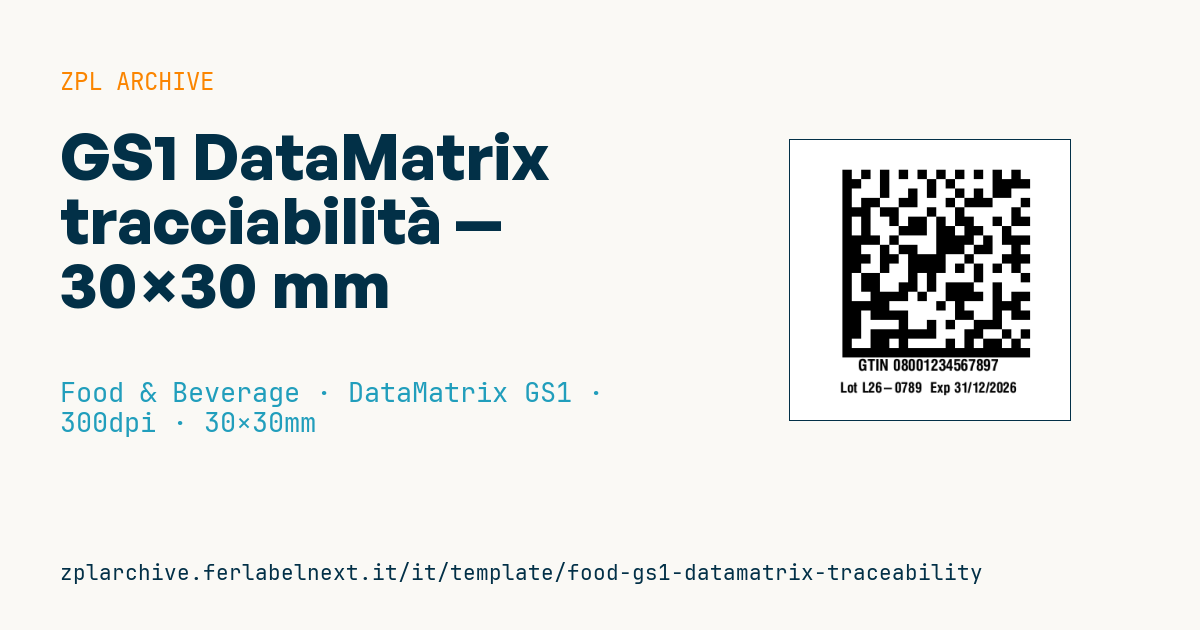
Etichetta di tracciabilità alimentare con GS1 DataMatrix (GTIN, lotto, scadenza in formato GS1) e dati in chiaro. Compatta, ad alta densità, per filiera.
GS1 DataMatrix tracciabilità
Formato 30×30 mm @ 300 dpi. GS1 DataMatrix (^BXN) con la stringa GS1 (AI 01 GTIN, 10 lotto, 17 scadenza) e dati leggibili sotto.
Placeholder
gs1_data— stringa GS1 con FNC1 (es.0108001234567890101LOT123ecc.)gtin— GTIN leggibilelot/expiry— lotto e scadenza leggibili
Sostituisci
gs1_datacon la tua stringa GS1 reale (gli AI tra parentesi). Verifica la codifica FNC1 sul tuo sistema.
Quando si usa
La usano produttori e confezionatori che vogliono portare GTIN, lotto e scadenza in un solo simbolo piccolo, leggibile da scanner 2D in magazzino, al ricevimento merci o alla cassa dei retailer già attrezzati. Si applica su vaschette, vasetti, buste o cartoni dove non c'è spazio per un GS1-128 e serve tracciabilità automatica, ad esempio per gestire ritiri e richiami o la rotazione per scadenza.
Con 30×30 mm il simbolo è piccolo: la stampa deve essere nitida e stabile, quindi usa trasferimento termico su carta patinata o sintetico se il prodotto passa in frigo o resta a lungo a scaffale.
Standard e requisiti
Il riferimento sono le GS1 General Specifications: il DataMatrix deve essere un ECC 200 con FNC1 in prima posizione, altrimenti è un DataMatrix generico e non un GS1 DataMatrix. Gli AI tipici sono (01) GTIN a 14 cifre, (17) data di scadenza nel formato AAMMGG e (10) lotto, alfanumerico fino a 20 caratteri; se (10) non è l'ultimo elemento serve un separatore FNC1 dopo il lotto, perciò conviene metterlo in coda. In (17) il giorno 00 indica l'ultimo giorno del mese. La qualità di stampa si verifica secondo ISO/IEC 15415.
In ZPL ^BXN usa la qualità 200 e la dimensione del modulo è il secondo parametro, in dot. Per verificare che l'FNC1 sia corretto leggi il codice con uno scanner che mostri l'identificatore di simbologia: un GS1 DataMatrix restituisce ]d2.
Errori da evitare
- Codificare le parentesi degli AI nei dati: servono solo nella riga leggibile.
- Mettere il lotto prima della scadenza senza separatore, così lo scanner legge il 17 come parte del lotto.
- Scendere a moduli di 2 dot per far stare il codice: molti scanner non lo leggono più.
- Dare per scontato che tutte le casse leggano il 2D: verifica con il retailer prima di togliere l'EAN-13.
Domande frequenti
Un GS1 DataMatrix può sostituire l'EAN-13 sul prodotto?
GS1 promuove il passaggio graduale ai codici 2D alla cassa, ma la sostituzione dipende dai retailer: per ora molti chiedono ancora l'EAN-13 accanto al 2D.
Che formato deve avere la scadenza nel codice?
Sei cifre AAMMGG dopo l'AI (17), ad esempio 261231 per il 31 dicembre 2026; la data in chiaro può seguire il formato usato in etichetta.
Codice ZPL
^XA
^PW354
^LL354
^CI28
^FO65,38^BXN,12,200,,,,_^FD_1{{gs1_data}}^FS
^CF0,20^FO20,280^FB315,1,0,C^FDGTIN {{gtin}}^FS
^CF0,18^FO20,310^FB315,1,0,C^FDLot {{lot}}  Exp {{expiry}}^FS
^XZ- Settore: Food & Beverage
- Categoria: DataMatrix GS1
- DPI: 300
- Dimensioni: 30×30 mm
- Tag: Alimentare, DataMatrix, GS1-128, Tracciabilità
Cosa contiene questa etichetta
Codici a barre
- GS1 DataMatrix
- Codice 2D con Application Identifier GS1: usato per la serializzazione farmaceutica (GTIN, lotto, scadenza, seriale) e per l'UDI dei dispositivi medici.
Elementi
- 2 campi di testo
- 4 campi variabili da compilare
Campi variabili
| Campo | Descrizione | Esempio |
|---|---|---|
gs1_data | Dati GS1 | 01080012345678971726123110L26-0789 |
gtin | GTIN | 08001234567897 |
lot | Lotto | L26-0789 |
expiry | Scadenza | 31/12/2026 |
Formato e stampa
30×30 mm (1.18×1.18″) a 300 dpi: 354×354 punti. Quadrata.
Stampanti Zebra compatibili
Serve una stampante con testina da 2″ a 300 dpi, per esempio:
- Zebra ZD411 (desktop)
- Zebra ZD611 (desktop)
Va bene anche qualsiasi stampante Zebra con testina più larga e la stessa risoluzione.
Il codice è scritto per 300 dpi: su una stampante con risoluzione diversa l'etichetta esce più grande o più piccola e va riscalata.
Come usarlo
- Apri «Personalizza placeholder» e inserisci i tuoi dati nei campi variabili elencati sopra.
- Controlla l'anteprima: è generata dallo stesso codice ZPL che invierai alla stampante.
- Scarica il file .zpl o copia il codice e invialo alla stampante: con «Stampa» tramite Zebra Browser Print, oppure come file raw sulla porta 9100 se la stampante è in rete.
- Carica etichette da 30×30 mm e verifica che la stampante sia a 300 dpi. Per una misura diversa usa «Duplica e modifica» e adatta il layout nel builder.
Modificalo nell'editor
Per cambiare il layout usa «Duplica e modifica»: il template si apre nell'editor ZPL online, dove lo modifichi e lo salvi gratis nel tuo account.
Template correlati
- Etichetta vino regalo con logo — 50×90 mm 300 dpi · Food & Beverage · Etichetta commerciale
- Etichetta bottiglia bevanda — 40×80 mm 300 dpi · Food & Beverage · Etichetta commerciale
- Etichetta istruzioni di cottura — 70×50 mm 203 dpi · Food & Beverage · Etichetta commerciale
- Etichetta alimentare con allergeni — 70×100 mm 300 dpi · Food & Beverage · Etichetta commerciale
- Etichetta prezzo al kg — 50×40 mm 203 dpi · Food & Beverage · Etichetta commerciale
- Etichetta confettura artigianale con logo — 50×60 mm 203 dpi · Food & Beverage · Etichetta commerciale
- Etichetta nutrizionale food — 70×100 mm 300 dpi · Food & Beverage · Etichetta nutrizionale
- Lotto + scadenza compatto — 50×25 mm 300 dpi · Food & Beverage · Tracciabilità