GS1 DataMatrix traçabilité — 30×30 mm
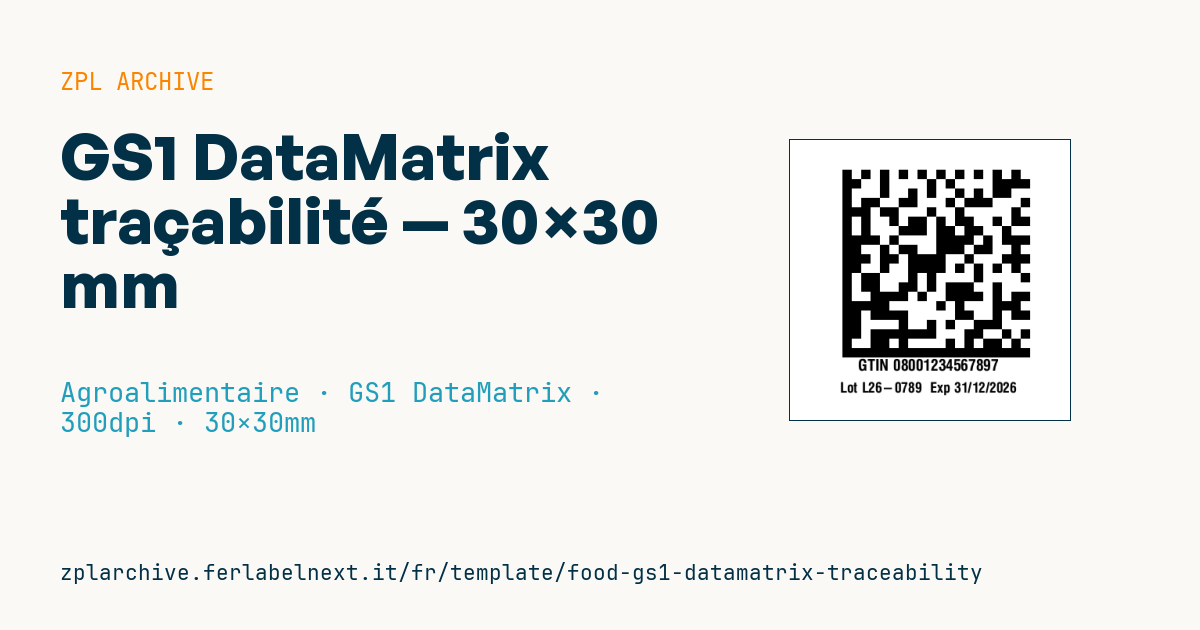
Étiquette de traçabilité alimentaire avec GS1 DataMatrix (GTIN, lot, date de péremption au format GS1) et données en clair. Compacte, haute densité, pour la filière.
GS1 DataMatrix traçabilité
Format 30×30 mm @ 300 dpi. GS1 DataMatrix (^BXN) avec la chaîne GS1 (AI 01 GTIN, 10 lot, 17 date de péremption) et données lisibles en dessous.
Espaces réservés
gs1_data— chaîne GS1 avec FNC1 (ex.0108001234567890101LOT123etc.)gtin— GTIN lisiblelot/expiry— lot et date de péremption lisibles
Remplacez
gs1_datapar votre chaîne GS1 réelle (les AI entre parenthèses). Vérifiez l'encodage FNC1 sur votre système.
Quand l'utiliser
Fabricants et conditionneurs l'utilisent pour porter GTIN, numéro de lot et date limite dans un seul petit symbole, lisible par les lecteurs 2D en entrepôt, à la réception ou en caisse chez les distributeurs déjà équipés. Elle se pose sur barquettes, pots, sachets ou cartons où un GS1-128 ne tient pas et où la traçabilité automatique est nécessaire, par exemple pour gérer retraits et rappels ou la rotation par date.
À 30×30 mm le symbole est petit : l'impression doit être nette et régulière, donc préférez le transfert thermique sur papier couché ou synthétique si le produit passe au froid ou reste longtemps en rayon.
Normes et exigences
La référence est le GS1 General Specifications : le symbole doit être un ECC 200 avec FNC1 en première position, sinon c'est un Data Matrix générique et non un GS1 DataMatrix. Les AI courants sont (01) GTIN à 14 chiffres, (17) date limite au format AAMMJJ et (10) lot, alphanumérique jusqu'à 20 caractères ; si (10) n'est pas le dernier élément, il faut un séparateur FNC1 après lui, d'où l'intérêt de le placer en fin. Dans (17), le jour 00 désigne le dernier jour du mois. La qualité d'impression s'évalue selon l'ISO/IEC 15415.
En ZPL, ^BXN utilise la qualité 200 et la taille du module est le deuxième paramètre, en points. Pour vérifier le FNC1, lisez le code avec un lecteur qui affiche l'identifiant de symbologie : un GS1 DataMatrix renvoie ]d2.
Erreurs à éviter
- Encoder les parenthèses des AI dans les données : elles ne vont que dans la ligne en clair.
- Placer le lot avant la date sans séparateur, si bien que le lecteur prend le 17 pour une partie du lot.
- Descendre à des modules de 2 points pour gagner de la place : beaucoup de lecteurs ne le lisent plus.
- Supposer que toutes les caisses lisent la 2D : vérifiez avec le distributeur avant de retirer l'EAN-13.
Questions fréquentes
Un GS1 DataMatrix peut-il remplacer l'EAN-13 sur le produit ?
GS1 encourage une transition progressive vers les codes 2D en caisse, mais tout dépend de vos distributeurs : beaucoup demandent encore l'EAN-13 à côté du code 2D.
Quel format pour la date dans le code ?
Six chiffres AAMMJJ après l'AI (17), par exemple 261231 pour le 31 décembre 2026 ; la date en clair peut suivre le format de l'étiquette.
Code ZPL
^XA
^PW354
^LL354
^CI28
^FO65,38^BXN,12,200,,,,_^FD_1{{gs1_data}}^FS
^CF0,20^FO20,280^FB315,1,0,C^FDGTIN {{gtin}}^FS
^CF0,18^FO20,310^FB315,1,0,C^FDLot {{lot}}  Exp {{expiry}}^FS
^XZ- Secteur: Agroalimentaire
- Catégorie: GS1 DataMatrix
- DPI: 300
- Taille: 30×30 mm
- Tags: Alimentaire, DataMatrix, GS1-128, Traçabilité
Ce que contient cette étiquette
Codes-barres
- GS1 DataMatrix
- Code 2D avec identifiants d'application GS1 : utilisé pour la sérialisation pharmaceutique (GTIN, lot, péremption, numéro de série) et pour l'UDI des dispositifs médicaux.
Éléments
- 2 champs de texte
- 4 champs variables à remplir
Champs variables
| Champ | Description | Exemple |
|---|---|---|
gs1_data | Données GS1 | 01080012345678971726123110L26-0789 |
gtin | GTIN | 08001234567897 |
lot | Lot | L26-0789 |
expiry | Date de péremption | 31/12/2026 |
Format et impression
30×30 mm (1.18×1.18″) à 300 dpi : 354×354 points. Carrée.
Imprimantes Zebra compatibles
Il faut une imprimante avec une tête de 2″ à 300 dpi, par exemple :
- Zebra ZD411 (de bureau)
- Zebra ZD611 (de bureau)
Toute imprimante Zebra avec une tête plus large et la même résolution convient aussi.
Le code est écrit pour 300 dpi : sur une imprimante d'une autre résolution, l'étiquette sort plus grande ou plus petite et doit être remise à l'échelle.
Comment l'utiliser
- Ouvrez « Personnaliser les variables » et saisissez vos données dans les champs variables indiqués ci-dessus.
- Vérifiez l'aperçu : il est généré à partir du même code ZPL que vous enverrez à l'imprimante.
- Téléchargez le fichier .zpl ou copiez le code et envoyez-le à l'imprimante : avec « Imprimer » via Zebra Browser Print, ou en fichier brut sur le port 9100 si l'imprimante est en réseau.
- Chargez des étiquettes de 30×30 mm et vérifiez que l'imprimante est réglée sur 300 dpi. Pour un autre format, utilisez « Dupliquer et modifier » et adaptez la mise en page dans l'éditeur.
Modifiez-le dans l'éditeur
Pour changer la mise en page, utilisez « Dupliquer et modifier » : le modèle s'ouvre dans l'éditeur ZPL en ligne, où vous le modifiez et l'enregistrez gratuitement dans votre compte.
Modèles associés
- Étiquette vin cadeau avec logo — 50×90 mm 300 dpi · Agroalimentaire · Étiquette commerciale
- Étiquette bouteille de boisson — 40×80 mm 300 dpi · Agroalimentaire · Étiquette commerciale
- Étiquette prix au kg — 50×40 mm 203 dpi · Agroalimentaire · Étiquette commerciale
- Étiquette instructions de cuisson — 70×50 mm 203 dpi · Agroalimentaire · Étiquette commerciale
- Étiquette alimentaire avec allergènes — 70×100 mm 300 dpi · Agroalimentaire · Étiquette commerciale
- Étiquette confiture artisanale avec logo — 50×60 mm 203 dpi · Agroalimentaire · Étiquette commerciale
- Étiquette nutritionnelle alimentaire — 70×100 mm 300 dpi · Agroalimentaire · Étiquette nutritionnelle
- Lot + date de péremption compact — 50×25 mm 300 dpi · Agroalimentaire · Traçabilité