Tracciabilità peso variabile — 70×40 mm
Etichetta GS1-128 per prodotti a peso variabile (es. salumeria, pescheria): GTIN, peso netto, lotto in un singolo barcode.
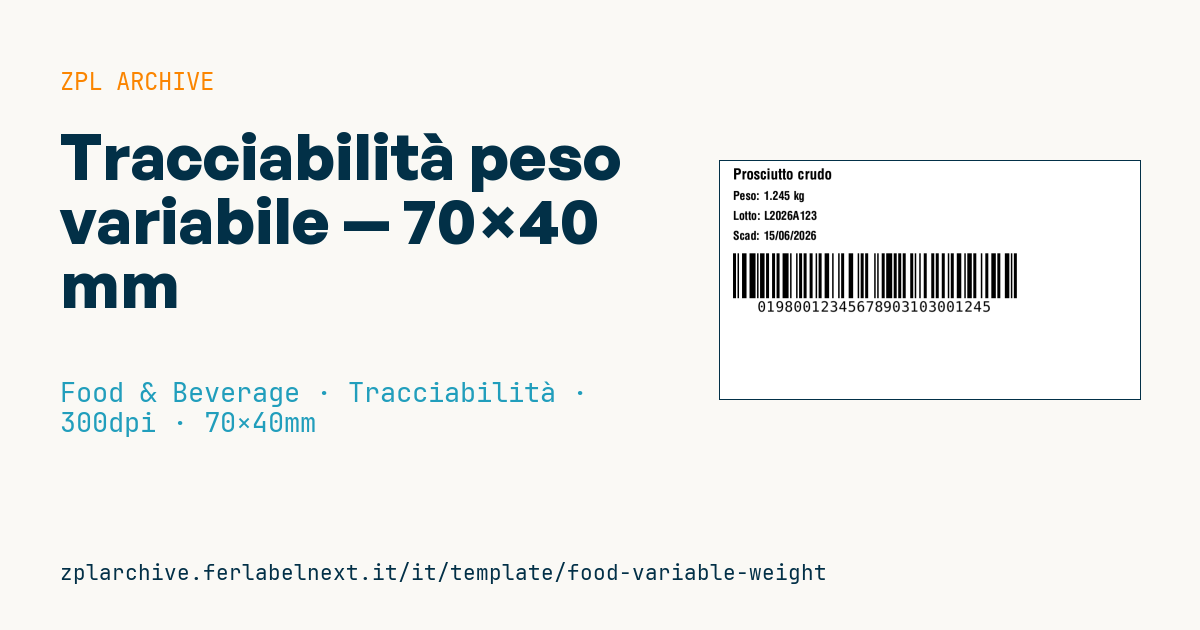
Tracciabilità peso variabile
Formato 70×40 mm @ 300 dpi. Standard per banco salumeria, pescheria, ortofrutta sfusi.
Placeholder
product_namenet_weight— peso in kg (3 decimali) per leggibilità umanaweight_padded— peso espresso come 6 cifre con 3 decimali impliciti per il barcode (es.001245= 1.245 kg). AI310xdovex= numero di decimali (qui3).lotexpirygtin14— 14 cifre GTIN-14
Quando si usa
La usano salumifici, caseifici, aziende ittiche e centri di lavorazione carni che spediscono pezzi a peso variabile (prosciutti, forme, filetti, tranci) a grossisti, piattaforme logistiche e GDO. Si applica sul singolo pezzo o sulla confezione al momento della pesatura in linea e viene letta al ricevimento merci per caricare a sistema peso, lotto e scadenza senza digitare.
Spesso il prodotto è in ambiente refrigerato e umido: usa trasferimento termico su carta patinata o PP con adesivo per superfici fredde, così il codice resta leggibile lungo tutta la filiera.
Standard e requisiti
La struttura segue le GS1 General Specifications: (01) GTIN-14 di un articolo a misura variabile, che inizia con la cifra indicatrice 9; (3103) peso netto in kg con tre decimali in sei cifre; (17) scadenza AAMMGG; (10) lotto. Gli AI a lunghezza fissa vanno prima, il lotto a lunghezza variabile in coda, così non serve un FNC1 separatore. Un GS1-128 contiene al massimo 48 caratteri di dati.
In ZPL il codice inizia con >;>8 (subset C e FNC1); per passare a un lotto alfanumerico inserisci >6 per il subset B. La X-dimension minima dipende dall'ambiente di scansione indicato nelle tabelle GS1: verificala con il cliente e controlla la qualità secondo ISO/IEC 15416.
Errori da evitare
- Scrivere il peso con il separatore decimale nel codice invece delle sei cifre implicite.
- Usare un AI 310x con numero di decimali diverso da quello del valore.
- Usare un GTIN che non inizia con 9 per un articolo a peso variabile.
- Aspettarsi che il GS1-128 venga letto alle casse: è pensato per la logistica, non per il punto vendita.
Domande frequenti
Cosa significa l'AI 3103?
È il peso netto in chilogrammi; l'ultima cifra indica i decimali, quindi 3103 significa tre decimali e 001245 vale 1,245 kg.
Posso mettere più lotti o date nello stesso codice?
No, ogni AI compare una sola volta per simbolo; per contenuti misti servono etichette o livelli di imballo distinti.
Codice ZPL
^XA
^PW827
^LL472
^CI28
^CF0,30^FO20,15^FD{{product_name}}^FS
^CF0,24
^FO20,60^FDPeso: {{net_weight}} kg^FS
^FO20,100^FDLotto: {{lot}}^FS
^FO20,140^FDScad: {{expiry}}^FS
^BY3,2,90
^FO20,185^BCN,90,Y,N,N^FD>;>801{{gtin14}}3103{{weight_padded}}^FS
^XZ- Settore: Food & Beverage
- Categoria: Tracciabilità
- DPI: 300
- Dimensioni: 70×40 mm
- Tag: GS1-128, Lotto, Peso
Cosa contiene questa etichetta
Codici a barre
- GS1-128
- Code 128 con FNC1 e Application Identifier GS1: è il codice della logistica, usato per SSCC, lotto, scadenza e peso su pallet e colli.
Elementi
- 4 campi di testo
- 6 campi variabili da compilare
Campi variabili
| Campo | Descrizione | Esempio |
|---|---|---|
product_name | Prodotto | Prosciutto crudo |
net_weight | Peso netto (kg) | 1.245 |
weight_padded | Peso (6 cifre) | 001245 |
lot | Lotto | L2026A123 |
expiry | Scadenza | 15/06/2026 |
gtin14 | GTIN-14 | 98001234567890 |
Formato e stampa
70×40 mm (2.76×1.57″) a 300 dpi: 827×472 punti. Orizzontale.
Stampanti Zebra compatibili
Serve una stampante con testina da 4″ a 300 dpi, per esempio:
- Zebra ZD421 (desktop)
- Zebra ZD621 (desktop)
- Zebra ZT231 (industriale)
- Zebra ZT411 (industriale)
- Zebra ZT610 (industriale)
Va bene anche qualsiasi stampante Zebra con testina più larga e la stessa risoluzione.
Il codice è scritto per 300 dpi: su una stampante con risoluzione diversa l'etichetta esce più grande o più piccola e va riscalata.
Come usarlo
- Apri «Personalizza placeholder» e inserisci i tuoi dati nei campi variabili elencati sopra.
- Controlla l'anteprima: è generata dallo stesso codice ZPL che invierai alla stampante.
- Scarica il file .zpl o copia il codice e invialo alla stampante: con «Stampa» tramite Zebra Browser Print, oppure come file raw sulla porta 9100 se la stampante è in rete.
- Carica etichette da 70×40 mm e verifica che la stampante sia a 300 dpi. Per una misura diversa usa «Duplica e modifica» e adatta il layout nel builder.
Modificalo nell'editor
Per cambiare il layout usa «Duplica e modifica»: il template si apre nell'editor ZPL online, dove lo modifichi e lo salvi gratis nel tuo account.
Template correlati
- Etichetta vino regalo con logo — 50×90 mm 300 dpi · Food & Beverage · Etichetta commerciale
- Etichetta bottiglia bevanda — 40×80 mm 300 dpi · Food & Beverage · Etichetta commerciale
- GS1 DataMatrix tracciabilità — 30×30 mm 300 dpi · Food & Beverage · DataMatrix GS1
- Etichetta istruzioni di cottura — 70×50 mm 203 dpi · Food & Beverage · Etichetta commerciale
- Etichetta alimentare con allergeni — 70×100 mm 300 dpi · Food & Beverage · Etichetta commerciale
- Etichetta prezzo al kg — 50×40 mm 203 dpi · Food & Beverage · Etichetta commerciale
- Etichetta confettura artigianale con logo — 50×60 mm 203 dpi · Food & Beverage · Etichetta commerciale
- Etichetta nutrizionale food — 70×100 mm 300 dpi · Food & Beverage · Etichetta nutrizionale