Tag deposito bagagli (left luggage) — 60×40 mm
Etichetta per deposito bagagli/guardaroba bagagli: numero ticket, ora di deposito, numero colli e QR di ritiro.
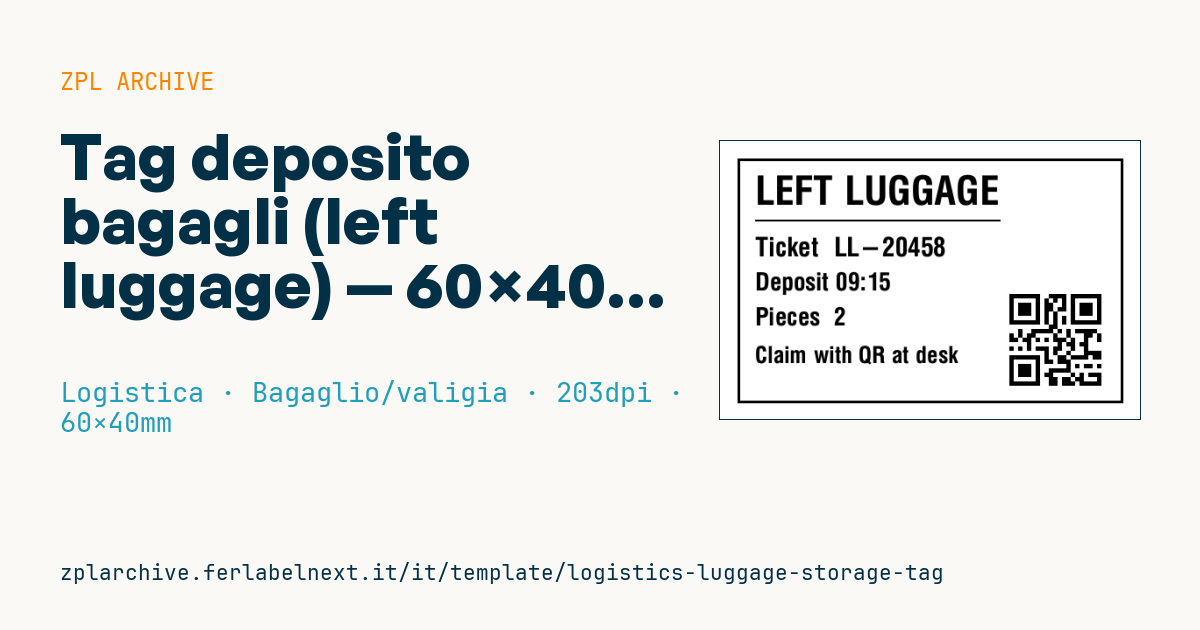
Tag deposito bagagli (left luggage)
Formato 60×40 mm @ 203 dpi. Per servizi di deposito bagagli (stazioni, hotel, aeroporti). Il QR contiene il numero ticket e si scansiona al banco per il ritiro.
Placeholder
-
ticket— numero ticket (codificato anche nel QR) -
deposit_time— ora di deposito -
pieces— numero colli
Quando si usa
Il tag deposito bagagli si usa al banco di hotel, stazioni, aeroporti, musei, location per eventi e servizi di left luggage in città. L'addetto stampa un tag per ogni bagaglio, lo fissa alla maniglia con un laccio o un elastico e consegna al cliente la ricevuta con lo stesso numero. Al ritiro scansiona il QR, il sistema mostra i colli associati e l'addetto li riconsegna senza cercare tra gli scaffali.
La permanenza va da poche ore a qualche giorno, quindi la carta termica diretta è sufficiente. Evita gli adesivi direttamente su borse in pelle o tessuto: rovinano il materiale e si staccano.
Standard e requisiti
Non esiste una norma specifica per i tag di deposito. Il QR segue la ISO/IEC 18004; i requisiti sono pratici: numero leggibile anche a occhio, abbinamento certo tra ricevuta e tag, contenuto non facile da indovinare. Condizioni di servizio, responsabilità e oggetti esclusi dipendono dalla legge locale e dalle tue regole: riportale sulla ricevuta, non sul tag. Per più colli puoi stampare le copie con ^PQ, ma se ogni tag deve indicare il numero del collo sul totale conviene generare un'etichetta per collo; per numeri progressivi in sequenza esiste anche ^SN.
Errori da evitare
- Usare ticket sequenziali brevi: chi ne conosce uno può provare a ritirare il bagaglio successivo.
- Stampare un solo tag per un gruppo di colli, che poi vengono separati sugli scaffali.
- Riconsegnare senza scansione quando il cliente ha perso la ricevuta e non verificare un documento.
- Lasciare il QR sul lato del tag che finisce rivolto verso il bagaglio.
Domande frequenti
Cosa succede se il cliente perde la ricevuta?
Dipende dalla tua procedura: di solito si verifica un documento e si annota il ritiro nel registro prima di riconsegnare.
Serve una stampante dedicata?
Basta una stampante termica desktop con rotoli 60×40 mm; se usi tag con foro per il laccio, verifica che il sensore riconosca il supporto.
Codice ZPL
^XA
^LL320
^CI28
^PW480
^FO20,20^GB440,280,3^FS
^CF0,45^FO40,40^FDLEFT LUGGAGE^FS
^FO40,90^GB280,2,2^FS
^CF0,30^FO40,110^FDTicket  {{ticket}}^FS
^CF0,28^FO40,150^FDDeposit {{deposit_time}}^FS
^FO40,190^FDPieces  {{pieces}}^FS
^CF0,26^FO40,235^FDClaim with QR at desk^FS
^FO330,165^BQN,2,5^FDQA,{{ticket}}^FS
^XZ- Settore: Logistica
- Categoria: Bagaglio/valigia
- DPI: 203
- Dimensioni: 60×40 mm
- Tag: Controllo accessi, QR Code, Tracking
Cosa contiene questa etichetta
Codici a barre
- QR Code
- Codice 2D per link, testi e dati strutturati, leggibile da qualsiasi smartphone.
Elementi
- 5 campi di testo
- 3 campi variabili da compilare
- riquadri e linee di separazione
Campi variabili
| Campo | Descrizione | Esempio |
|---|---|---|
ticket | Ticket | LL-20458 |
deposit_time | Deposito | 09:15 |
pieces | Colli | 2 |
Formato e stampa
60×40 mm (2.36×1.57″) a 203 dpi: 480×320 punti. Orizzontale.
Stampanti Zebra compatibili
Serve una stampante con testina da 4″ a 203 dpi, per esempio:
- Zebra ZD421 (desktop)
- Zebra ZD621 (desktop)
- Zebra GK420 (desktop)
- Zebra ZT231 (industriale)
- Zebra ZT411 (industriale)
- Zebra ZT610 (industriale)
- Zebra ZQ521 (portatile)
- Zebra ZQ630 (portatile)
Va bene anche qualsiasi stampante Zebra con testina più larga e la stessa risoluzione.
Il codice è scritto per 203 dpi: su una stampante con risoluzione diversa l'etichetta esce più grande o più piccola e va riscalata.
Come usarlo
- Apri «Personalizza placeholder» e inserisci i tuoi dati nei campi variabili elencati sopra.
- Controlla l'anteprima: è generata dallo stesso codice ZPL che invierai alla stampante.
- Scarica il file .zpl o copia il codice e invialo alla stampante: con «Stampa» tramite Zebra Browser Print, oppure come file raw sulla porta 9100 se la stampante è in rete.
- Carica etichette da 60×40 mm e verifica che la stampante sia a 203 dpi. Per una misura diversa usa «Duplica e modifica» e adatta il layout nel builder.
Modificalo nell'editor
Per cambiare il layout usa «Duplica e modifica»: il template si apre nell'editor ZPL online, dove lo modifichi e lo salvi gratis nel tuo account.
Template correlati
- Etichetta bagaglio aereo IATA — 50×220 mm 203 dpi · Logistica · Bagaglio/valigia
- Fragile / Maneggiare con cura — 100×70 mm 203 dpi · Logistica · Espresso
- DHL Express Worldwide AWB — 100×150 mm 203 dpi · Logistica · Espresso
- Pallet Label SSCC GS1 — 148×210 mm (A5) 203 dpi · Logistica · Pallet
- Etichetta container marittimo ISO 6346 — 100×70 mm 203 dpi · Logistica · Espresso
- Return Label generico — 100×150 mm 203 dpi · Logistica · Reso
- Etichetta cross-dock smistamento (QR) — 100×50 mm 203 dpi · Logistica · Espresso
- Mittente/Destinatario base — 100×70 mm 203 dpi · Logistica · Espresso