Gepäckaufbewahrung-Anhänger — 60×40 mm
Anhänger für Gepäckaufbewahrung: Ticketnummer, Aufgabezeit, Anzahl der Gepäckstücke und Abhol-QR-Code.
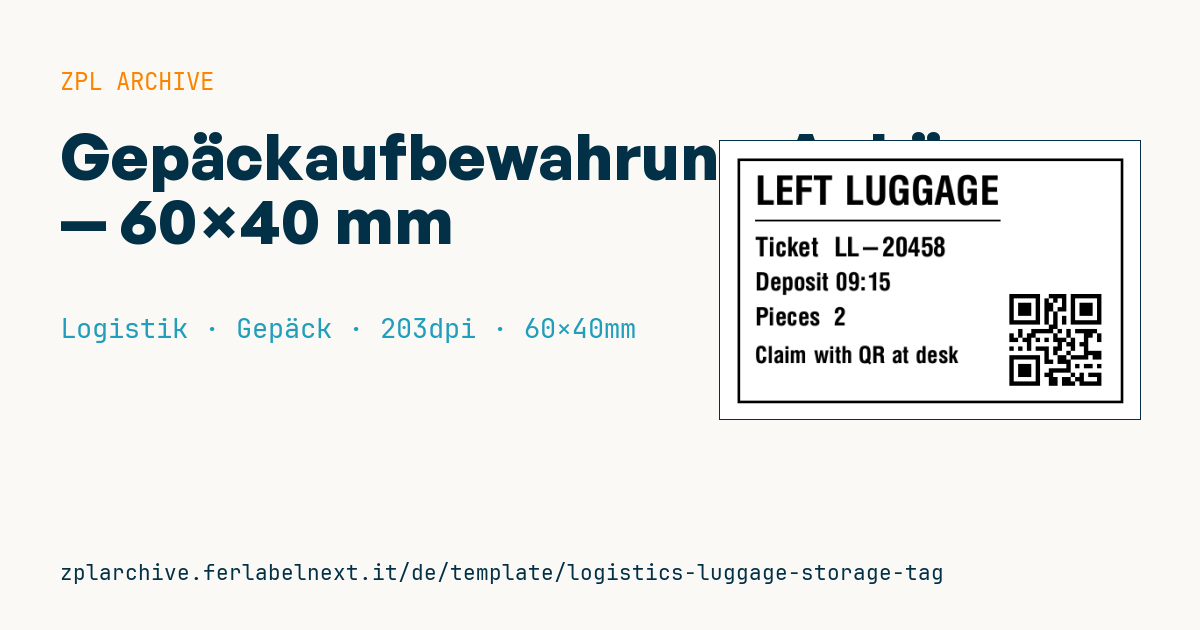
Gepäckaufbewahrung-Anhänger
60×40 mm @ 203 dpi. Für Gepäckaufbewahrungsdienste (Bahnhöfe, Hotels, Flughäfen). Der QR enthält die Ticketnummer und wird am Schalter zur Abholung gescannt.
Platzhalter
ticket— Ticketnummer (auch im QR codiert)deposit_time— Aufgabezeitpieces— Anzahl der Gepäckstücke
Einsatzbereich
Der Gepäckaufbewahrungsanhänger wird am Schalter von Hotels, Bahnhöfen, Flughäfen, Museen, Veranstaltungsorten und städtischen Gepäckaufbewahrungen eingesetzt. Das Personal druckt pro Gepäckstück einen Anhänger, befestigt ihn mit Schlaufe oder Gummiband am Griff und gibt dem Kunden einen Beleg mit derselben Nummer. Bei der Abholung wird der QR-Code gescannt, das System zeigt die zugehörigen Stücke, und das Personal gibt sie heraus, ohne die Regale abzusuchen.
Die Aufbewahrung dauert wenige Stunden bis einige Tage, daher genügt Thermodirektpapier. Kleben Sie Etiketten nicht direkt auf Leder- oder Stofftaschen: Sie beschädigen das Material und lösen sich.
Normen und Anforderungen
Für Aufbewahrungsanhänger gibt es keine eigene Norm. Der QR-Code folgt ISO/IEC 18004; die Anforderungen sind praktischer Natur: eine mit bloßem Auge lesbare Nummer, eine sichere Zuordnung von Beleg und Anhänger und schwer erratbare Inhalte. Geschäftsbedingungen, Haftung und ausgeschlossene Gegenstände richten sich nach örtlichem Recht und Ihren Regeln: Drucken Sie sie auf den Beleg, nicht auf den Anhänger. Für mehrere Stücke lassen sich Kopien mit ^PQ drucken; soll jeder Anhänger Stück X von Y zeigen, erzeugen Sie besser ein Etikett pro Stück. Für fortlaufende Nummern gibt es zudem ^SN.
Häufige Fehler
- Kurze, fortlaufende Ticketnummern: Wer eine kennt, kann versuchen, das nächste Gepäckstück abzuholen.
- Nur einen Anhänger für mehrere Stücke drucken, die dann im Regal getrennt werden.
- Ohne Scan herausgeben, wenn der Beleg verloren ist, und dabei keinen Ausweis prüfen.
- Den QR-Code auf die Seite drucken, die später zum Gepäck zeigt.
Häufige Fragen
Was passiert, wenn der Kunde den Beleg verliert?
Das regelt Ihr Ablauf: Üblicherweise wird ein Ausweis geprüft und die Abholung protokolliert, bevor das Gepäck herausgegeben wird.
Brauche ich einen speziellen Drucker?
Ein Desktop-Thermodrucker mit 60×40-mm-Rollen genügt. Bei Anhängern mit Loch für die Schlaufe prüfen Sie, ob der Sensor das Material erkennt.
ZPL-Code
^XA
^LL320
^CI28
^PW480
^FO20,20^GB440,280,3^FS
^CF0,45^FO40,40^FDLEFT LUGGAGE^FS
^FO40,90^GB280,2,2^FS
^CF0,30^FO40,110^FDTicket  {{ticket}}^FS
^CF0,28^FO40,150^FDDeposit {{deposit_time}}^FS
^FO40,190^FDPieces  {{pieces}}^FS
^CF0,26^FO40,235^FDClaim with QR at desk^FS
^FO330,165^BQN,2,5^FDQA,{{ticket}}^FS
^XZ- Branche: Logistik
- Kategorie: Gepäck
- DPI: 203
- Größe: 60×40 mm
- Tags: QR-Code, Sendungsverfolgung, Zutrittskontrolle
Was dieses Etikett enthält
Barcodes
- QR Code
- 2D-Code für Links, Texte und strukturierte Daten, mit jedem Smartphone lesbar.
Elemente
- 5 Textfelder
- 3 variable Felder zum Ausfüllen
- Rahmen und Trennlinien
Variable Felder
| Feld | Beschreibung | Beispiel |
|---|---|---|
ticket | Ticket | LL-20458 |
deposit_time | Aufgabe | 09:15 |
pieces | Stücke | 2 |
Format und Druck
60×40 mm (2.36×1.57″) bei 203 dpi: 480×320 Punkte. Querformat.
Kompatible Zebra-Drucker
Sie benötigen einen Drucker mit 4″-Druckkopf und 203 dpi, zum Beispiel:
- Zebra ZD421 (Desktop)
- Zebra ZD621 (Desktop)
- Zebra GK420 (Desktop)
- Zebra ZT231 (Industrie)
- Zebra ZT411 (Industrie)
- Zebra ZT610 (Industrie)
- Zebra ZQ521 (mobil)
- Zebra ZQ630 (mobil)
Jeder Zebra-Drucker mit breiterem Druckkopf und gleicher Auflösung eignet sich ebenfalls.
Der Code ist für 203 dpi geschrieben: Auf einem Drucker mit anderer Auflösung wird das Etikett größer oder kleiner gedruckt und muss skaliert werden.
So verwenden Sie es
- Öffnen Sie „Platzhalter anpassen“ und tragen Sie Ihre Daten in die oben aufgeführten variablen Felder ein.
- Prüfen Sie die Vorschau: Sie wird aus demselben ZPL-Code erzeugt, den Sie an den Drucker senden.
- Laden Sie die .zpl-Datei herunter oder kopieren Sie den Code und senden Sie ihn an den Drucker: über „Drucken“ mit Zebra Browser Print oder als Raw-Datei an Port 9100, wenn der Drucker im Netzwerk ist.
- Legen Sie Etiketten mit 60×40 mm ein und stellen Sie sicher, dass der Drucker auf 203 dpi eingestellt ist. Für ein anderes Format nutzen Sie „Duplizieren & bearbeiten“ und passen das Layout im Builder an.
Im Editor bearbeiten
Um das Layout zu ändern, verwenden Sie „Duplizieren & bearbeiten“: Die Vorlage öffnet sich im Online-ZPL-Editor, wo Sie sie ändern und kostenlos in Ihrem Konto speichern.
Verwandte Vorlagen
- IATA-Gepäckanhänger (Flug) — 50×220 mm 203 dpi · Logistik · Gepäck
- Zerbrechlich / Vorsichtig behandeln — 100×70 mm 203 dpi · Logistik · Express
- DHL Express Worldwide AWB — 100×150 mm 203 dpi · Logistik · Express
- Palettenetikett SSCC GS1 — 148×210 mm (A5) 203 dpi · Logistik · Palette
- Cross-Dock-Routing-Etikett (QR) — 100×50 mm 203 dpi · Logistik · Express
- Absender/Empfänger Basis — 100×70 mm 203 dpi · Logistik · Express
- ISO-6346-Seecontainer-Etikett — 100×70 mm 203 dpi · Logistik · Express
- Allgemeines Rücksendeetikett — 100×150 mm 203 dpi · Logistik · Retoure