Étiquette consigne à bagages (left luggage) — 60×40 mm
Étiquette pour consigne à bagages / dépôt de bagages : numéro de ticket, heure de dépôt, nombre de colis et QR de retrait.
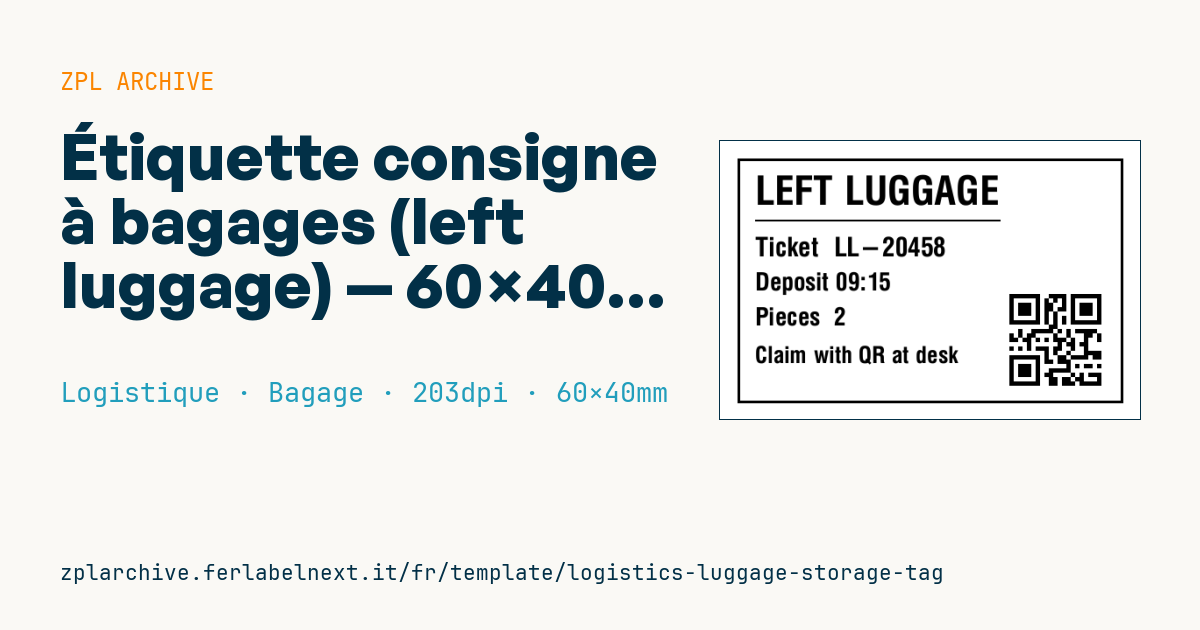
Étiquette consigne à bagages (left luggage)
Format 60×40 mm @ 203 dpi. Pour les services de consigne à bagages (gares, hôtels, aéroports). Le QR contient le numéro de ticket et se scanne au comptoir pour le retrait.
Espaces réservés
ticket— numéro de ticket (également encodé dans le QR)deposit_time— heure de dépôtpieces— nombre de colis
Quand l'utiliser
L'étiquette de consigne bagages s'utilise au comptoir des hôtels, gares, aéroports, musées, lieux d'événements et consignes urbaines. L'agent imprime une étiquette par bagage, la fixe à la poignée avec une attache ou un élastique et remet au client un reçu portant le même numéro. Au retrait, il scanne le QR code, le système affiche les bagages associés et l'agent les rend sans fouiller les étagères.
Le dépôt dure de quelques heures à quelques jours, le papier thermique direct suffit donc. Évitez de coller une étiquette adhésive directement sur un sac en cuir ou en tissu : elle abîme la matière et se décolle.
Normes et exigences
Aucune norme ne vise spécifiquement les étiquettes de consigne. Le QR code suit l'ISO/IEC 18004 ; les exigences sont pratiques : numéro lisible à l'œil, lien fiable entre reçu et étiquette, contenu difficile à deviner. Conditions de service, responsabilité et objets exclus dépendent du droit local et de vos règles : imprimez-les sur le reçu, pas sur l'étiquette. Pour plusieurs bagages, vous pouvez imprimer des copies avec ^PQ, mais si chaque étiquette doit indiquer son numéro sur le total, générez une étiquette par bagage ; pour une numérotation continue, il existe aussi ^SN.
Erreurs à éviter
- Utiliser des tickets courts et séquentiels : qui en connaît un peut tenter de retirer le bagage suivant.
- Imprimer une seule étiquette pour un groupe de bagages ensuite séparés sur les étagères.
- Rendre les bagages sans scan quand le reçu est perdu, sans vérifier une pièce d'identité.
- Laisser le QR sur la face de l'étiquette tournée vers le bagage.
Questions fréquentes
Que faire si le client perd son reçu ?
Cela dépend de votre procédure : en général, on vérifie une pièce d'identité et on consigne le retrait dans le registre avant de rendre les bagages.
Faut-il une imprimante dédiée ?
Une imprimante thermique de bureau avec des rouleaux 60×40 mm suffit ; si vos étiquettes ont un trou pour l'attache, vérifiez que le capteur détecte bien le support.
Code ZPL
^XA
^LL320
^CI28
^PW480
^FO20,20^GB440,280,3^FS
^CF0,45^FO40,40^FDLEFT LUGGAGE^FS
^FO40,90^GB280,2,2^FS
^CF0,30^FO40,110^FDTicket  {{ticket}}^FS
^CF0,28^FO40,150^FDDeposit {{deposit_time}}^FS
^FO40,190^FDPieces  {{pieces}}^FS
^CF0,26^FO40,235^FDClaim with QR at desk^FS
^FO330,165^BQN,2,5^FDQA,{{ticket}}^FS
^XZ- Secteur: Logistique
- Catégorie: Bagage
- DPI: 203
- Taille: 60×40 mm
- Tags: Contrôle d'accès, QR Code, Suivi
Ce que contient cette étiquette
Codes-barres
- QR Code
- Code 2D pour liens, textes et données structurées, lisible par n'importe quel smartphone.
Éléments
- 5 champs de texte
- 3 champs variables à remplir
- cadres et lignes de séparation
Champs variables
| Champ | Description | Exemple |
|---|---|---|
ticket | Ticket | LL-20458 |
deposit_time | Dépôt | 09:15 |
pieces | Colis | 2 |
Format et impression
60×40 mm (2.36×1.57″) à 203 dpi : 480×320 points. Paysage.
Imprimantes Zebra compatibles
Il faut une imprimante avec une tête de 4″ à 203 dpi, par exemple :
- Zebra ZD421 (de bureau)
- Zebra ZD621 (de bureau)
- Zebra GK420 (de bureau)
- Zebra ZT231 (industrielle)
- Zebra ZT411 (industrielle)
- Zebra ZT610 (industrielle)
- Zebra ZQ521 (mobile)
- Zebra ZQ630 (mobile)
Toute imprimante Zebra avec une tête plus large et la même résolution convient aussi.
Le code est écrit pour 203 dpi : sur une imprimante d'une autre résolution, l'étiquette sort plus grande ou plus petite et doit être remise à l'échelle.
Comment l'utiliser
- Ouvrez « Personnaliser les variables » et saisissez vos données dans les champs variables indiqués ci-dessus.
- Vérifiez l'aperçu : il est généré à partir du même code ZPL que vous enverrez à l'imprimante.
- Téléchargez le fichier .zpl ou copiez le code et envoyez-le à l'imprimante : avec « Imprimer » via Zebra Browser Print, ou en fichier brut sur le port 9100 si l'imprimante est en réseau.
- Chargez des étiquettes de 60×40 mm et vérifiez que l'imprimante est réglée sur 203 dpi. Pour un autre format, utilisez « Dupliquer et modifier » et adaptez la mise en page dans l'éditeur.
Modifiez-le dans l'éditeur
Pour changer la mise en page, utilisez « Dupliquer et modifier » : le modèle s'ouvre dans l'éditeur ZPL en ligne, où vous le modifiez et l'enregistrez gratuitement dans votre compte.
Modèles associés
- Étiquette bagage aérien IATA — 50×220 mm 203 dpi · Logistique · Bagage
- Fragile / Manipuler avec soin — 100×70 mm 203 dpi · Logistique · Express
- DHL Express Worldwide AWB — 100×150 mm 203 dpi · Logistique · Express
- Pallet Label GS1 SSCC — 148×210 mm (A5) 203 dpi · Logistique · Palette
- Étiquette de retour générique — 100×150 mm 203 dpi · Logistique · Retour
- Étiquette cross-dock de tri (QR) — 100×50 mm 203 dpi · Logistique · Express
- Expéditeur/Destinataire de base — 100×70 mm 203 dpi · Logistique · Express
- Étiquette conteneur maritime ISO 6346 — 100×70 mm 203 dpi · Logistique · Express