Etiqueta de consigna de equipaje — 60×40 mm
Etiqueta para consigna de equipaje: número de ticket, hora de depósito, número de bultos y código QR de recogida.
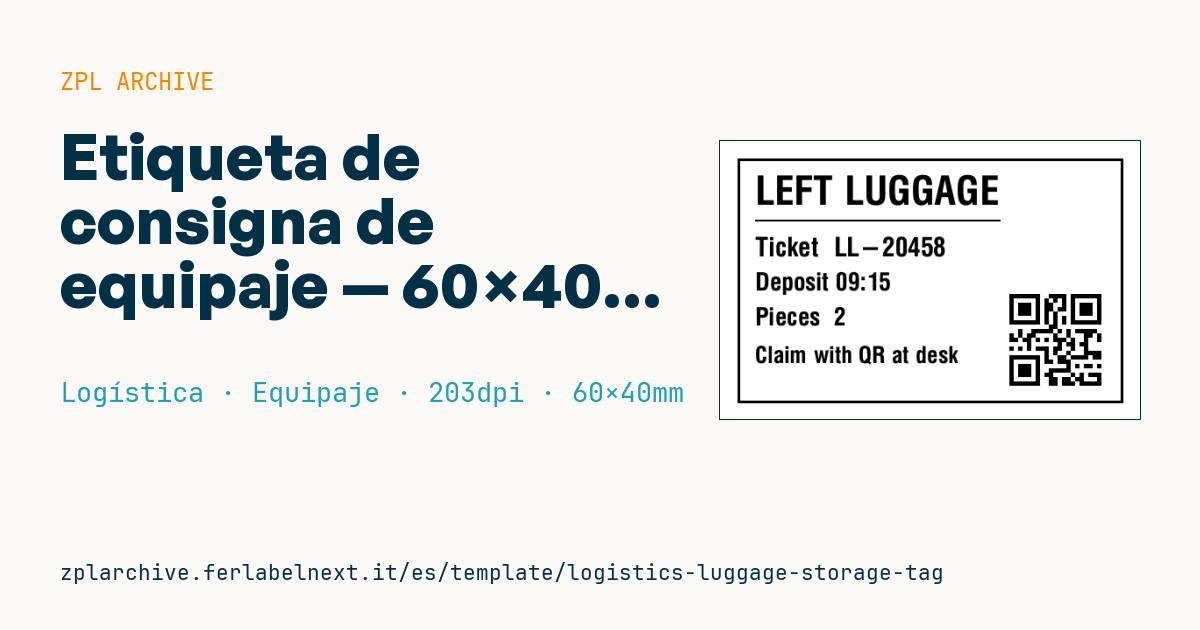
Etiqueta de consigna de equipaje
60×40 mm @ 203 dpi. Para servicios de consigna (estaciones, hoteles, aeropuertos). El QR contiene el número de ticket y se escanea en el mostrador para recoger las maletas.
Marcadores
ticket— número de ticket (también codificado en el QR)deposit_time— hora de depósitopieces— número de bultos
Cuándo se usa
La etiqueta de consigna se usa en el mostrador de hoteles, estaciones, aeropuertos, museos, recintos de eventos y consignas urbanas. El empleado imprime una etiqueta por bulto, la sujeta al asa con una brida o una goma y entrega al cliente un resguardo con el mismo número. En la recogida lee el QR, el sistema muestra los bultos asociados y los devuelve sin buscar por las estanterías.
La custodia va de unas horas a pocos días, así que basta papel térmico directo. Evita pegar etiquetas adhesivas directamente en bolsos de piel o tela: estropean el material y se despegan.
Normas y requisitos
No hay una norma específica para etiquetas de consigna. El QR sigue la ISO/IEC 18004; los requisitos son prácticos: número legible a simple vista, vínculo seguro entre resguardo y etiqueta, y contenido difícil de adivinar. Condiciones del servicio, responsabilidad y objetos excluidos dependen de la ley local y de tus normas: ponlas en el resguardo, no en la etiqueta. Para varios bultos puedes imprimir copias con ^PQ, pero si cada etiqueta debe mostrar su número sobre el total, genera una etiqueta por bulto; para series correlativas existe también ^SN.
Errores que evitar
- Usar tickets correlativos cortos: quien tenga uno puede intentar retirar la maleta siguiente.
- Imprimir una sola etiqueta para un grupo de bultos que luego se separan en las estanterías.
- Devolver sin escanear cuando el cliente ha perdido el resguardo, y sin comprobar un documento.
- Dejar el QR en la cara de la etiqueta que queda hacia la maleta.
Preguntas frecuentes
¿Qué pasa si el cliente pierde el resguardo?
Depende de tu procedimiento: normalmente se comprueba un documento de identidad y se anota la retirada en el registro antes de devolver.
¿Hace falta una impresora específica?
Basta una impresora térmica de sobremesa con rollos de 60×40 mm; si usas etiquetas con agujero para la brida, comprueba que el sensor detecte el soporte.
Código ZPL
^XA
^LL320
^CI28
^PW480
^FO20,20^GB440,280,3^FS
^CF0,45^FO40,40^FDLEFT LUGGAGE^FS
^FO40,90^GB280,2,2^FS
^CF0,30^FO40,110^FDTicket  {{ticket}}^FS
^CF0,28^FO40,150^FDDeposit {{deposit_time}}^FS
^FO40,190^FDPieces  {{pieces}}^FS
^CF0,26^FO40,235^FDClaim with QR at desk^FS
^FO330,165^BQN,2,5^FDQA,{{ticket}}^FS
^XZ- Sector: Logística
- Categoría: Equipaje
- DPI: 203
- Tamaño: 60×40 mm
- Etiquetas: Código QR, Control de accesos, Seguimiento
Qué contiene esta etiqueta
Códigos de barras
- QR Code
- Código 2D para enlaces, textos y datos estructurados, legible con cualquier smartphone.
Elementos
- 5 campos de texto
- 3 campos variables que rellenar
- recuadros y líneas de separación
Campos variables
| Campo | Descripción | Ejemplo |
|---|---|---|
ticket | Ticket | LL-20458 |
deposit_time | Depósito | 09:15 |
pieces | Bultos | 2 |
Formato e impresión
60×40 mm (2.36×1.57″) a 203 dpi: 480×320 puntos. Horizontal.
Impresoras Zebra compatibles
Necesitas una impresora con cabezal de 4″ a 203 dpi, por ejemplo:
- Zebra ZD421 (sobremesa)
- Zebra ZD621 (sobremesa)
- Zebra GK420 (sobremesa)
- Zebra ZT231 (industrial)
- Zebra ZT411 (industrial)
- Zebra ZT610 (industrial)
- Zebra ZQ521 (portátil)
- Zebra ZQ630 (portátil)
También sirve cualquier impresora Zebra con un cabezal más ancho y la misma resolución.
El código está escrito para 203 dpi: en una impresora con otra resolución la etiqueta sale más grande o más pequeña y hay que reescalarla.
Cómo usarla
- Abre «Personalizar marcadores» e introduce tus datos en los campos variables indicados arriba.
- Revisa la vista previa: se genera con el mismo código ZPL que enviarás a la impresora.
- Descarga el archivo .zpl o copia el código y envíalo a la impresora: con «Imprimir» mediante Zebra Browser Print, o como archivo raw al puerto 9100 si la impresora está en red.
- Carga etiquetas de 60×40 mm y comprueba que la impresora esté a 203 dpi. Para otro tamaño usa «Duplicar y editar» y adapta el diseño en el editor.
Edítala en el editor
Para cambiar el diseño usa «Duplicar y editar»: la plantilla se abre en el editor ZPL online, donde la modificas y la guardas gratis en tu cuenta.
Plantillas relacionadas
- Etiqueta de equipaje aéreo IATA — 50×220 mm 203 dpi · Logística · Equipaje
- Frágil / Manipular con cuidado — 100×70 mm 203 dpi · Logística · Exprés
- DHL Express Worldwide AWB — 100×150 mm 203 dpi · Logística · Exprés
- Etiqueta de Palet SSCC GS1 — 148×210 mm (A5) 203 dpi · Logística · Palet
- Etiqueta de contenedor marítimo ISO 6346 — 100×70 mm 203 dpi · Logística · Exprés
- Etiqueta de devolución genérica — 100×150 mm 203 dpi · Logística · Devolución
- Etiqueta de cross-dock (QR) — 100×50 mm 203 dpi · Logística · Exprés
- Remitente/Destinatario básico — 100×70 mm 203 dpi · Logística · Exprés