Sigillo confezione con logo — 80×25 mm
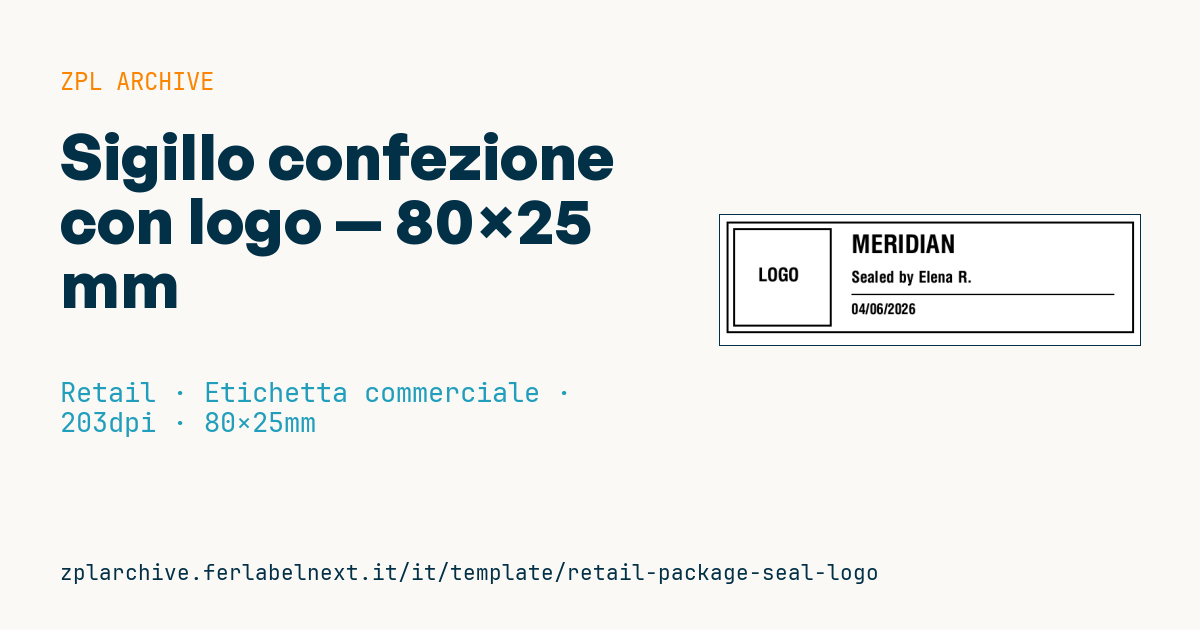
Striscia di sigillo per confezione con zona logo, brand, operatore che ha sigillato e data.
Sigillo confezione con logo
Formato 80×25 mm @ 203 dpi. Striscia stretta da applicare sulla chiusura della confezione (^PW640). A sinistra la zona logo: una cornice segnaposto con scritta "LOGO", da sostituire col logo reale del brand (immagine ^GF).
Placeholder
brand— marchiosealed_by— operatore che ha sigillatodate— data di sigillatura
La cornice "LOGO" è un segnaposto: sostituiscila col tuo logo in formato grafico (
^GF).
Quando si usa
La striscia si applica a cavallo dell'apertura di scatole, sacchetti o astucci per segnalare che la confezione non è stata aperta dopo il controllo: la usano e-commerce di prodotti premium, pasticcerie e gastronomie per l'asporto, laboratori che spediscono campioni. Nome dell'operatore e data permettono di risalire a chi ha chiuso il pacco in caso di contestazione.
Per una vera evidenza di manomissione usa materiali di sicurezza: vinile distruttibile che si frammenta se staccato, oppure etichette "VOID" che lasciano una scritta sulla superficie. Si stampano a trasferimento termico con nastro resina.
Standard e requisiti
Per i sigilli in ambito retail non c'è una norma generale: i requisiti sono pratici. Il sigillo deve coprire entrambi i lembi, non potersi staccare e riattaccare senza segni e restare leggibile fino alla consegna. Per il farmaco esiste una norma dedicata ai sistemi antimanomissione, ISO 21976, ma non riguarda le confezioni regalo.
In ZPL puoi far stampare la data dall'orologio interno della stampante con ^FC (es. ^FC% e poi %d/%m/%Y nel campo) e numerare ogni sigillo con ^SN, così ogni striscia è unica e tracciabile. Scrivi la data in formato non ambiguo, ad esempio 2026-10-18 (ISO 8601), se le confezioni vanno all'estero.
Errori da evitare
- Usare carta normale: si stacca e si riattacca senza lasciare traccia.
- Applicare la striscia su superfici fredde, polverose o in film estensibile, dove l'adesivo non fa presa.
- Lasciare l'orologio della stampante non impostato, con date errate su tutti i sigilli.
- Riempire la zona logo di 80×25 mm con un
^GFtroppo dettagliato, che a 203 dpi diventa una macchia.
Domande frequenti
Che materiale usare per un sigillo antimanomissione?
Vinile distruttibile o materiale VOID, stampato a trasferimento termico con nastro resina compatibile.
Posso stampare la data automaticamente?
Sì, se la stampante ha l'orologio: con ^FC e i codici %d, %m, %Y la data viene inserita al momento della stampa.
Codice ZPL
^XA
^LL200
^CI28
^PW640
^FO10,10^GB620,170,3^FS
^FO20,20^GB150,150,3^FS
^CF0,28^FO50,80^FD LOGO ^FS
^CF0,38^FO200,30^FD{{brand}}^FS
^CF0,24^FO200,85^FDSealed by {{sealed_by}}^FS
^FO200,120^GB400,2,2^FS
^CF0,22^FO200,135^FD{{date}}^FS
^XZ- Settore: Retail
- Categoria: Etichetta commerciale
- DPI: 203
- Dimensioni: 80×25 mm
- Tag: Confezione, Logo, Premium, Sigillo
Cosa contiene questa etichetta
Codici a barre
Questa etichetta non contiene codici a barre: è composta da testo e grafica.
Elementi
- 4 campi di testo
- 3 campi variabili da compilare
- riquadri e linee di separazione
Campi variabili
| Campo | Descrizione | Esempio |
|---|---|---|
brand | Brand | MERIDIAN |
sealed_by | Sigillato da | Elena R. |
date | Data | 04/06/2026 |
Formato e stampa
80×25 mm (3.15×0.98″) a 203 dpi: 639×200 punti. Orizzontale.
Stampanti Zebra compatibili
Serve una stampante con testina da 4″ a 203 dpi, per esempio:
- Zebra ZD421 (desktop)
- Zebra ZD621 (desktop)
- Zebra GK420 (desktop)
- Zebra ZT231 (industriale)
- Zebra ZT411 (industriale)
- Zebra ZT610 (industriale)
- Zebra ZQ521 (portatile)
- Zebra ZQ630 (portatile)
Va bene anche qualsiasi stampante Zebra con testina più larga e la stessa risoluzione.
Il codice è scritto per 203 dpi: su una stampante con risoluzione diversa l'etichetta esce più grande o più piccola e va riscalata.
Come usarlo
- Apri «Personalizza placeholder» e inserisci i tuoi dati nei campi variabili elencati sopra.
- Controlla l'anteprima: è generata dallo stesso codice ZPL che invierai alla stampante.
- Scarica il file .zpl o copia il codice e invialo alla stampante: con «Stampa» tramite Zebra Browser Print, oppure come file raw sulla porta 9100 se la stampante è in rete.
- Carica etichette da 80×25 mm e verifica che la stampante sia a 203 dpi. Per una misura diversa usa «Duplica e modifica» e adatta il layout nel builder.
Modificalo nell'editor
Per cambiare il layout usa «Duplica e modifica»: il template si apre nell'editor ZPL online, dove lo modifichi e lo salvi gratis nel tuo account.
Template correlati
- Black Friday con QR offerta — 50×40 mm 300 dpi · Retail · Etichetta commerciale
- EAN13 + descrizione bilingue IT/EN — 60×40 mm 203 dpi · Retail · Etichetta commerciale
- Etichetta sapone artigianale con logo — 50×40 mm 203 dpi · Retail · Etichetta commerciale
- EAN13 prodotto base — 50×30 mm 203 dpi · Retail · Etichetta commerciale
- Saldi estivi con EAN-13 — 60×40 mm 203 dpi · Retail · Etichetta commerciale
- Poster liquidazione vetrina — 70×50 mm 203 dpi · Retail · Etichetta commerciale
- Etichetta candela con logo — 60×40 mm 203 dpi · Retail · Etichetta commerciale
- Prezzo + nome prodotto — 70×40 mm 203 dpi · Retail · Etichetta commerciale