Sceau d'emballage avec logo — 80×25 mm
Bande de scellage pour emballage avec zone logo, marque, opérateur ayant scellé et date.
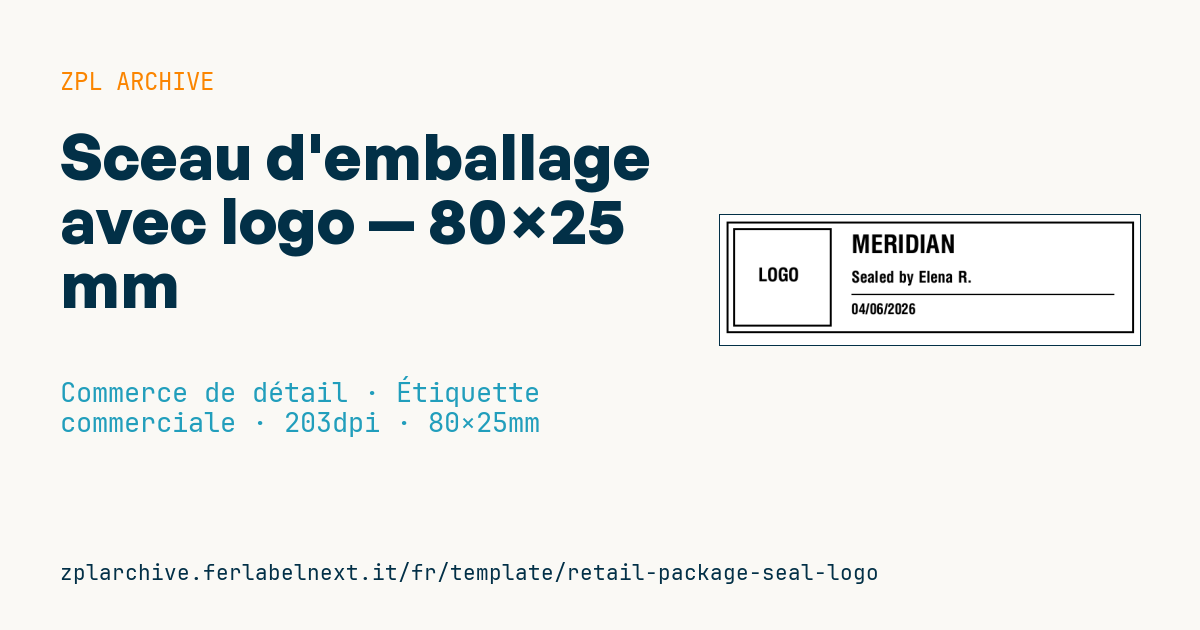
Sceau d'emballage avec logo
Format 80×25 mm @ 203 dpi. Bande étroite à apposer sur la fermeture de l'emballage (^PW640). À gauche la zone logo : un cadre repère portant la mention "LOGO", à remplacer par le logo réel de la marque (image ^GF).
Espaces réservés
brand— marquesealed_by— opérateur ayant scellédate— date de scellage
Le cadre "LOGO" est un repère : remplacez-le par votre logo au format graphique (
^GF).
Quand l'utiliser
La bande se pose à cheval sur l'ouverture des boîtes, sachets ou étuis pour signaler que l'emballage n'a pas été ouvert après contrôle : sites e-commerce de produits haut de gamme, pâtisseries et traiteurs pour la vente à emporter, laboratoires qui expédient des échantillons l'utilisent. Le nom de l'opérateur et la date permettent de savoir qui a fermé le colis en cas de litige.
Pour une vraie preuve d'effraction, utilisez des supports de sécurité : vinyle destructible qui se fragmente au décollage, ou étiquettes « VOID » qui laissent une inscription sur la surface. Ils s'impriment par transfert thermique avec un ruban résine.
Normes et exigences
Il n'existe pas de norme générale pour les scellés en commerce de détail : les exigences sont pratiques. Le scellé doit couvrir les deux rabats, ne pas pouvoir être décollé et recollé sans trace et rester lisible jusqu'à la livraison. Pour les médicaments, la norme ISO 21976 traite des dispositifs d'inviolabilité, mais elle ne concerne pas les emballages cadeaux.
En ZPL, vous pouvez imprimer la date depuis l'horloge interne de l'imprimante avec ^FC (par exemple ^FC% puis %d/%m/%Y dans le champ) et numéroter chaque scellé avec ^SN, pour que chaque bande soit unique et traçable. Si les colis partent à l'étranger, écrivez la date sans ambiguïté, par exemple 2026-10-18 (ISO 8601).
Erreurs à éviter
- Utiliser du papier ordinaire : il se décolle et se recolle sans laisser de trace.
- Poser la bande sur des surfaces froides, poussiéreuses ou sur du film étirable, où l'adhésif n'accroche pas.
- Ne pas régler l'horloge de l'imprimante, d'où une date fausse sur tous les scellés.
- Remplir la zone logo d'une bande de 80×25 mm avec un
^GFtrop détaillé, qui devient une tache à 203 dpi.
Questions fréquentes
Quel support choisir pour un scellé d'inviolabilité ?
Du vinyle destructible ou un support VOID, imprimé par transfert thermique avec un ruban résine compatible.
Peut-on imprimer la date automatiquement ?
Oui, si l'imprimante dispose d'une horloge : avec ^FC et les codes %d, %m, %Y, la date est insérée au moment de l'impression.
Code ZPL
^XA
^LL200
^CI28
^PW640
^FO10,10^GB620,170,3^FS
^FO20,20^GB150,150,3^FS
^CF0,28^FO50,80^FD LOGO ^FS
^CF0,38^FO200,30^FD{{brand}}^FS
^CF0,24^FO200,85^FDSealed by {{sealed_by}}^FS
^FO200,120^GB400,2,2^FS
^CF0,22^FO200,135^FD{{date}}^FS
^XZ- Secteur: Commerce de détail
- Catégorie: Étiquette commerciale
- DPI: 203
- Taille: 80×25 mm
- Tags: Emballage, Logo, Premium, Sceau
Ce que contient cette étiquette
Codes-barres
Cette étiquette ne contient pas de code-barres : elle se compose de texte et de graphiques.
Éléments
- 4 champs de texte
- 3 champs variables à remplir
- cadres et lignes de séparation
Champs variables
| Champ | Description | Exemple |
|---|---|---|
brand | Marque | MERIDIAN |
sealed_by | Scellé par | Elena R. |
date | Date | 04/06/2026 |
Format et impression
80×25 mm (3.15×0.98″) à 203 dpi : 639×200 points. Paysage.
Imprimantes Zebra compatibles
Il faut une imprimante avec une tête de 4″ à 203 dpi, par exemple :
- Zebra ZD421 (de bureau)
- Zebra ZD621 (de bureau)
- Zebra GK420 (de bureau)
- Zebra ZT231 (industrielle)
- Zebra ZT411 (industrielle)
- Zebra ZT610 (industrielle)
- Zebra ZQ521 (mobile)
- Zebra ZQ630 (mobile)
Toute imprimante Zebra avec une tête plus large et la même résolution convient aussi.
Le code est écrit pour 203 dpi : sur une imprimante d'une autre résolution, l'étiquette sort plus grande ou plus petite et doit être remise à l'échelle.
Comment l'utiliser
- Ouvrez « Personnaliser les variables » et saisissez vos données dans les champs variables indiqués ci-dessus.
- Vérifiez l'aperçu : il est généré à partir du même code ZPL que vous enverrez à l'imprimante.
- Téléchargez le fichier .zpl ou copiez le code et envoyez-le à l'imprimante : avec « Imprimer » via Zebra Browser Print, ou en fichier brut sur le port 9100 si l'imprimante est en réseau.
- Chargez des étiquettes de 80×25 mm et vérifiez que l'imprimante est réglée sur 203 dpi. Pour un autre format, utilisez « Dupliquer et modifier » et adaptez la mise en page dans l'éditeur.
Modifiez-le dans l'éditeur
Pour changer la mise en page, utilisez « Dupliquer et modifier » : le modèle s'ouvre dans l'éditeur ZPL en ligne, où vous le modifiez et l'enregistrez gratuitement dans votre compte.
Modèles associés
- Black Friday avec QR offre — 50×40 mm 300 dpi · Commerce de détail · Étiquette commerciale
- EAN13 + description bilingue IT/EN — 60×40 mm 203 dpi · Commerce de détail · Étiquette commerciale
- Étiquette savon artisanal avec logo — 50×40 mm 203 dpi · Commerce de détail · Étiquette commerciale
- EAN13 produit de base — 50×30 mm 203 dpi · Commerce de détail · Étiquette commerciale
- Soldes d'été avec EAN-13 — 60×40 mm 203 dpi · Commerce de détail · Étiquette commerciale
- Affiche liquidation vitrine — 70×50 mm 203 dpi · Commerce de détail · Étiquette commerciale
- Étiquette de bougie avec logo — 60×40 mm 203 dpi · Commerce de détail · Étiquette commerciale
- Prix + nom du produit — 70×40 mm 203 dpi · Commerce de détail · Étiquette commerciale