Tarjeta de bienvenida con logo — 90×50 mm
Tarjeta de bienvenida en paquete con zona de logo, marca, mensaje de bienvenida, número de pedido y QR de soporte.
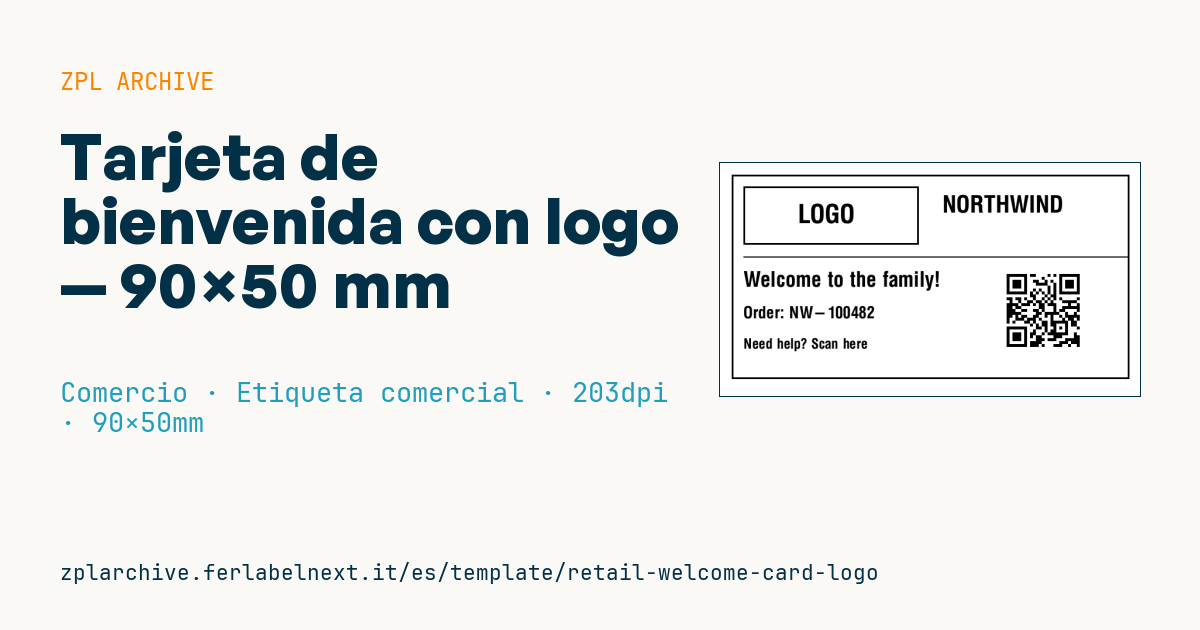
Tarjeta de bienvenida con logo
90×50 mm @ 203 dpi (^PW720). Tarjeta para insertar en el paquete del primer pedido. Arriba a la izquierda la zona de logo: un marco con el texto "LOGO", para sustituir por el logo real de la marca (imagen ^GF). El QR enlaza con el soporte al cliente.
Marcadores
brand— marcawelcome_msg— mensaje de bienvenida (p. ej.Welcome to the family!)order_no— número de pedidosupport_url— URL en el QR (soporte)
El marco "LOGO" es un marcador: sustitúyelo por tu logo en formato gráfico (
^GF).
Cuándo se usa
La usan tiendas online y marcas que venden directamente al consumidor para dar la bienvenida al cliente en su primer pedido: la tarjeta se imprime durante la preparación, junto con el albarán, y se coloca en el paquete encima del producto. El número de pedido vincula la tarjeta a ese paquete concreto, y el QR lleva a atención al cliente, a instrucciones o al proceso de devolución.
Al ser una tarjeta no adhesiva, suele imprimirse en cartulina en rollo con marca negra en el reverso, por transferencia térmica para obtener un negro intenso y duradero; el térmico directo sirve si la tarjeta solo importa al abrir el paquete.
Normas y requisitos
No existe una norma para la tarjeta de bienvenida. Sin embargo, no sustituye la información precontractual ni la confirmación en soporte duradero que exige la Directiva 2011/83/UE sobre los derechos de los consumidores, incluido el derecho de desistimiento: eso sigue en los correos y documentos del pedido. En privacidad aplica la minimización del RGPD: basta con el número de pedido, evita nombre, dirección o importe y no pongas datos personales en claro en la URL del QR.
En ZPL configura ^MNM para cartulina con marca negra y calibra la impresora. Si imprimes en el puesto de embalaje, mantén la secuencia de tarjetas alineada con las etiquetas de envío.
Errores que evitar
- Meter la tarjeta en el paquete equivocado porque la impresión no sigue el orden de preparación.
- Codificar en el QR un enlace con el correo o la dirección del cliente.
- Usar detección por gap en cartulina continua con marca negra: la impresión se desplaza.
- Dirigir el QR a una página genérica en lugar de a la atención de ese pedido.
Preguntas frecuentes
¿La tarjeta de bienvenida puede incluir la información sobre el desistimiento?
Puede recordarla, pero la información completa debe darse antes del contrato y confirmarse en soporte duradero, por ejemplo por correo.
¿En qué material se imprime una tarjeta no adhesiva?
En cartulina en rollo, con marca negra o taladros de registro, ajustando el sensor correspondiente.
Código ZPL
^XA
^LL400
^CI28
^PW720
^FO20,20^GB680,350,3^FS
^FO40,40^GB300,100,3^FS
^CF0,44^FO120,70^FD LOGO ^FS
^CF0,40^FO380,55^FD{{brand}}^FS
^FO40,160^GB660,2,2^FS
^CF0,36^FO40,185^FD{{welcome_msg}}^FS
^CF0,28^FO40,245^FDOrder: {{order_no}}^FS
^FO490,180^BQN,2,5^FDLA,{{support_url}}^FS
^CF0,24^FO40,300^FDNeed help? Scan here^FS
^XZ- Sector: Comercio
- Categoría: Etiqueta comercial
- DPI: 203
- Tamaño: 90×50 mm
- Etiquetas: Código QR, Embalaje, Logotipo, Premium
Qué contiene esta etiqueta
Códigos de barras
- QR Code
- Código 2D para enlaces, textos y datos estructurados, legible con cualquier smartphone.
Elementos
- 5 campos de texto
- 4 campos variables que rellenar
- recuadros y líneas de separación
Campos variables
| Campo | Descripción | Ejemplo |
|---|---|---|
brand | Marca | NORTHWIND |
welcome_msg | Bienvenida | Welcome to the family! |
order_no | Nº pedido | NW-100482 |
support_url | URL soporte | https://northwind.example/help |
Formato e impresión
90×50 mm (3.54×1.97″) a 203 dpi: 719×400 puntos. Horizontal.
Impresoras Zebra compatibles
Necesitas una impresora con cabezal de 4″ a 203 dpi, por ejemplo:
- Zebra ZD421 (sobremesa)
- Zebra ZD621 (sobremesa)
- Zebra GK420 (sobremesa)
- Zebra ZT231 (industrial)
- Zebra ZT411 (industrial)
- Zebra ZT610 (industrial)
- Zebra ZQ521 (portátil)
- Zebra ZQ630 (portátil)
También sirve cualquier impresora Zebra con un cabezal más ancho y la misma resolución.
El código está escrito para 203 dpi: en una impresora con otra resolución la etiqueta sale más grande o más pequeña y hay que reescalarla.
Cómo usarla
- Abre «Personalizar marcadores» e introduce tus datos en los campos variables indicados arriba.
- Revisa la vista previa: se genera con el mismo código ZPL que enviarás a la impresora.
- Descarga el archivo .zpl o copia el código y envíalo a la impresora: con «Imprimir» mediante Zebra Browser Print, o como archivo raw al puerto 9100 si la impresora está en red.
- Carga etiquetas de 90×50 mm y comprueba que la impresora esté a 203 dpi. Para otro tamaño usa «Duplicar y editar» y adapta el diseño en el editor.
Edítala en el editor
Para cambiar el diseño usa «Duplicar y editar»: la plantilla se abre en el editor ZPL online, donde la modificas y la guardas gratis en tu cuenta.
Plantillas relacionadas
- Black Friday con QR de oferta — 50×40 mm 300 dpi · Comercio · Etiqueta comercial
- Etiqueta de jabón artesanal con logo — 50×40 mm 203 dpi · Comercio · Etiqueta comercial
- EAN13 + descripción bilingüe IT/EN — 60×40 mm 203 dpi · Comercio · Etiqueta comercial
- Producto EAN13 básico — 50×30 mm 203 dpi · Comercio · Etiqueta comercial
- Rebajas de verano con EAN-13 — 60×40 mm 203 dpi · Comercio · Etiqueta comercial
- Cartel liquidación escaparate — 70×50 mm 203 dpi · Comercio · Etiqueta comercial
- Etiqueta de vela con logo — 60×40 mm 203 dpi · Comercio · Etiqueta comercial
- Precio + nombre de producto — 70×40 mm 203 dpi · Comercio · Etiqueta comercial