Card di benvenuto con logo — 90×50 mm
Card di benvenuto in confezione con zona logo, brand, messaggio di benvenuto, numero ordine e QR di assistenza.
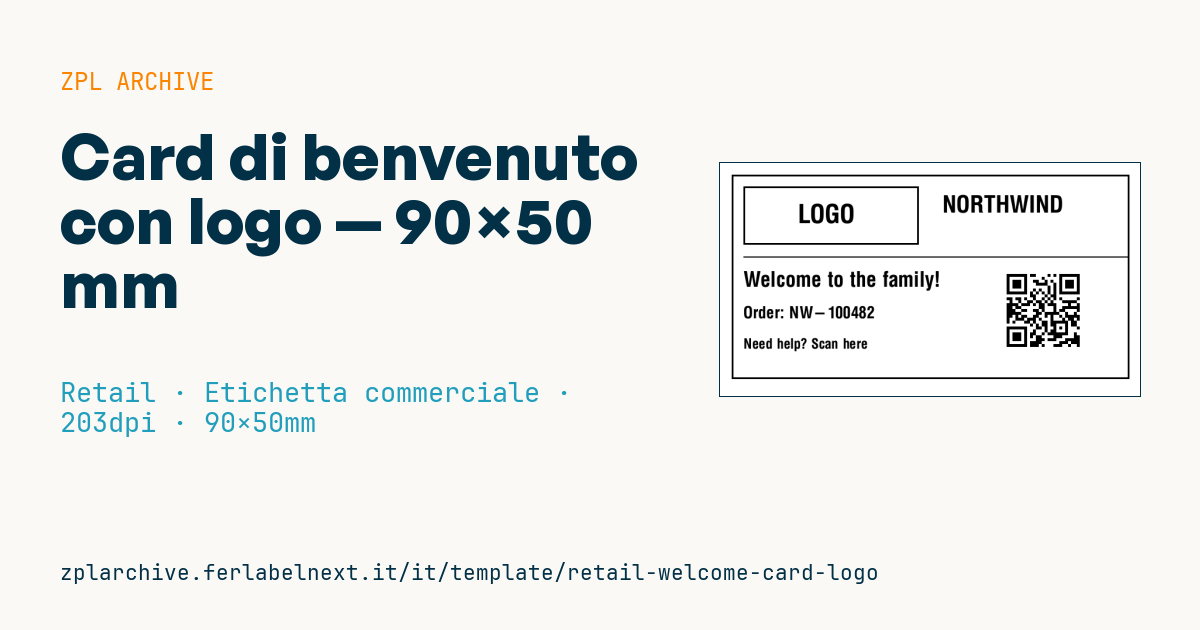
Card di benvenuto con logo
Formato 90×50 mm @ 203 dpi (^PW720). Card da inserire nella confezione del primo ordine. In alto a sinistra la zona logo: una cornice segnaposto con scritta "LOGO", da sostituire col logo reale del brand (immagine ^GF). Il QR rimanda all'assistenza clienti.
Placeholder
brand— marchiowelcome_msg— messaggio di benvenuto (es.Welcome to the family!)order_no— numero ordinesupport_url— URL nel QR (assistenza)
La cornice "LOGO" è un segnaposto: sostituiscila col tuo logo in formato grafico (
^GF).
Quando si usa
La usano e-commerce e brand direct-to-consumer che vogliono accogliere il cliente al primo ordine: la card viene stampata in fase di preparazione, insieme al documento di trasporto, e inserita nel pacco sopra il prodotto. Il numero ordine collega la card a quel pacco specifico, il QR porta all'assistenza, alle istruzioni o alla procedura di reso.
Trattandosi di una card non adesiva, si stampa di solito su cartoncino in rotolo con segno nero sul retro, a trasferimento termico per un nero pieno e duraturo; il termico diretto va bene se la card serve solo all'apertura del pacco.
Standard e requisiti
Non esiste una norma per la card di benvenuto. Non sostituisce però le informazioni precontrattuali e la conferma su supporto durevole richieste dalla Direttiva 2011/83/UE sui diritti dei consumatori, compreso il diritto di recesso: quelle restano nelle email e nei documenti d'ordine. Per la privacy applica la minimizzazione del GDPR: il numero ordine basta, evita nome, indirizzo o importo, e non mettere dati personali in chiaro nell'URL del QR.
In ZPL, per cartoncino con segno nero imposta ^MNM e calibra la stampante. Se la stampa avviene al banco di imballaggio, fai coincidere la sequenza delle card con quella delle etichette di spedizione.
Errori da evitare
- Inserire la card nel pacco sbagliato perché la stampa non segue l'ordine di preparazione.
- Codificare nel QR un link con email o indirizzo del cliente.
- Usare il rilevamento a gap su un cartoncino continuo con segno nero: la stampa slitta.
- Puntare il QR a una pagina generica invece che all'assistenza per quell'ordine.
Domande frequenti
La card di benvenuto può contenere le informazioni sul recesso?
Può richiamarle, ma l'informativa completa va fornita prima del contratto e confermata su supporto durevole, ad esempio via email.
Su che materiale si stampa una card non adesiva?
Su cartoncino in rotolo per tag, con segno nero o fori di registro, impostando il sensore corretto.
Codice ZPL
^XA
^LL400
^CI28
^PW720
^FO20,20^GB680,350,3^FS
^FO40,40^GB300,100,3^FS
^CF0,44^FO120,70^FD LOGO ^FS
^CF0,40^FO380,55^FD{{brand}}^FS
^FO40,160^GB660,2,2^FS
^CF0,36^FO40,185^FD{{welcome_msg}}^FS
^CF0,28^FO40,245^FDOrder: {{order_no}}^FS
^FO490,180^BQN,2,5^FDLA,{{support_url}}^FS
^CF0,24^FO40,300^FDNeed help? Scan here^FS
^XZ- Settore: Retail
- Categoria: Etichetta commerciale
- DPI: 203
- Dimensioni: 90×50 mm
- Tag: Confezione, Logo, Premium, QR Code
Cosa contiene questa etichetta
Codici a barre
- QR Code
- Codice 2D per link, testi e dati strutturati, leggibile da qualsiasi smartphone.
Elementi
- 5 campi di testo
- 4 campi variabili da compilare
- riquadri e linee di separazione
Campi variabili
| Campo | Descrizione | Esempio |
|---|---|---|
brand | Brand | NORTHWIND |
welcome_msg | Benvenuto | Welcome to the family! |
order_no | N. ordine | NW-100482 |
support_url | URL assistenza | https://northwind.example/help |
Formato e stampa
90×50 mm (3.54×1.97″) a 203 dpi: 719×400 punti. Orizzontale.
Stampanti Zebra compatibili
Serve una stampante con testina da 4″ a 203 dpi, per esempio:
- Zebra ZD421 (desktop)
- Zebra ZD621 (desktop)
- Zebra GK420 (desktop)
- Zebra ZT231 (industriale)
- Zebra ZT411 (industriale)
- Zebra ZT610 (industriale)
- Zebra ZQ521 (portatile)
- Zebra ZQ630 (portatile)
Va bene anche qualsiasi stampante Zebra con testina più larga e la stessa risoluzione.
Il codice è scritto per 203 dpi: su una stampante con risoluzione diversa l'etichetta esce più grande o più piccola e va riscalata.
Come usarlo
- Apri «Personalizza placeholder» e inserisci i tuoi dati nei campi variabili elencati sopra.
- Controlla l'anteprima: è generata dallo stesso codice ZPL che invierai alla stampante.
- Scarica il file .zpl o copia il codice e invialo alla stampante: con «Stampa» tramite Zebra Browser Print, oppure come file raw sulla porta 9100 se la stampante è in rete.
- Carica etichette da 90×50 mm e verifica che la stampante sia a 203 dpi. Per una misura diversa usa «Duplica e modifica» e adatta il layout nel builder.
Modificalo nell'editor
Per cambiare il layout usa «Duplica e modifica»: il template si apre nell'editor ZPL online, dove lo modifichi e lo salvi gratis nel tuo account.
Template correlati
- Black Friday con QR offerta — 50×40 mm 300 dpi · Retail · Etichetta commerciale
- Etichetta sapone artigianale con logo — 50×40 mm 203 dpi · Retail · Etichetta commerciale
- EAN13 + descrizione bilingue IT/EN — 60×40 mm 203 dpi · Retail · Etichetta commerciale
- EAN13 prodotto base — 50×30 mm 203 dpi · Retail · Etichetta commerciale
- Saldi estivi con EAN-13 — 60×40 mm 203 dpi · Retail · Etichetta commerciale
- Poster liquidazione vetrina — 70×50 mm 203 dpi · Retail · Etichetta commerciale
- Etichetta candela con logo — 60×40 mm 203 dpi · Retail · Etichetta commerciale
- Prezzo + nome prodotto — 70×40 mm 203 dpi · Retail · Etichetta commerciale