Carte de bienvenue avec logo — 90×50 mm
Carte de bienvenue en colis avec zone logo, marque, message de bienvenue, numéro de commande et QR d'assistance.
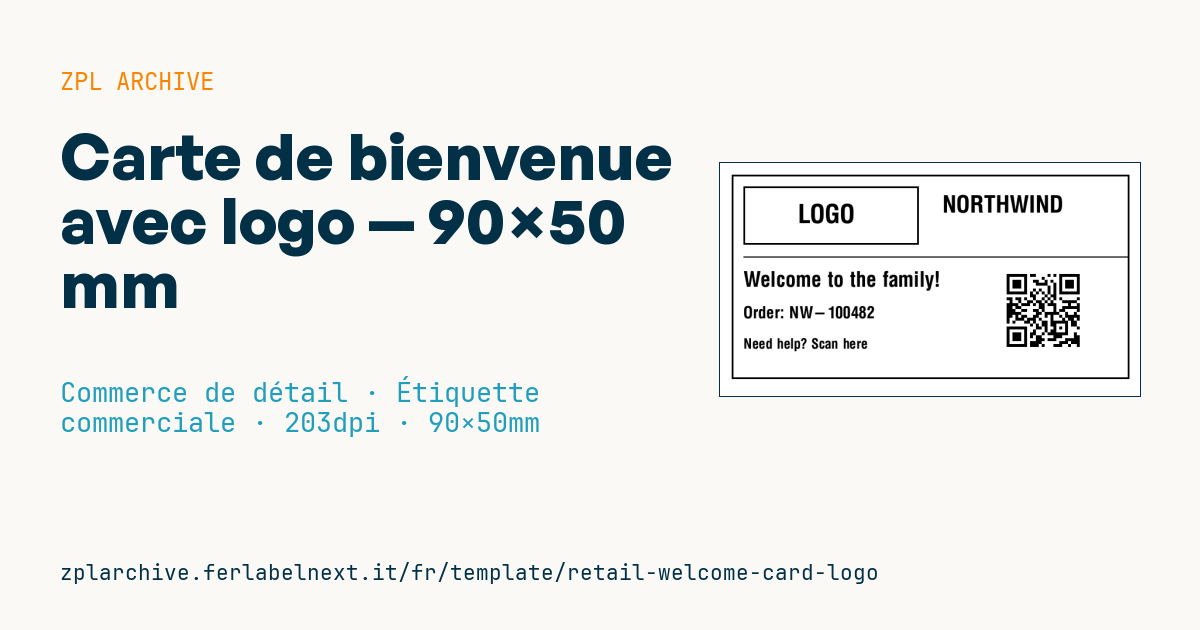
Carte de bienvenue avec logo
Format 90×50 mm @ 203 dpi (^PW720). Carte à insérer dans le colis de la première commande. En haut à gauche la zone logo : un cadre repère portant la mention "LOGO", à remplacer par le logo réel de la marque (image ^GF). Le QR renvoie à l'assistance client.
Espaces réservés
brand— marquewelcome_msg— message de bienvenue (ex.Welcome to the family!)order_no— numéro de commandesupport_url— URL dans le QR (assistance)
Le cadre "LOGO" est un repère : remplacez-le par votre logo au format graphique (
^GF).
Quand l'utiliser
Les sites e-commerce et les marques en vente directe qui veulent accueillir le client lors de sa première commande l'utilisent : la carte s'imprime pendant la préparation, avec le bon de livraison, et se glisse dans le colis au-dessus du produit. Le numéro de commande relie la carte à ce colis précis, et le QR mène au service client, aux instructions ou à la procédure de retour.
Comme il s'agit d'une carte non adhésive, on l'imprime en général sur du carton en rouleau avec marque noire au verso, en transfert thermique pour un noir dense et durable ; le thermique direct suffit si la carte ne sert qu'à l'ouverture du colis.
Normes et exigences
Aucune norme ne s'applique à une carte de bienvenue. Elle ne remplace pas pour autant les informations précontractuelles ni la confirmation sur support durable exigées par la directive 2011/83/UE relative aux droits des consommateurs, y compris le droit de rétractation : elles restent dans les e-mails et documents de commande. Côté confidentialité, appliquez la minimisation du RGPD : le numéro de commande suffit, évitez nom, adresse ou montant et ne mettez pas de données personnelles en clair dans l'URL du QR.
En ZPL, réglez ^MNM pour un carton à marque noire et calibrez l'imprimante. Si l'impression se fait au poste d'emballage, gardez la séquence des cartes alignée sur celle des étiquettes d'expédition.
Erreurs à éviter
- Glisser la carte dans le mauvais colis parce que l'impression ne suit pas l'ordre de préparation.
- Encoder dans le QR un lien contenant l'e-mail ou l'adresse du client.
- Utiliser la détection d'espace sur un carton continu à marque noire : l'impression se décale.
- Pointer le QR vers une page générique au lieu du service client de cette commande.
Questions fréquentes
La carte de bienvenue peut-elle contenir les informations sur la rétractation ?
Elle peut y renvoyer, mais l'information complète doit être fournie avant le contrat et confirmée sur un support durable, par exemple par e-mail.
Sur quel support imprime-t-on une carte non adhésive ?
Sur du carton en rouleau, avec marque noire ou trous de repérage, en réglant le capteur adapté.
Code ZPL
^XA
^LL400
^CI28
^PW720
^FO20,20^GB680,350,3^FS
^FO40,40^GB300,100,3^FS
^CF0,44^FO120,70^FD LOGO ^FS
^CF0,40^FO380,55^FD{{brand}}^FS
^FO40,160^GB660,2,2^FS
^CF0,36^FO40,185^FD{{welcome_msg}}^FS
^CF0,28^FO40,245^FDOrder: {{order_no}}^FS
^FO490,180^BQN,2,5^FDLA,{{support_url}}^FS
^CF0,24^FO40,300^FDNeed help? Scan here^FS
^XZ- Secteur: Commerce de détail
- Catégorie: Étiquette commerciale
- DPI: 203
- Taille: 90×50 mm
- Tags: Emballage, Logo, Premium, QR Code
Ce que contient cette étiquette
Codes-barres
- QR Code
- Code 2D pour liens, textes et données structurées, lisible par n'importe quel smartphone.
Éléments
- 5 champs de texte
- 4 champs variables à remplir
- cadres et lignes de séparation
Champs variables
| Champ | Description | Exemple |
|---|---|---|
brand | Marque | NORTHWIND |
welcome_msg | Bienvenue | Welcome to the family! |
order_no | N° commande | NW-100482 |
support_url | URL assistance | https://northwind.example/help |
Format et impression
90×50 mm (3.54×1.97″) à 203 dpi : 719×400 points. Paysage.
Imprimantes Zebra compatibles
Il faut une imprimante avec une tête de 4″ à 203 dpi, par exemple :
- Zebra ZD421 (de bureau)
- Zebra ZD621 (de bureau)
- Zebra GK420 (de bureau)
- Zebra ZT231 (industrielle)
- Zebra ZT411 (industrielle)
- Zebra ZT610 (industrielle)
- Zebra ZQ521 (mobile)
- Zebra ZQ630 (mobile)
Toute imprimante Zebra avec une tête plus large et la même résolution convient aussi.
Le code est écrit pour 203 dpi : sur une imprimante d'une autre résolution, l'étiquette sort plus grande ou plus petite et doit être remise à l'échelle.
Comment l'utiliser
- Ouvrez « Personnaliser les variables » et saisissez vos données dans les champs variables indiqués ci-dessus.
- Vérifiez l'aperçu : il est généré à partir du même code ZPL que vous enverrez à l'imprimante.
- Téléchargez le fichier .zpl ou copiez le code et envoyez-le à l'imprimante : avec « Imprimer » via Zebra Browser Print, ou en fichier brut sur le port 9100 si l'imprimante est en réseau.
- Chargez des étiquettes de 90×50 mm et vérifiez que l'imprimante est réglée sur 203 dpi. Pour un autre format, utilisez « Dupliquer et modifier » et adaptez la mise en page dans l'éditeur.
Modifiez-le dans l'éditeur
Pour changer la mise en page, utilisez « Dupliquer et modifier » : le modèle s'ouvre dans l'éditeur ZPL en ligne, où vous le modifiez et l'enregistrez gratuitement dans votre compte.
Modèles associés
- Black Friday avec QR offre — 50×40 mm 300 dpi · Commerce de détail · Étiquette commerciale
- Étiquette savon artisanal avec logo — 50×40 mm 203 dpi · Commerce de détail · Étiquette commerciale
- EAN13 + description bilingue IT/EN — 60×40 mm 203 dpi · Commerce de détail · Étiquette commerciale
- Étiquette de bougie avec logo — 60×40 mm 203 dpi · Commerce de détail · Étiquette commerciale
- Prix + nom du produit — 70×40 mm 203 dpi · Commerce de détail · Étiquette commerciale
- Pastille remise -50% — 40×40 mm 203 dpi · Commerce de détail · Étiquette commerciale
- EAN13 produit de base — 50×30 mm 203 dpi · Commerce de détail · Étiquette commerciale
- Soldes d'été avec EAN-13 — 60×40 mm 203 dpi · Commerce de détail · Étiquette commerciale