Willkommenskarte mit Logo — 90×50 mm
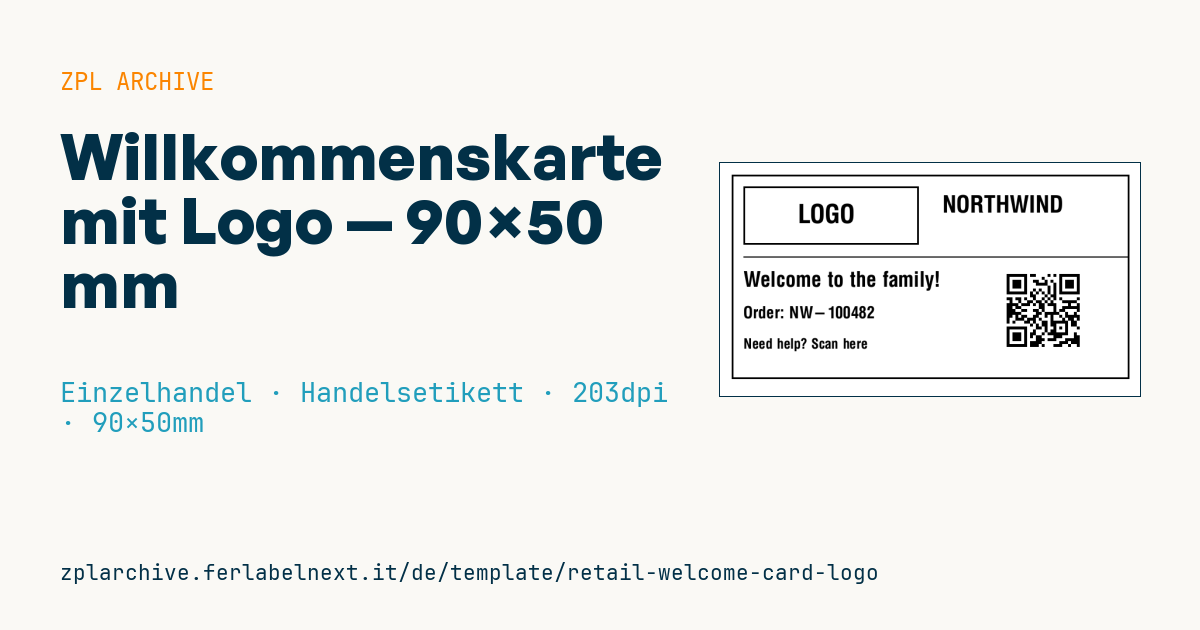
Willkommenskarte in der Verpackung mit Logobereich, Marke, Willkommensnachricht, Bestellnummer und Support-QR.
Willkommenskarte mit Logo
90×50 mm @ 203 dpi (^PW720). Karte zum Einlegen in das Paket der ersten Bestellung. Oben links der Logobereich: ein Platzhalter-Rahmen mit dem Text "LOGO", durch das echte Markenlogo zu ersetzen (^GF-Bild). Der QR verlinkt auf den Kundensupport.
Platzhalter
brand— Markewelcome_msg— Willkommensnachricht (z. B.Welcome to the family!)order_no— Bestellnummersupport_url— URL im QR (Support)
Der "LOGO"-Rahmen ist ein Platzhalter: ersetze ihn durch dein Logo als Grafik (
^GF).
Einsatzbereich
Online-Shops und Direktvertriebsmarken, die Kunden bei der ersten Bestellung begrüßen wollen, nutzen diese Karte: Sie wird beim Packen zusammen mit dem Lieferschein gedruckt und oben auf das Produkt ins Paket gelegt. Die Bestellnummer ordnet die Karte genau diesem Paket zu, der QR-Code führt zum Kundenservice, zu Anleitungen oder zur Retourenabwicklung.
Da die Karte nicht klebt, wird sie meist auf Anhängerkarton von der Rolle mit Schwarzmarke auf der Rückseite gedruckt, im Thermotransfer für ein sattes, haltbares Schwarz; Thermodirekt genügt, wenn die Karte nur beim Auspacken zählt.
Normen und Anforderungen
Für eine Begrüßungskarte gibt es keine Norm. Sie ersetzt jedoch nicht die vorvertraglichen Informationen und die Bestätigung auf einem dauerhaften Datenträger nach der Verbraucherrechterichtlinie 2011/83/EU, einschließlich der Widerrufsbelehrung: Diese gehören in E-Mails und Bestellunterlagen. Beim Datenschutz gilt die Datenminimierung der DSGVO: Die Bestellnummer genügt, verzichten Sie auf Name, Anschrift oder Betrag und setzen Sie keine personenbezogenen Daten im Klartext in die QR-URL.
In ZPL stellen Sie für Karton mit Schwarzmarke ^MNM ein und kalibrieren den Drucker. Wird am Packtisch gedruckt, halten Sie die Reihenfolge der Karten synchron mit den Versandetiketten.
Häufige Fehler
- Die Karte ins falsche Paket legen, weil der Druck nicht der Packreihenfolge folgt.
- Einen Link mit E-Mail oder Anschrift des Kunden im QR-Code codieren.
- Lückenerkennung bei Endloskarton mit Schwarzmarke verwenden: Der Druck verrutscht.
- Den QR-Code auf eine allgemeine Seite statt auf den Service zu dieser Bestellung lenken.
Häufige Fragen
Darf die Begrüßungskarte die Widerrufsbelehrung enthalten?
Sie kann darauf hinweisen, doch die vollständige Information muss vor Vertragsschluss erfolgen und auf einem dauerhaften Datenträger, etwa per E-Mail, bestätigt werden.
Auf welchem Material druckt man eine nicht klebende Karte?
Auf Anhängerkarton von der Rolle mit Schwarzmarke oder Registerlöchern und passender Sensoreinstellung.
ZPL-Code
^XA
^LL400
^CI28
^PW720
^FO20,20^GB680,350,3^FS
^FO40,40^GB300,100,3^FS
^CF0,44^FO120,70^FD LOGO ^FS
^CF0,40^FO380,55^FD{{brand}}^FS
^FO40,160^GB660,2,2^FS
^CF0,36^FO40,185^FD{{welcome_msg}}^FS
^CF0,28^FO40,245^FDOrder: {{order_no}}^FS
^FO490,180^BQN,2,5^FDLA,{{support_url}}^FS
^CF0,24^FO40,300^FDNeed help? Scan here^FS
^XZ- Branche: Einzelhandel
- Kategorie: Handelsetikett
- DPI: 203
- Größe: 90×50 mm
- Tags: Logo, Premium, QR-Code, Verpackung
Was dieses Etikett enthält
Barcodes
- QR Code
- 2D-Code für Links, Texte und strukturierte Daten, mit jedem Smartphone lesbar.
Elemente
- 5 Textfelder
- 4 variable Felder zum Ausfüllen
- Rahmen und Trennlinien
Variable Felder
| Feld | Beschreibung | Beispiel |
|---|---|---|
brand | Marke | NORTHWIND |
welcome_msg | Willkommen | Welcome to the family! |
order_no | Bestellnr. | NW-100482 |
support_url | Support-URL | https://northwind.example/help |
Format und Druck
90×50 mm (3.54×1.97″) bei 203 dpi: 719×400 Punkte. Querformat.
Kompatible Zebra-Drucker
Sie benötigen einen Drucker mit 4″-Druckkopf und 203 dpi, zum Beispiel:
- Zebra ZD421 (Desktop)
- Zebra ZD621 (Desktop)
- Zebra GK420 (Desktop)
- Zebra ZT231 (Industrie)
- Zebra ZT411 (Industrie)
- Zebra ZT610 (Industrie)
- Zebra ZQ521 (mobil)
- Zebra ZQ630 (mobil)
Jeder Zebra-Drucker mit breiterem Druckkopf und gleicher Auflösung eignet sich ebenfalls.
Der Code ist für 203 dpi geschrieben: Auf einem Drucker mit anderer Auflösung wird das Etikett größer oder kleiner gedruckt und muss skaliert werden.
So verwenden Sie es
- Öffnen Sie „Platzhalter anpassen“ und tragen Sie Ihre Daten in die oben aufgeführten variablen Felder ein.
- Prüfen Sie die Vorschau: Sie wird aus demselben ZPL-Code erzeugt, den Sie an den Drucker senden.
- Laden Sie die .zpl-Datei herunter oder kopieren Sie den Code und senden Sie ihn an den Drucker: über „Drucken“ mit Zebra Browser Print oder als Raw-Datei an Port 9100, wenn der Drucker im Netzwerk ist.
- Legen Sie Etiketten mit 90×50 mm ein und stellen Sie sicher, dass der Drucker auf 203 dpi eingestellt ist. Für ein anderes Format nutzen Sie „Duplizieren & bearbeiten“ und passen das Layout im Builder an.
Im Editor bearbeiten
Um das Layout zu ändern, verwenden Sie „Duplizieren & bearbeiten“: Die Vorlage öffnet sich im Online-ZPL-Editor, wo Sie sie ändern und kostenlos in Ihrem Konto speichern.
Verwandte Vorlagen
- Black Friday mit Angebots-QR — 50×40 mm 300 dpi · Einzelhandel · Handelsetikett
- Handseife-Etikett mit Logo — 50×40 mm 203 dpi · Einzelhandel · Handelsetikett
- EAN13 + zweisprachige IT/EN-Beschreibung — 60×40 mm 203 dpi · Einzelhandel · Handelsetikett
- Preis + Produktname — 70×40 mm 203 dpi · Einzelhandel · Handelsetikett
- -50% Rabatt-Aufkleber — 40×40 mm 203 dpi · Einzelhandel · Handelsetikett
- Basis-EAN13-Produkt — 50×30 mm 203 dpi · Einzelhandel · Handelsetikett
- Sommerschlussverkauf mit EAN-13 — 60×40 mm 203 dpi · Einzelhandel · Handelsetikett
- Abverkauf-Schaufensterposter — 70×50 mm 203 dpi · Einzelhandel · Handelsetikett