Étiquette outlet double prix — 45×35 mm
Étiquette outlet qui place côte à côte le prix catalogue et le prix outlet, avec le slogan du point de vente et le code article. Montre l'économie de manière transparente.
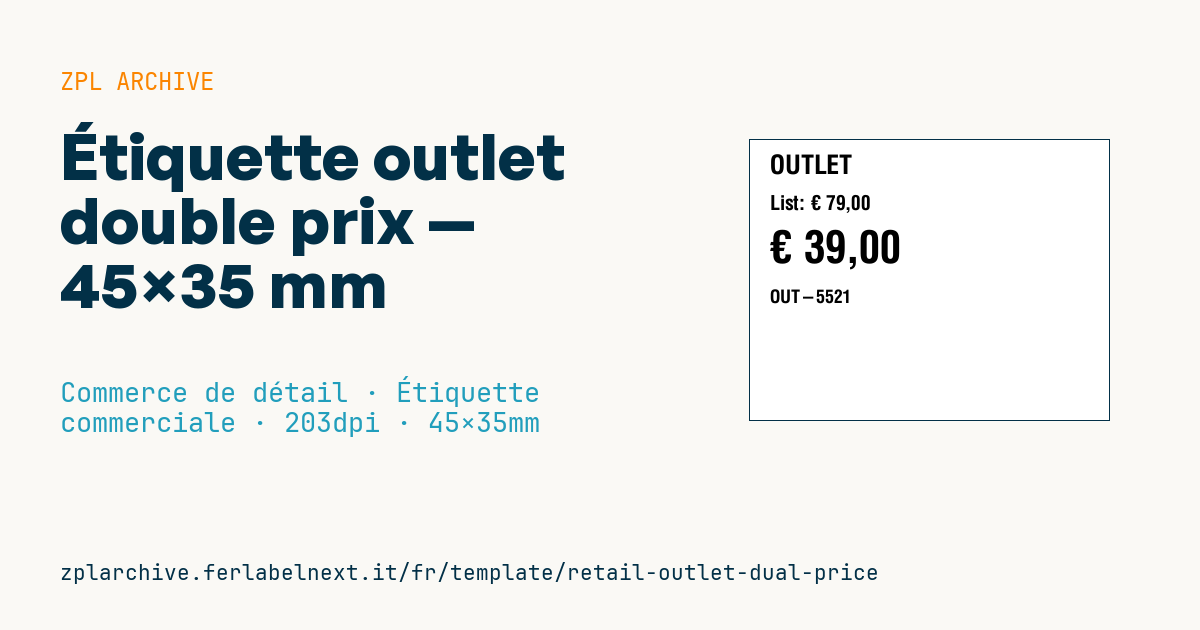
Étiquette outlet double prix
Format 45×35 mm @ 203 dpi. Affiche le prix catalogue avec l'étiquette-champ statique List: et, en dessous, le prix outlet en grand corps. En bas le code article.
Espaces réservés
store_label— enseigne/slogan (ex.OUTLET)currency— symbole de deviselist_price— prix catalogueoutlet_price— prix outletproduct_code— code/SKU
Quand l'utiliser
Outlets de vêtements, de chaussures et d'articles ménagers, magasins d'usine et rayons de fins de série l'utilisent pour montrer l'économie réalisée : le prix de référence en haut, le prix outlet en grand en dessous. L'étiquette se colle sur l'étiquette d'origine ou directement sur le produit, et se réimprime souvent, à chaque démarque.
Pour des étiquettes qui restent quelques semaines en magasin, le papier thermique direct suffit ; si l'étiquette en recouvre une autre ou doit s'enlever sans trace, choisissez un adhésif repositionnable.
Normes et exigences
Dans l'UE, si vous présentez le prix catalogue comme un prix antérieur réduit, la directive 98/6/CE modifiée par la directive (UE) 2019/2161 (Omnibus) impose que le prix antérieur soit le prix le plus bas pratiqué dans les 30 jours précédant la réduction ; en France, la règle figure dans le Code de la consommation. Si la référence est le prix conseillé par le fabricant, présentez-le comme tel pour ne pas induire le client en erreur : exceptions et détails varient selon le pays.
Pour barrer le prix catalogue en ZPL, tracez une ligne avec ^GB (par exemple aussi large que le texte et haute de 2-3 points). Le symbole € demande ^CI28 et une police qui le contient, comme ^A0 ; toujours avec ^CI28 actif, vous pouvez aussi l'écrire en hexadécimal UTF-8 avec ^FH sous la forme _E2_82_AC.
Erreurs à éviter
- Barrer un prix jamais pratiqué ou supérieur au prix le plus bas des 30 derniers jours.
- Calculer le pourcentage de remise à la main et mal l'arrondir.
- Recouvrir l'étiquette d'origine avec une mauvaise référence article, d'où des écarts en caisse.
- Aligner les prix à gauche : avec des montants à 2 et 3 chiffres, les décimales ne sont plus en colonne.
Questions fréquentes
Quel prix indiquer comme prix antérieur dans un outlet ?
Si vous annoncez une réduction, dans l'UE il s'agit du prix le plus bas pratiqué au cours des 30 jours précédents. Pour les prix conseillés, l'interdiction générale des pratiques trompeuses s'applique.
Comment barrer un prix en ZPL ?
Superposez au texte un ^GB fin et horizontal, dont la largeur dépend de la longueur du montant.
Code ZPL
^XA
^PW360
^LL280
^CI28
^CF0,26^FO20,15^FD{{store_label}}^FS
^CF0,20^FO20,55^FDList: {{currency}} {{list_price}}^FS
^CF0,44^FO20,90^FD{{currency}} {{outlet_price}}^FS
^CF0,18^FO20,150^FD{{product_code}}^FS
^XZ- Secteur: Commerce de détail
- Catégorie: Étiquette commerciale
- DPI: 203
- Taille: 45×35 mm
- Tags: Étiquette de prix, Outlet, Remise
Ce que contient cette étiquette
Codes-barres
Cette étiquette ne contient pas de code-barres : elle se compose de texte et de graphiques.
Éléments
- 4 champs de texte
- 5 champs variables à remplir
Champs variables
| Champ | Description | Exemple |
|---|---|---|
store_label | Enseigne | OUTLET |
currency | Devise | € |
list_price | Prix catalogue | 79,00 |
outlet_price | Prix outlet | 39,00 |
product_code | Code | OUT-5521 |
Format et impression
45×35 mm (1.77×1.38″) à 203 dpi : 360×280 points. Paysage.
Imprimantes Zebra compatibles
Il faut une imprimante avec une tête de 2″ à 203 dpi, par exemple :
- Zebra ZD411 (de bureau)
- Zebra ZD611 (de bureau)
- Zebra ZQ220 (mobile)
- Zebra ZQ310 (mobile)
Toute imprimante Zebra avec une tête plus large et la même résolution convient aussi.
Le code est écrit pour 203 dpi : sur une imprimante d'une autre résolution, l'étiquette sort plus grande ou plus petite et doit être remise à l'échelle.
Comment l'utiliser
- Ouvrez « Personnaliser les variables » et saisissez vos données dans les champs variables indiqués ci-dessus.
- Vérifiez l'aperçu : il est généré à partir du même code ZPL que vous enverrez à l'imprimante.
- Téléchargez le fichier .zpl ou copiez le code et envoyez-le à l'imprimante : avec « Imprimer » via Zebra Browser Print, ou en fichier brut sur le port 9100 si l'imprimante est en réseau.
- Chargez des étiquettes de 45×35 mm et vérifiez que l'imprimante est réglée sur 203 dpi. Pour un autre format, utilisez « Dupliquer et modifier » et adaptez la mise en page dans l'éditeur.
Modifiez-le dans l'éditeur
Pour changer la mise en page, utilisez « Dupliquer et modifier » : le modèle s'ouvre dans l'éditeur ZPL en ligne, où vous le modifiez et l'enregistrez gratuitement dans votre compte.
Modèles associés
- Black Friday avec QR offre — 50×40 mm 300 dpi · Commerce de détail · Étiquette commerciale
- EAN13 + description bilingue IT/EN — 60×40 mm 203 dpi · Commerce de détail · Étiquette commerciale
- Étiquette savon artisanal avec logo — 50×40 mm 203 dpi · Commerce de détail · Étiquette commerciale
- Affiche liquidation vitrine — 70×50 mm 203 dpi · Commerce de détail · Étiquette commerciale
- Étiquette de bougie avec logo — 60×40 mm 203 dpi · Commerce de détail · Étiquette commerciale
- EAN13 produit de base — 50×30 mm 203 dpi · Commerce de détail · Étiquette commerciale
- Soldes d'été avec EAN-13 — 60×40 mm 203 dpi · Commerce de détail · Étiquette commerciale
- Prix + nom du produit — 70×40 mm 203 dpi · Commerce de détail · Étiquette commerciale