Cartellino prezzo base — 50×30 mm
Cartellino prezzo essenziale e pulito: nome prodotto, codice e prezzo ben leggibile. Il punto di partenza per qualsiasi etichetta retail.
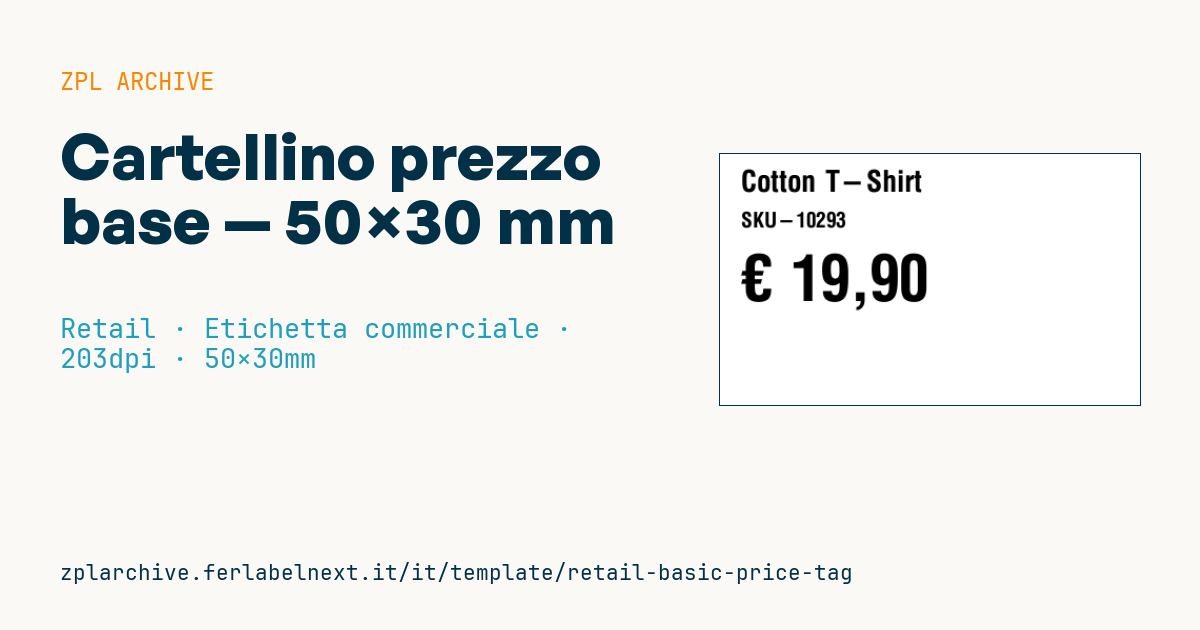
Cartellino prezzo base
Formato 50×30 mm @ 203 dpi. Layout verticale a tre righe: nome, codice, prezzo. Il prezzo è in corpo grande per la massima leggibilità a scaffale.
Placeholder
product_name— nome prodottoproduct_code— codice/SKUcurrency— simbolo valuta (es.€)price— prezzo (formato EU, es.19,90)
Quando si usa
È il cartellino che negozi, ferramenta, cartolerie e piccoli punti vendita stampano dal gestionale per le etichette a scaffale o da appendere all'articolo. Senza codice a barre, si usa dove la cassa lavora con ricerca per codice interno o dove il prodotto ha già un EAN sulla confezione. Su ripiani in carta termica diretta dura qualche mese; per i cambi prezzo frequenti è comodo stamparlo in lotto ogni volta che cambia il listino.
Standard e requisiti
La Direttiva 98/6/CE sull'indicazione dei prezzi chiede che il prezzo di vendita sia chiaro, facilmente identificabile e leggibile, e che per i prodotti venduti a peso o a volume sia indicato anche il prezzo per unità di misura (al kg, al litro). Questo layout mostra solo il prezzo finale: se vendi alimenti sfusi, detersivi o prodotti in confezioni variabili, aggiungi il prezzo unitario. Il prezzo esposto deve essere quello finale, IVA inclusa, per il consumatore.
Per il simbolo € usa ^CI28 e un font che lo contenga: con ^CI28 attivo puoi scrivere € direttamente oppure, con ^FH, come _E2_82_AC. In alternativa usa ^CI27 (code page 1252) con ^FH e _80. Con ^FB puoi allineare a destra il prezzo, così le cifre restano incolonnate a scaffale.
Errori da evitare
- Omettere il prezzo al kg o al litro su prodotti che lo richiedono.
- Inviare il simbolo dell'euro senza
^CI28: la stampante stampa un carattere errato. - Usare il punto come separatore decimale su un listino europeo, creando prezzi ambigui come
1.990. - Lasciare a scaffale cartellini vecchi dopo un cambio prezzo: la cassa e l'etichetta devono coincidere.
Domande frequenti
Il prezzo deve essere IVA inclusa?
Sì, per la vendita al consumatore finale il prezzo indicato deve essere quello complessivo, comprensivo di IVA e altre imposte.
Che altezza deve avere il prezzo sul cartellino?
La direttiva non fissa un'altezza minima, chiede che sia leggibile. In pratica un corpo che occupi circa un terzo dell'altezza del cartellino si legge bene a distanza di scaffale.
Codice ZPL
^XA
^PW400
^LL240
^CI28
^CF0,28^FO20,15^FD{{product_name}}^FS
^CF0,20^FO20,55^FD{{product_code}}^FS
^CF0,60^FO20,95^FD{{currency}} {{price}}^FS
^XZ- Settore: Retail
- Categoria: Etichetta commerciale
- DPI: 203
- Dimensioni: 50×30 mm
- Tag: Cartellino prezzo, Promozione
Cosa contiene questa etichetta
Codici a barre
Questa etichetta non contiene codici a barre: è composta da testo e grafica.
Elementi
- 3 campi di testo
- 4 campi variabili da compilare
Campi variabili
| Campo | Descrizione | Esempio |
|---|---|---|
product_name | Prodotto | Cotton T-Shirt |
product_code | Codice | SKU-10293 |
currency | Valuta | € |
price | Prezzo | 19,90 |
Formato e stampa
50×30 mm (1.97×1.18″) a 203 dpi: 400×240 punti. Orizzontale.
Stampanti Zebra compatibili
Serve una stampante con testina da 2″ a 203 dpi, per esempio:
- Zebra ZD411 (desktop)
- Zebra ZD611 (desktop)
- Zebra ZQ220 (portatile)
- Zebra ZQ310 (portatile)
Va bene anche qualsiasi stampante Zebra con testina più larga e la stessa risoluzione.
Il codice è scritto per 203 dpi: su una stampante con risoluzione diversa l'etichetta esce più grande o più piccola e va riscalata.
Come usarlo
- Apri «Personalizza placeholder» e inserisci i tuoi dati nei campi variabili elencati sopra.
- Controlla l'anteprima: è generata dallo stesso codice ZPL che invierai alla stampante.
- Scarica il file .zpl o copia il codice e invialo alla stampante: con «Stampa» tramite Zebra Browser Print, oppure come file raw sulla porta 9100 se la stampante è in rete.
- Carica etichette da 50×30 mm e verifica che la stampante sia a 203 dpi. Per una misura diversa usa «Duplica e modifica» e adatta il layout nel builder.
Modificalo nell'editor
Per cambiare il layout usa «Duplica e modifica»: il template si apre nell'editor ZPL online, dove lo modifichi e lo salvi gratis nel tuo account.
Template correlati
- Black Friday con QR offerta — 50×40 mm 300 dpi · Retail · Etichetta commerciale
- EAN13 + descrizione bilingue IT/EN — 60×40 mm 203 dpi · Retail · Etichetta commerciale
- Etichetta sapone artigianale con logo — 50×40 mm 203 dpi · Retail · Etichetta commerciale
- EAN13 prodotto base — 50×30 mm 203 dpi · Retail · Etichetta commerciale
- Bollino sconto -50% — 40×40 mm 203 dpi · Retail · Etichetta commerciale
- Prezzo + nome prodotto — 70×40 mm 203 dpi · Retail · Etichetta commerciale
- Saldi estivi con EAN-13 — 60×40 mm 203 dpi · Retail · Etichetta commerciale
- Poster liquidazione vetrina — 70×50 mm 203 dpi · Retail · Etichetta commerciale