Étiquette de prix de base — 50×30 mm
Étiquette de prix essentielle et épurée : nom du produit, code et prix bien lisible. Le point de départ de toute étiquette retail.
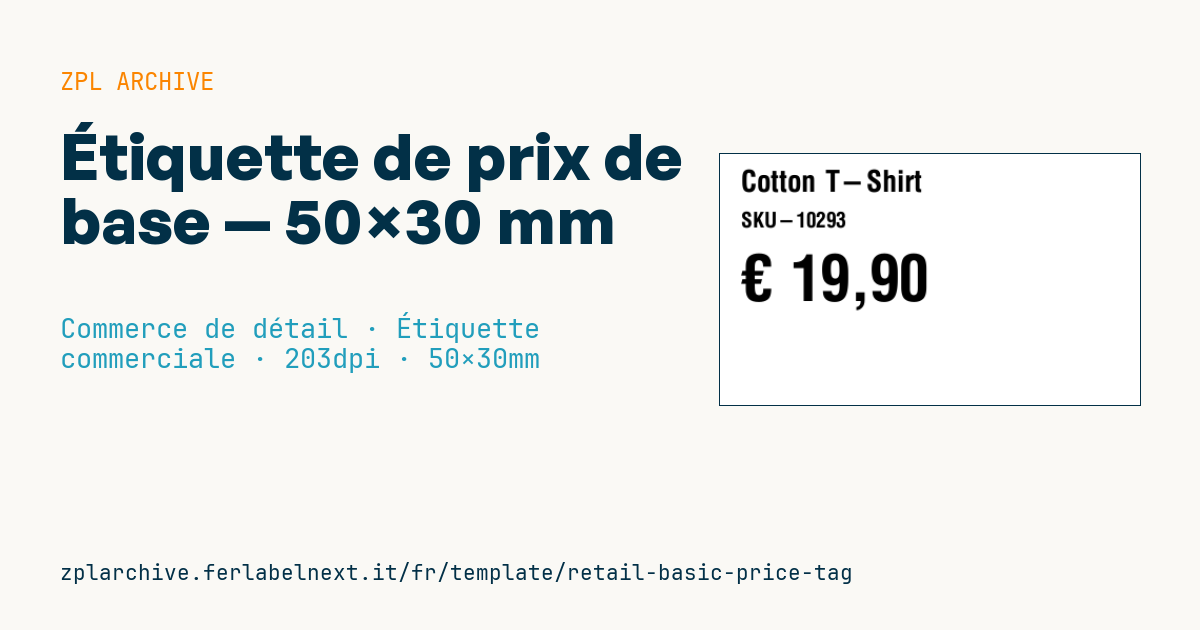
Étiquette de prix de base
Format 50×30 mm @ 203 dpi. Mise en page verticale sur trois lignes : nom, code, prix. Le prix est en grand corps pour une lisibilité maximale en rayon.
Espaces réservés
product_name— nom du produitproduct_code— code/SKUcurrency— symbole de devise (ex.€)price— prix (format EU, ex.19,90)
Quand l'utiliser
C'est l'étiquette que les commerces de proximité, quincailleries, papeteries et petits magasins impriment depuis leur logiciel de gestion pour le bord de rayon ou pour accrocher à l'article. Sans code-barres, elle convient lorsque la caisse recherche un code interne, ou quand le produit porte déjà un EAN sur son emballage. Sur papier thermique direct, elle tient quelques mois en rayon ; si les prix changent souvent, réimprimez par lots à chaque mise à jour du tarif.
Normes et exigences
La directive 98/6/CE relative à l'indication des prix exige un prix de vente non équivoque, facilement identifiable et lisible ; pour les produits vendus au poids ou au volume, le prix à l'unité de mesure (au kilo, au litre) doit aussi figurer. Cette mise en page n'affiche que le prix final : si vous vendez du vrac, des lessives ou des colis à poids variable, ajoutez le prix unitaire. Le prix affiché au consommateur est le prix TTC.
Pour le signe €, utilisez ^CI28 avec une police qui le contient : avec ^CI28 actif, vous pouvez saisir € directement ou, avec ^FH, l'écrire _E2_82_AC. Autre solution : ^CI27 (page de codes 1252) avec ^FH et _80. Avec ^FB, vous pouvez aligner le prix à droite pour que les chiffres restent alignés en rayon.
Erreurs à éviter
- Oublier le prix au kilo ou au litre sur les produits qui l'exigent.
- Envoyer le signe euro sans
^CI28: l'imprimante sort un mauvais caractère. - Utiliser le point comme séparateur décimal sur un tarif européen, d'où des prix ambigus comme
1.990. - Laisser d'anciennes étiquettes en rayon après un changement de prix : la caisse et l'étiquette doivent concorder.
Questions fréquentes
Le prix doit-il être affiché TTC ?
Oui. Pour la vente au consommateur, le prix indiqué est le prix total, toutes taxes comprises.
Quelle taille donner au prix sur l'étiquette ?
La directive ne fixe pas de hauteur minimale, elle exige la lisibilité. En pratique, un corps qui occupe environ un tiers de la hauteur de l'étiquette se lit bien à distance de rayon.
Code ZPL
^XA
^PW400
^LL240
^CI28
^CF0,28^FO20,15^FD{{product_name}}^FS
^CF0,20^FO20,55^FD{{product_code}}^FS
^CF0,60^FO20,95^FD{{currency}} {{price}}^FS
^XZ- Secteur: Commerce de détail
- Catégorie: Étiquette commerciale
- DPI: 203
- Taille: 50×30 mm
- Tags: Étiquette de prix, Promotion
Ce que contient cette étiquette
Codes-barres
Cette étiquette ne contient pas de code-barres : elle se compose de texte et de graphiques.
Éléments
- 3 champs de texte
- 4 champs variables à remplir
Champs variables
| Champ | Description | Exemple |
|---|---|---|
product_name | Produit | Cotton T-Shirt |
product_code | Code | SKU-10293 |
currency | Devise | € |
price | Prix | 19,90 |
Format et impression
50×30 mm (1.97×1.18″) à 203 dpi : 400×240 points. Paysage.
Imprimantes Zebra compatibles
Il faut une imprimante avec une tête de 2″ à 203 dpi, par exemple :
- Zebra ZD411 (de bureau)
- Zebra ZD611 (de bureau)
- Zebra ZQ220 (mobile)
- Zebra ZQ310 (mobile)
Toute imprimante Zebra avec une tête plus large et la même résolution convient aussi.
Le code est écrit pour 203 dpi : sur une imprimante d'une autre résolution, l'étiquette sort plus grande ou plus petite et doit être remise à l'échelle.
Comment l'utiliser
- Ouvrez « Personnaliser les variables » et saisissez vos données dans les champs variables indiqués ci-dessus.
- Vérifiez l'aperçu : il est généré à partir du même code ZPL que vous enverrez à l'imprimante.
- Téléchargez le fichier .zpl ou copiez le code et envoyez-le à l'imprimante : avec « Imprimer » via Zebra Browser Print, ou en fichier brut sur le port 9100 si l'imprimante est en réseau.
- Chargez des étiquettes de 50×30 mm et vérifiez que l'imprimante est réglée sur 203 dpi. Pour un autre format, utilisez « Dupliquer et modifier » et adaptez la mise en page dans l'éditeur.
Modifiez-le dans l'éditeur
Pour changer la mise en page, utilisez « Dupliquer et modifier » : le modèle s'ouvre dans l'éditeur ZPL en ligne, où vous le modifiez et l'enregistrez gratuitement dans votre compte.
Modèles associés
- Black Friday avec QR offre — 50×40 mm 300 dpi · Commerce de détail · Étiquette commerciale
- Étiquette savon artisanal avec logo — 50×40 mm 203 dpi · Commerce de détail · Étiquette commerciale
- EAN13 + description bilingue IT/EN — 60×40 mm 203 dpi · Commerce de détail · Étiquette commerciale
- Prix + nom du produit — 70×40 mm 203 dpi · Commerce de détail · Étiquette commerciale
- Soldes d'été avec EAN-13 — 60×40 mm 203 dpi · Commerce de détail · Étiquette commerciale
- Affiche liquidation vitrine — 70×50 mm 203 dpi · Commerce de détail · Étiquette commerciale
- Étiquette de bougie avec logo — 60×40 mm 203 dpi · Commerce de détail · Étiquette commerciale
- EAN13 produit de base — 50×30 mm 203 dpi · Commerce de détail · Étiquette commerciale