Bomboniera matrimonio con logo — 40×60 mm
Cartellino bomboniera con zona logo, nomi degli sposi, data, ringraziamento e hashtag dell'evento.
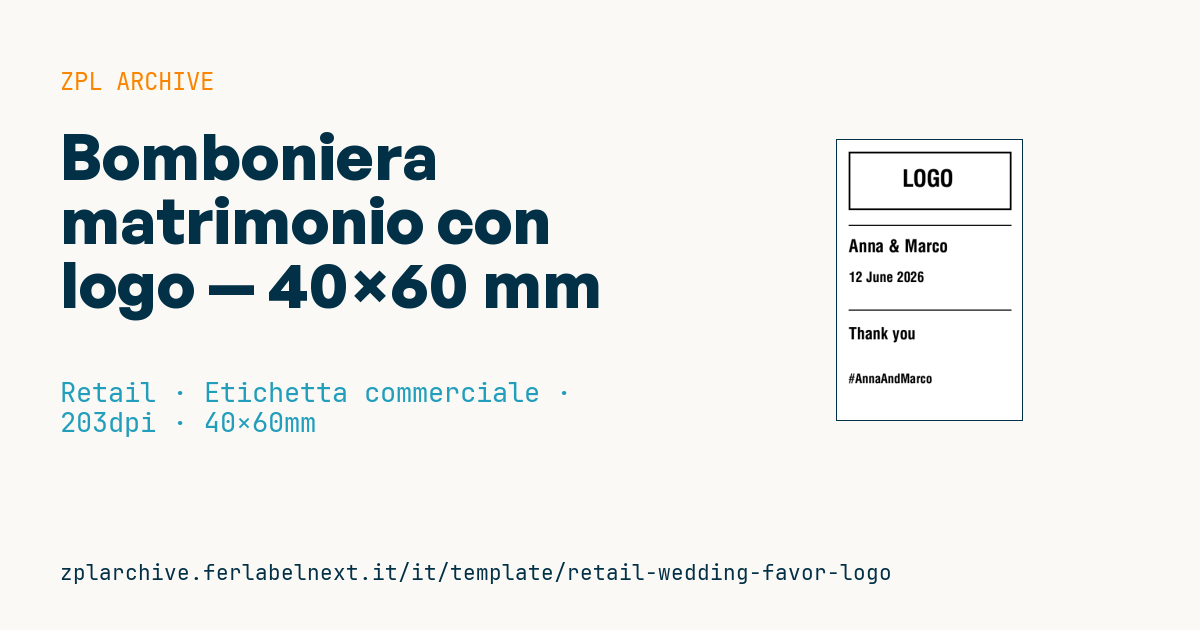
Bomboniera matrimonio con logo
Formato 40×60 mm @ 203 dpi. Piccolo cartellino da legare alla bomboniera. In alto la zona logo: una cornice segnaposto con scritta "LOGO", da sostituire col monogramma o logo reale degli sposi (immagine ^GF).
Placeholder
couple_names— nomi degli sposi (es.Anna & Marco)event_date— data dell'eventothank_you— ringraziamento (es.Thank you)hashtag— hashtag dell'evento (es.#AnnaAndMarco)
La cornice "LOGO" è un segnaposto: sostituiscila col tuo monogramma in formato grafico (
^GF).
Quando si usa
Lo usano negozi di bomboniere, confettate, wedding planner e laboratori di cartotecnica che preparano i cartellini per centinaia di bomboniere tutte uguali: si lega con un nastrino al sacchetto di confetti, al barattolo o all'oggetto ricordo. Rispetto alla stampa tipografica permette di produrre piccole tirature anche all'ultimo momento, per esempio quando cambia il numero degli invitati.
Il supporto è di solito un cartoncino per tag, anche perlato o goffrato, oppure un nastro di raso stampabile, entrambi a trasferimento termico: la bomboniera è un ricordo che dura anni e la carta termica diretta ingiallirebbe.
Standard e requisiti
Per il cartellino non esiste una norma: contano leggibilità, resa estetica e nomi scritti correttamente. Se la bomboniera contiene confetti o altri alimenti preconfezionati, il cartellino non sostituisce le informazioni del Regolamento (UE) 1169/2011, che devono restare sulla confezione; le mandorle sono tra gli allergeni da evidenziare.
In ZPL usa ^CI28 per accenti e caratteri come &. Attenzione a ^FH: il trattino basso è il suo carattere di escape predefinito, quindi un hashtag come #Anna_Marco va scritto _5F oppure devi scegliere un altro carattere di escape. Su cartoncini goffrati abbassa la velocità con ^PR e aumenta il contrasto con ~SD.
Errori da evitare
- Lasciare
^FHattivo con un hashtag che contiene il trattino basso: il testo stampato risulta errato. - Non stampare una prova sul materiale definitivo: il perlato può dare un nero meno pieno.
- Usare un monogramma
^GFcon linee sottili, che a 203 dpi si spezzano. - Scrivere la data in un formato che gli invitati stranieri leggono in modo diverso.
Domande frequenti
Si può stampare su nastro di raso con una stampante Zebra?
Sì, con nastri tessili stampabili a trasferimento termico e un nastro inchiostrante adatto. Fai sempre una prova.
Il cartellino della bomboniera deve indicare gli ingredienti dei confetti?
No, se la confezione dei confetti riporta già le informazioni obbligatorie. Il cartellino è solo decorativo.
Codice ZPL
^XA
^LL480
^CI28
^PW320
^FO20,20^GB280,100,3^FS
^CF0,40^FO100,50^FD LOGO ^FS
^FO20,145^GB280,2,2^FS
^CF0,30^FO20,170^FD{{couple_names}}^FS
^CF0,24^FO20,225^FD{{event_date}}^FS
^FO20,290^GB280,2,2^FS
^CF0,28^FO20,320^FD{{thank_you}}^FS
^CF0,22^FO20,400^FD{{hashtag}}^FS
^XZ- Settore: Retail
- Categoria: Etichetta commerciale
- DPI: 203
- Dimensioni: 40×60 mm
- Tag: Bomboniera, Logo, Regalo
Cosa contiene questa etichetta
Codici a barre
Questa etichetta non contiene codici a barre: è composta da testo e grafica.
Elementi
- 5 campi di testo
- 4 campi variabili da compilare
- riquadri e linee di separazione
Campi variabili
| Campo | Descrizione | Esempio |
|---|---|---|
couple_names | Sposi | Anna & Marco |
event_date | Data | 12 June 2026 |
thank_you | Ringraziamento | Thank you |
hashtag | Hashtag | #AnnaAndMarco |
Formato e stampa
40×60 mm (1.57×2.36″) a 203 dpi: 320×480 punti. Verticale.
Stampanti Zebra compatibili
Serve una stampante con testina da 2″ a 203 dpi, per esempio:
- Zebra ZD411 (desktop)
- Zebra ZD611 (desktop)
- Zebra ZQ220 (portatile)
- Zebra ZQ310 (portatile)
Va bene anche qualsiasi stampante Zebra con testina più larga e la stessa risoluzione.
Il codice è scritto per 203 dpi: su una stampante con risoluzione diversa l'etichetta esce più grande o più piccola e va riscalata.
Come usarlo
- Apri «Personalizza placeholder» e inserisci i tuoi dati nei campi variabili elencati sopra.
- Controlla l'anteprima: è generata dallo stesso codice ZPL che invierai alla stampante.
- Scarica il file .zpl o copia il codice e invialo alla stampante: con «Stampa» tramite Zebra Browser Print, oppure come file raw sulla porta 9100 se la stampante è in rete.
- Carica etichette da 40×60 mm e verifica che la stampante sia a 203 dpi. Per una misura diversa usa «Duplica e modifica» e adatta il layout nel builder.
Modificalo nell'editor
Per cambiare il layout usa «Duplica e modifica»: il template si apre nell'editor ZPL online, dove lo modifichi e lo salvi gratis nel tuo account.
Template correlati
- Black Friday con QR offerta — 50×40 mm 300 dpi · Retail · Etichetta commerciale
- EAN13 + descrizione bilingue IT/EN — 60×40 mm 203 dpi · Retail · Etichetta commerciale
- Etichetta sapone artigianale con logo — 50×40 mm 203 dpi · Retail · Etichetta commerciale
- Saldi estivi con EAN-13 — 60×40 mm 203 dpi · Retail · Etichetta commerciale
- Poster liquidazione vetrina — 70×50 mm 203 dpi · Retail · Etichetta commerciale
- Prezzo + nome prodotto — 70×40 mm 203 dpi · Retail · Etichetta commerciale
- Bollino sconto -50% — 40×40 mm 203 dpi · Retail · Etichetta commerciale
- Etichetta candela con logo — 60×40 mm 203 dpi · Retail · Etichetta commerciale