Cadeau de mariage avec logo — 40×60 mm
Étiquette de cadeau de mariage avec zone logo, noms des mariés, date, remerciement et hashtag de l'événement.
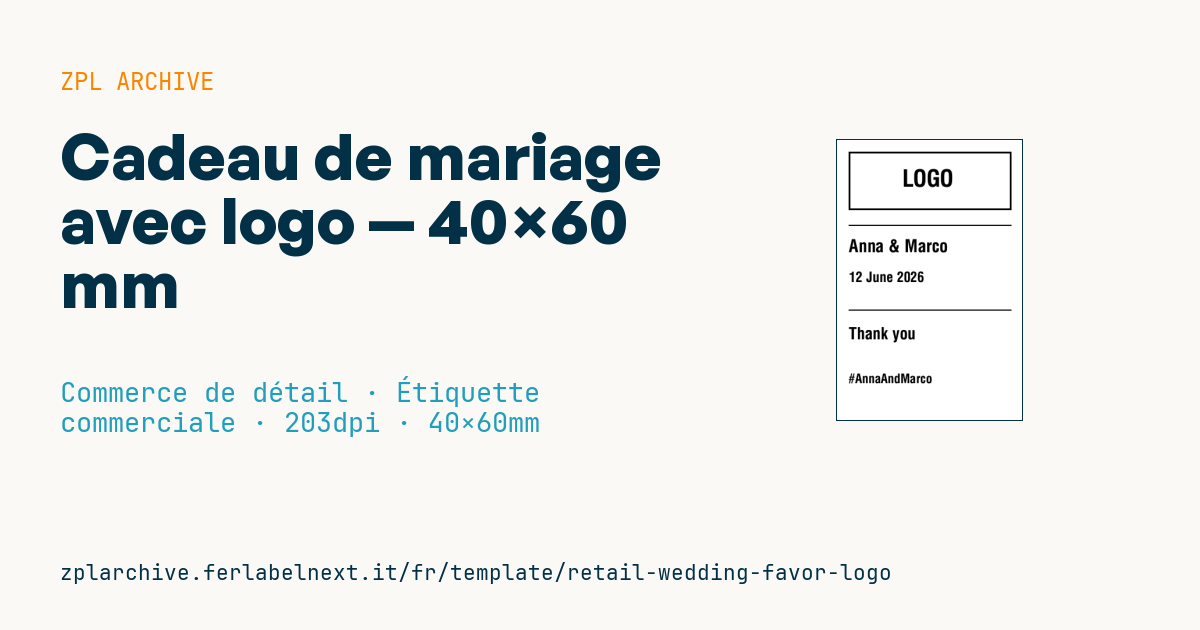
Cadeau de mariage avec logo
Format 40×60 mm @ 203 dpi. Petite étiquette à attacher au cadeau de mariage. En haut la zone logo : un cadre repère portant la mention "LOGO", à remplacer par le monogramme ou logo réel des mariés (image ^GF).
Espaces réservés
couple_names— noms des mariés (ex.Anna & Marco)event_date— date de l'événementthank_you— remerciement (ex.Thank you)hashtag— hashtag de l'événement (ex.#AnnaAndMarco)
Le cadre "LOGO" est un repère : remplacez-le par votre monogramme au format graphique (
^GF).
Quand l'utiliser
Boutiques de dragées, confiseurs, wedding planners et ateliers de papeterie l'utilisent pour préparer les étiquettes de centaines de cadeaux d'invités identiques : elle s'attache avec un ruban au sachet de dragées, au bocal ou au souvenir. Par rapport à l'imprimerie, elle permet de petites séries de dernière minute, par exemple quand le nombre d'invités change.
Le support est en général un carton pour étiquettes, souvent nacré ou gaufré, ou un ruban de satin imprimable, tous deux en transfert thermique : le cadeau d'invité est un souvenir qui dure des années et le papier thermique direct jaunirait.
Normes et exigences
Aucune norme ne s'applique à l'étiquette : comptent la lisibilité, la finition et l'orthographe des prénoms. Si le cadeau contient des dragées ou d'autres denrées préemballées, l'étiquette ne remplace pas les mentions du règlement (UE) 1169/2011, qui doivent rester sur l'emballage ; les amandes font partie des allergènes à mettre en évidence.
En ZPL, utilisez ^CI28 pour les accents et les caractères comme &. Attention à ^FH : le tiret bas est son caractère d'échappement par défaut, un hashtag comme #Anna_Marco doit donc s'écrire avec _5F, sinon choisissez un autre caractère d'échappement. Sur carton gaufré, réduisez la vitesse avec ^PR et augmentez le contraste avec ~SD.
Erreurs à éviter
- Laisser
^FHactif avec un hashtag contenant un tiret bas : le texte imprimé est faux. - Sauter l'essai sur le support définitif : le carton nacré peut donner un noir moins dense.
- Utiliser un monogramme
^GFaux traits très fins, qui se cassent à 203 dpi. - Écrire la date dans un format que les invités étrangers lisent autrement.
Questions fréquentes
Une imprimante Zebra peut-elle imprimer sur ruban de satin ?
Oui, avec des rubans textiles imprimables en transfert thermique et un ruban encreur adapté. Faites toujours un essai.
L'étiquette doit-elle indiquer les ingrédients des dragées ?
Non, si l'emballage des dragées porte déjà les mentions obligatoires. L'étiquette est purement décorative.
Code ZPL
^XA
^LL480
^CI28
^PW320
^FO20,20^GB280,100,3^FS
^CF0,40^FO100,50^FD LOGO ^FS
^FO20,145^GB280,2,2^FS
^CF0,30^FO20,170^FD{{couple_names}}^FS
^CF0,24^FO20,225^FD{{event_date}}^FS
^FO20,290^GB280,2,2^FS
^CF0,28^FO20,320^FD{{thank_you}}^FS
^CF0,22^FO20,400^FD{{hashtag}}^FS
^XZ- Secteur: Commerce de détail
- Catégorie: Étiquette commerciale
- DPI: 203
- Taille: 40×60 mm
- Tags: Cadeau, Cadeau de mariage, Logo
Ce que contient cette étiquette
Codes-barres
Cette étiquette ne contient pas de code-barres : elle se compose de texte et de graphiques.
Éléments
- 5 champs de texte
- 4 champs variables à remplir
- cadres et lignes de séparation
Champs variables
| Champ | Description | Exemple |
|---|---|---|
couple_names | Mariés | Anna & Marco |
event_date | Date | 12 June 2026 |
thank_you | Remerciement | Thank you |
hashtag | Hashtag | #AnnaAndMarco |
Format et impression
40×60 mm (1.57×2.36″) à 203 dpi : 320×480 points. Portrait.
Imprimantes Zebra compatibles
Il faut une imprimante avec une tête de 2″ à 203 dpi, par exemple :
- Zebra ZD411 (de bureau)
- Zebra ZD611 (de bureau)
- Zebra ZQ220 (mobile)
- Zebra ZQ310 (mobile)
Toute imprimante Zebra avec une tête plus large et la même résolution convient aussi.
Le code est écrit pour 203 dpi : sur une imprimante d'une autre résolution, l'étiquette sort plus grande ou plus petite et doit être remise à l'échelle.
Comment l'utiliser
- Ouvrez « Personnaliser les variables » et saisissez vos données dans les champs variables indiqués ci-dessus.
- Vérifiez l'aperçu : il est généré à partir du même code ZPL que vous enverrez à l'imprimante.
- Téléchargez le fichier .zpl ou copiez le code et envoyez-le à l'imprimante : avec « Imprimer » via Zebra Browser Print, ou en fichier brut sur le port 9100 si l'imprimante est en réseau.
- Chargez des étiquettes de 40×60 mm et vérifiez que l'imprimante est réglée sur 203 dpi. Pour un autre format, utilisez « Dupliquer et modifier » et adaptez la mise en page dans l'éditeur.
Modifiez-le dans l'éditeur
Pour changer la mise en page, utilisez « Dupliquer et modifier » : le modèle s'ouvre dans l'éditeur ZPL en ligne, où vous le modifiez et l'enregistrez gratuitement dans votre compte.
Modèles associés
- Black Friday avec QR offre — 50×40 mm 300 dpi · Commerce de détail · Étiquette commerciale
- EAN13 + description bilingue IT/EN — 60×40 mm 203 dpi · Commerce de détail · Étiquette commerciale
- Étiquette savon artisanal avec logo — 50×40 mm 203 dpi · Commerce de détail · Étiquette commerciale
- EAN13 produit de base — 50×30 mm 203 dpi · Commerce de détail · Étiquette commerciale
- Soldes d'été avec EAN-13 — 60×40 mm 203 dpi · Commerce de détail · Étiquette commerciale
- Affiche liquidation vitrine — 70×50 mm 203 dpi · Commerce de détail · Étiquette commerciale
- Prix + nom du produit — 70×40 mm 203 dpi · Commerce de détail · Étiquette commerciale
- Pastille remise -50% — 40×40 mm 203 dpi · Commerce de détail · Étiquette commerciale