Patienten-ID-Armband — 80×25 mm
Patienten-ID-Armband mit QR zur Patientenakte, Name, ID, Geburtsdatum, Station und Aufnahme. Breites Format für das Handgelenk.
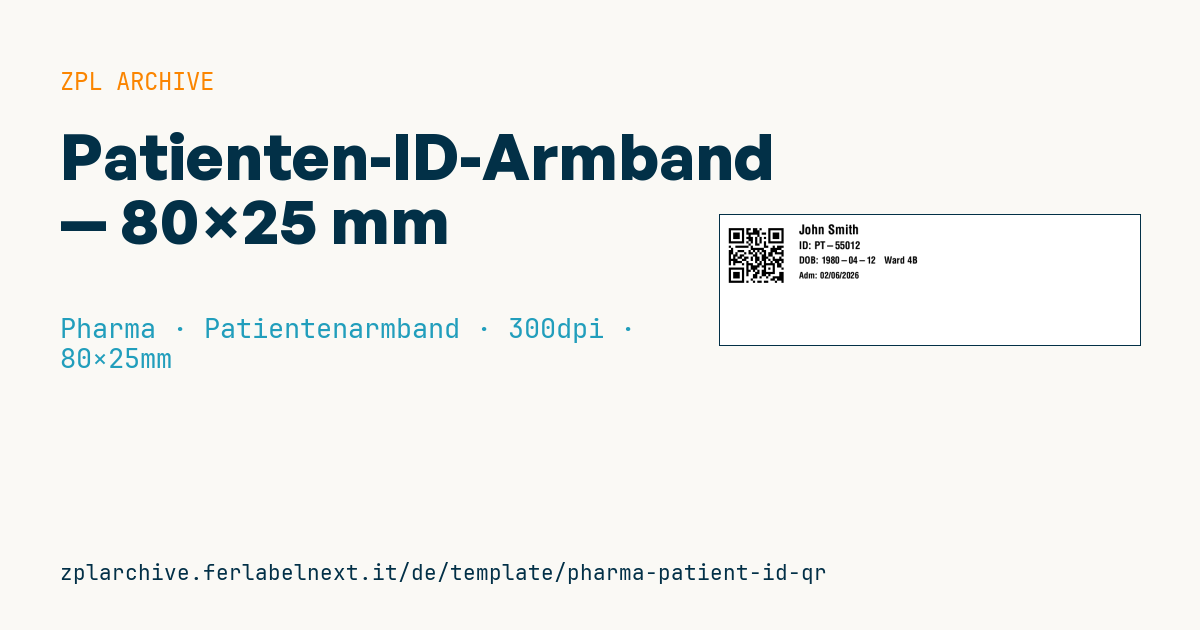
Patienten-ID-Armband
80×25 mm @ 300 dpi (breit, für das Handgelenk). QR links (Link zur Patientenakte), rechts Name, ID, Geburtsdatum + Station, Aufnahme.
Platzhalter
patient_url— Patientenakten-URLpatient_name— Patientennamepatient_id— Patienten-IDdob— Geburtsdatumward— Stationadmission— Aufnahme/Notizen
Einsatzbereich
Dieses Patientenarmband wird bei der Aufnahme gedruckt und begleitet den Patienten während des gesamten Aufenthalts: Pflege und Ärzte scannen es vor der Medikamentengabe, der Blutentnahme, einer Transfusion oder beim Öffnen der elektronischen Patientenakte auf Tablet oder Handheld. Über den QR-Code öffnet das Personal die Patientenakte mit dem Dienst-Smartphone oder einem 2D-Scanner.
Das Material ist ein spezielles Armbandmaterial, meist synthetisch für Thermodirektdruck mit Schutzbeschichtung, das tagelang Wasser, Seife, Desinfektionsgel und Reibung aushalten muss. Verwenden Sie kein normales Etikettenpapier.
Normen und Anforderungen
Eine einheitliche Norm für das Layout von Patientenarmbändern gibt es nicht: Die Praxis der Patientensicherheit, auch in Akkreditierungsverfahren, verlangt mindestens zwei Identifikatoren, die vor jeder Maßnahme geprüft werden. GS1 Healthcare sieht die GSRN mit AI (8018) zur Patientenidentifikation vor, wenn Ihre Einrichtung GS1-Standards nutzt. Der QR-Code sollte keine klinischen Daten im Klartext enthalten: Besser ist eine URL mit Token, die eine Anmeldung verlangt (DSGVO).
Für den QR-Code nutzen Sie ^BQN,2 mit Fehlerkorrektur M oder Q, denn das Band knickt und verschmutzt.
Häufige Fehler
- Namen oder Versichertennummer des Patienten in der URL kodieren, lesbar für jeden, der scannt.
- Den QR-Code zu nah am Rand platzieren, sodass am gewölbten Handgelenk der äußere Teil fehlt.
- Das Geburtsdatum in einem mehrdeutigen Format (01/02 oder 02/01) für ausländisches Personal drucken.
- Ein neues Armband drucken, ohne das alte zu entfernen, sodass zwei Kennungen existieren.
Häufige Fragen
Lässt sich der QR-Code am gewölbten Handgelenk lesen?
Ja, wenn das Symbol im Verhältnis zur Wölbung klein ist und seine Ruhezone behält; testen Sie mit geschlossenem, nicht flachem Band.
QR-Code oder linearer Barcode?
Der QR-Code fasst mehr Daten und verträgt Wölbung besser; prüfen Sie, ob alle Scanner der Station 2D-Codes lesen.
ZPL-Code
^XA
^PW945
^LL295
^CI28
^FO20,20^BQN,2,5^FDLA,{{patient_url}}^FS
^CF0,30^FO180,22^FD{{patient_name}}^FS
^CF0,24^FO180,60^FDID: {{patient_id}}^FS
^CF0,22^FO180,95^FDDOB: {{dob}}   {{ward}}^FS
^CF0,20^FO180,130^FD{{admission}}^FS
^XZ- Branche: Pharma
- Kategorie: Patientenarmband
- DPI: 300
- Größe: 80×25 mm
- Tags: Patient, Pharma, QR-Code, Rückverfolgbarkeit
Was dieses Etikett enthält
Barcodes
- QR Code
- 2D-Code für Links, Texte und strukturierte Daten, mit jedem Smartphone lesbar.
Elemente
- 4 Textfelder
- 6 variable Felder zum Ausfüllen
Variable Felder
| Feld | Beschreibung | Beispiel |
|---|---|---|
patient_url | Akten-URL | https://emr.example/p/55012 |
patient_name | Patient | John Smith |
patient_id | Patienten-ID | PT-55012 |
dob | Geb.-Datum | 1980-04-12 |
ward | Station | Ward 4B |
admission | Aufnahme | Adm: 02/06/2026 |
Format und Druck
80×25 mm (3.15×0.98″) bei 300 dpi: 945×295 Punkte. Querformat.
Kompatible Zebra-Drucker
Sie benötigen einen Drucker mit 4″-Druckkopf und 300 dpi, zum Beispiel:
- Zebra ZD421 (Desktop)
- Zebra ZD621 (Desktop)
- Zebra ZT231 (Industrie)
- Zebra ZT411 (Industrie)
- Zebra ZT610 (Industrie)
Jeder Zebra-Drucker mit breiterem Druckkopf und gleicher Auflösung eignet sich ebenfalls.
Der Code ist für 300 dpi geschrieben: Auf einem Drucker mit anderer Auflösung wird das Etikett größer oder kleiner gedruckt und muss skaliert werden.
So verwenden Sie es
- Öffnen Sie „Platzhalter anpassen“ und tragen Sie Ihre Daten in die oben aufgeführten variablen Felder ein.
- Prüfen Sie die Vorschau: Sie wird aus demselben ZPL-Code erzeugt, den Sie an den Drucker senden.
- Laden Sie die .zpl-Datei herunter oder kopieren Sie den Code und senden Sie ihn an den Drucker: über „Drucken“ mit Zebra Browser Print oder als Raw-Datei an Port 9100, wenn der Drucker im Netzwerk ist.
- Legen Sie Etiketten mit 80×25 mm ein und stellen Sie sicher, dass der Drucker auf 300 dpi eingestellt ist. Für ein anderes Format nutzen Sie „Duplizieren & bearbeiten“ und passen das Layout im Builder an.
Im Editor bearbeiten
Um das Layout zu ändern, verwenden Sie „Duplizieren & bearbeiten“: Die Vorlage öffnet sich im Online-ZPL-Editor, wo Sie sie ändern und kostenlos in Ihrem Konto speichern.
Verwandte Vorlagen
- GS1 DataMatrix Pharma — 25×10 mm (600 dpi) 600 dpi · Pharma · GS1-DataMatrix
- Patienten-Check-in-Ticket mit Termin — 80×150 mm 203 dpi · Pharma · Patientenaufnahme & -fluss
- UDI Medizinprodukt — 50×30 mm 300 dpi · Pharma · Arzneimittelverpackung
- Proben-Röhrchen Aztec — 25×25 mm 300 dpi · Pharma · Laborproben
- GS1-Serialisierung DataMatrix — 40×25 mm 300 dpi · Pharma · GS1-DataMatrix
- Laborprobe — 70×40 mm 300 dpi · Pharma · Laborproben
- Patientenarmband — 200×25 mm 300 dpi · Pharma · Patientenarmband
- Rezeptetikett — 70×40 mm 203 dpi · Pharma · Arzneimittelverpackung