Bracelet d'identification patient — 80×25 mm
Bracelet d'identification patient avec QR vers le dossier médical, nom, ID, date de naissance, service et admission. Format large pour le poignet.
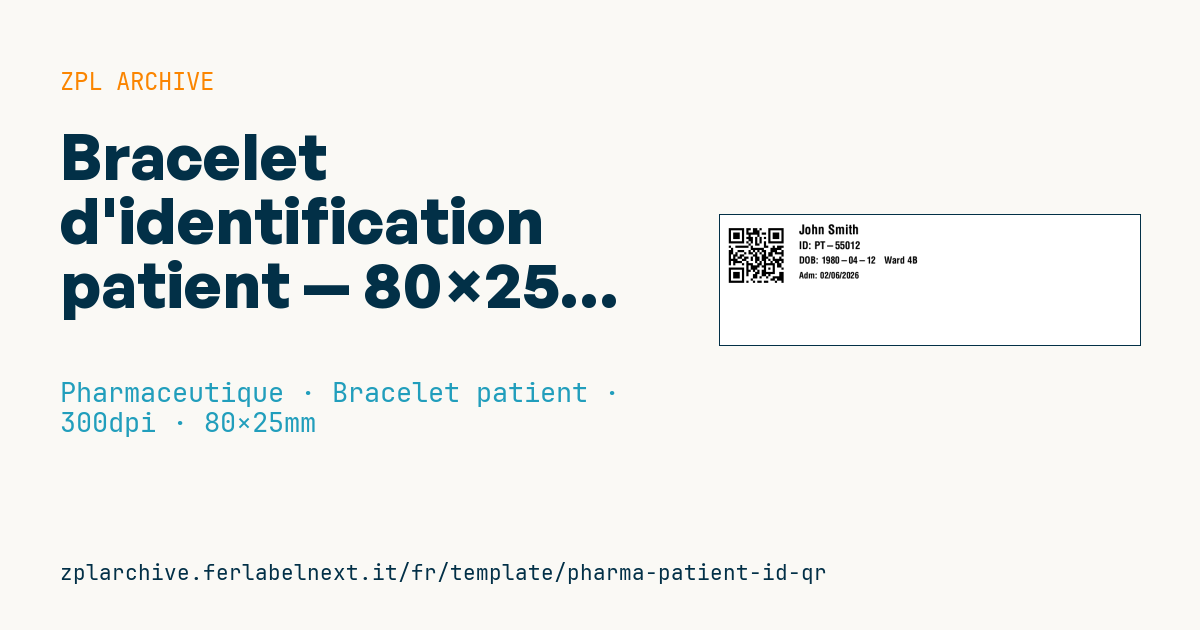
Bracelet d'identification patient
Format 80×25 mm @ 300 dpi (large, pour le poignet). QR à gauche (lien vers le dossier médical), à droite nom, ID, date de naissance + service, admission.
Espaces réservés
patient_url— URL du dossier médicalpatient_name— nom du patientpatient_id— ID du patientdob— date de naissanceward— serviceadmission— admission/notes
Quand l'utiliser
Ce bracelet s'imprime à l'admission et accompagne le patient pendant tout le séjour : infirmiers et médecins le scannent avant d'administrer un médicament, de faire un prélèvement, de lancer une transfusion ou d'ouvrir le dossier patient informatisé sur tablette ou terminal portable. Le QR permet d'ouvrir la fiche du patient avec le smartphone de l'établissement ou un lecteur 2D.
Le support est une matière spécifique pour bracelets, en général synthétique pour thermique direct avec couche de protection, qui doit résister pendant des jours à l'eau, au savon, au gel hydroalcoolique et aux frottements. N'utilisez pas de papier étiquette ordinaire.
Normes et exigences
Aucune norme unique ne fixe la mise en page des bracelets : les bonnes pratiques d'identitovigilance, y compris celles des démarches de certification hospitalière, imposent au moins deux identifiants vérifiés avant chaque acte. GS1 Healthcare prévoit le GSRN avec l'AI (8018) pour identifier le patient si votre établissement adopte les standards GS1. Le QR ne devrait pas contenir de données cliniques en clair : préférez une URL avec un jeton qui exige une authentification (RGPD).
Pour le QR, utilisez ^BQN,2 avec une correction d'erreur M ou Q : le bracelet se plie et se salit.
Erreurs à éviter
- Encoder dans l'URL le nom ou le numéro de sécurité sociale du patient, lisibles par quiconque scanne.
- Placer le QR trop près du bord : sur un poignet courbe, la partie extérieure n'est pas lue.
- Imprimer la date de naissance dans un format ambigu (01/02 ou 02/01) pour du personnel étranger.
- Réimprimer le bracelet sans retirer l'ancien, laissant deux identifiants différents.
Questions fréquentes
Le QR se lit-il sur un poignet courbe ?
Oui, si le symbole reste petit par rapport à la courbure et garde sa zone de silence ; testez la lecture bracelet fermé, pas à plat.
QR ou code linéaire ?
Le QR contient plus de données et tolère mieux la courbure ; vérifiez que tous les lecteurs du service lisent les codes 2D.
Code ZPL
^XA
^PW945
^LL295
^CI28
^FO20,20^BQN,2,5^FDLA,{{patient_url}}^FS
^CF0,30^FO180,22^FD{{patient_name}}^FS
^CF0,24^FO180,60^FDID: {{patient_id}}^FS
^CF0,22^FO180,95^FDDOB: {{dob}}   {{ward}}^FS
^CF0,20^FO180,130^FD{{admission}}^FS
^XZ- Secteur: Pharmaceutique
- Catégorie: Bracelet patient
- DPI: 300
- Taille: 80×25 mm
- Tags: Patient, Pharmaceutique, QR Code, Traçabilité
Ce que contient cette étiquette
Codes-barres
- QR Code
- Code 2D pour liens, textes et données structurées, lisible par n'importe quel smartphone.
Éléments
- 4 champs de texte
- 6 champs variables à remplir
Champs variables
| Champ | Description | Exemple |
|---|---|---|
patient_url | URL dossier | https://emr.example/p/55012 |
patient_name | Patient | John Smith |
patient_id | ID patient | PT-55012 |
dob | Date de naissance | 1980-04-12 |
ward | Service | Ward 4B |
admission | Admission | Adm: 02/06/2026 |
Format et impression
80×25 mm (3.15×0.98″) à 300 dpi : 945×295 points. Paysage.
Imprimantes Zebra compatibles
Il faut une imprimante avec une tête de 4″ à 300 dpi, par exemple :
- Zebra ZD421 (de bureau)
- Zebra ZD621 (de bureau)
- Zebra ZT231 (industrielle)
- Zebra ZT411 (industrielle)
- Zebra ZT610 (industrielle)
Toute imprimante Zebra avec une tête plus large et la même résolution convient aussi.
Le code est écrit pour 300 dpi : sur une imprimante d'une autre résolution, l'étiquette sort plus grande ou plus petite et doit être remise à l'échelle.
Comment l'utiliser
- Ouvrez « Personnaliser les variables » et saisissez vos données dans les champs variables indiqués ci-dessus.
- Vérifiez l'aperçu : il est généré à partir du même code ZPL que vous enverrez à l'imprimante.
- Téléchargez le fichier .zpl ou copiez le code et envoyez-le à l'imprimante : avec « Imprimer » via Zebra Browser Print, ou en fichier brut sur le port 9100 si l'imprimante est en réseau.
- Chargez des étiquettes de 80×25 mm et vérifiez que l'imprimante est réglée sur 300 dpi. Pour un autre format, utilisez « Dupliquer et modifier » et adaptez la mise en page dans l'éditeur.
Modifiez-le dans l'éditeur
Pour changer la mise en page, utilisez « Dupliquer et modifier » : le modèle s'ouvre dans l'éditeur ZPL en ligne, où vous le modifiez et l'enregistrez gratuitement dans votre compte.
Modèles associés
- GS1 DataMatrix pharmaceutique — 25×10 mm (600 dpi) 600 dpi · Pharmaceutique · GS1 DataMatrix
- Ticket d'admission patient avec rendez-vous — 80×150 mm 203 dpi · Pharmaceutique · Admission & flux patients
- Sérialisation GS1 DataMatrix — 40×25 mm 300 dpi · Pharmaceutique · GS1 DataMatrix
- UDI dispositif médical — 50×30 mm 300 dpi · Pharmaceutique · Conditionnement de médicament
- Tube échantillon Aztec — 25×25 mm 300 dpi · Pharmaceutique · Échantillons de laboratoire
- Échantillon de laboratoire — 70×40 mm 300 dpi · Pharmaceutique · Échantillons de laboratoire
- Lot médical stérile — 60×40 mm 300 dpi · Pharmaceutique · Conditionnement de médicament
- Bracelet patient — 200×25 mm 300 dpi · Pharmaceutique · Bracelet patient