Braccialetto identificativo paziente — 80×25 mm
Braccialetto identificativo paziente con QR alla cartella clinica, nome, ID, data di nascita, reparto e ricovero. Formato largo per il polso.
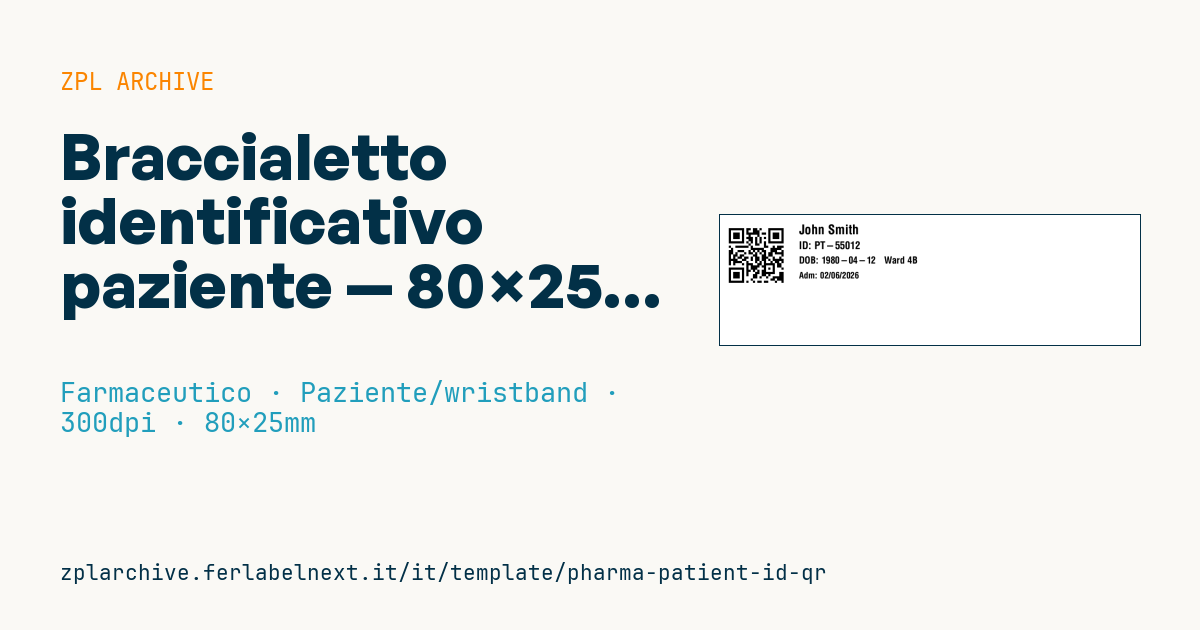
Braccialetto identificativo paziente
Formato 80×25 mm @ 300 dpi (largo, per il polso). QR a sinistra (link cartella clinica), a destra nome, ID, data di nascita + reparto, ricovero.
Placeholder
patient_url— URL cartella clinicapatient_name— nome pazientepatient_id— ID pazientedob— data di nascitaward— repartoadmission— ricovero/note
Quando si usa
Questo braccialetto si stampa all'accettazione o al ricovero e accompagna il paziente per tutta la degenza: lo scansionano infermieri e medici prima di somministrare farmaci, eseguire prelievi o trasfusioni e aprire la cartella clinica elettronica su tablet o palmare. Il QR permette di aprire la scheda del paziente con lo smartphone aziendale o con un lettore 2D.
Il supporto è un materiale specifico per braccialetti, in genere sintetico a termico diretto con rivestimento protettivo, che deve resistere ad acqua, sapone, gel alcolico e sfregamento per giorni. Non usare carta per etichette normale.
Standard e requisiti
Non esiste una norma unica sul layout dei braccialetti: le pratiche di sicurezza del paziente (per esempio quelle di accreditamento ospedaliero) richiedono almeno due identificativi controllati prima di ogni atto clinico. GS1 Healthcare prevede il GSRN con AI (8018) per identificare il paziente, se la tua struttura adotta gli standard GS1. Il QR non dovrebbe contenere dati clinici in chiaro: meglio un URL con un token che richiede autenticazione (GDPR).
Per il QR usa ^BQN,2 con correzione d'errore M o Q: il braccialetto si piega e si sporca.
Errori da evitare
- Codificare nell'URL nome o codice fiscale del paziente, leggibili da chiunque scansioni.
- QR troppo vicino al bordo: sul polso curvo la parte esterna non viene letta.
- Data di nascita in un formato ambiguo (01/02 o 02/01) per personale di altri paesi.
- Ristampare il braccialetto senza ritirare quello vecchio, lasciando due identificativi diversi.
Domande frequenti
Il QR funziona sul polso curvo?
Sì, se il simbolo è abbastanza piccolo rispetto alla curvatura e ha zona di rispetto; prova la lettura con il braccialetto chiuso, non piatto.
Meglio QR o codice lineare?
Il QR contiene più dati ed è più tollerante alla curvatura; verifica che tutti gli scanner di reparto leggano i codici 2D.
Codice ZPL
^XA
^PW945
^LL295
^CI28
^FO20,20^BQN,2,5^FDLA,{{patient_url}}^FS
^CF0,30^FO180,22^FD{{patient_name}}^FS
^CF0,24^FO180,60^FDID: {{patient_id}}^FS
^CF0,22^FO180,95^FDDOB: {{dob}}   {{ward}}^FS
^CF0,20^FO180,130^FD{{admission}}^FS
^XZ- Settore: Farmaceutico
- Categoria: Paziente/wristband
- DPI: 300
- Dimensioni: 80×25 mm
- Tag: Farmaceutico, Paziente, QR Code, Tracciabilità
Cosa contiene questa etichetta
Codici a barre
- QR Code
- Codice 2D per link, testi e dati strutturati, leggibile da qualsiasi smartphone.
Elementi
- 4 campi di testo
- 6 campi variabili da compilare
Campi variabili
| Campo | Descrizione | Esempio |
|---|---|---|
patient_url | URL cartella | https://emr.example/p/55012 |
patient_name | Paziente | John Smith |
patient_id | ID paziente | PT-55012 |
dob | Data nascita | 1980-04-12 |
ward | Reparto | Ward 4B |
admission | Ricovero | Adm: 02/06/2026 |
Formato e stampa
80×25 mm (3.15×0.98″) a 300 dpi: 945×295 punti. Orizzontale.
Stampanti Zebra compatibili
Serve una stampante con testina da 4″ a 300 dpi, per esempio:
- Zebra ZD421 (desktop)
- Zebra ZD621 (desktop)
- Zebra ZT231 (industriale)
- Zebra ZT411 (industriale)
- Zebra ZT610 (industriale)
Va bene anche qualsiasi stampante Zebra con testina più larga e la stessa risoluzione.
Il codice è scritto per 300 dpi: su una stampante con risoluzione diversa l'etichetta esce più grande o più piccola e va riscalata.
Come usarlo
- Apri «Personalizza placeholder» e inserisci i tuoi dati nei campi variabili elencati sopra.
- Controlla l'anteprima: è generata dallo stesso codice ZPL che invierai alla stampante.
- Scarica il file .zpl o copia il codice e invialo alla stampante: con «Stampa» tramite Zebra Browser Print, oppure come file raw sulla porta 9100 se la stampante è in rete.
- Carica etichette da 80×25 mm e verifica che la stampante sia a 300 dpi. Per una misura diversa usa «Duplica e modifica» e adatta il layout nel builder.
Modificalo nell'editor
Per cambiare il layout usa «Duplica e modifica»: il template si apre nell'editor ZPL online, dove lo modifichi e lo salvi gratis nel tuo account.
Template correlati
- GS1 DataMatrix farmaceutico — 25×10 mm (600 dpi) 600 dpi · Farmaceutico · DataMatrix GS1
- Ticket accettazione paziente con appuntamento — 80×150 mm 203 dpi · Farmaceutico · Accettazione & flusso pazienti
- UDI dispositivo medico — 50×30 mm 300 dpi · Farmaceutico · Farmaco confezione
- Provetta campione Aztec — 25×25 mm 300 dpi · Farmaceutico · Campioni laboratorio
- Serializzazione GS1 DataMatrix — 40×25 mm 300 dpi · Farmaceutico · DataMatrix GS1
- Campione laboratorio — 70×40 mm 300 dpi · Farmaceutico · Campioni laboratorio
- Wristband paziente — 200×25 mm 300 dpi · Farmaceutico · Paziente/wristband
- Etichetta prescrizione — 70×40 mm 203 dpi · Farmaceutico · Farmaco confezione