Geschenkanhänger mit Logo — 50×80 mm
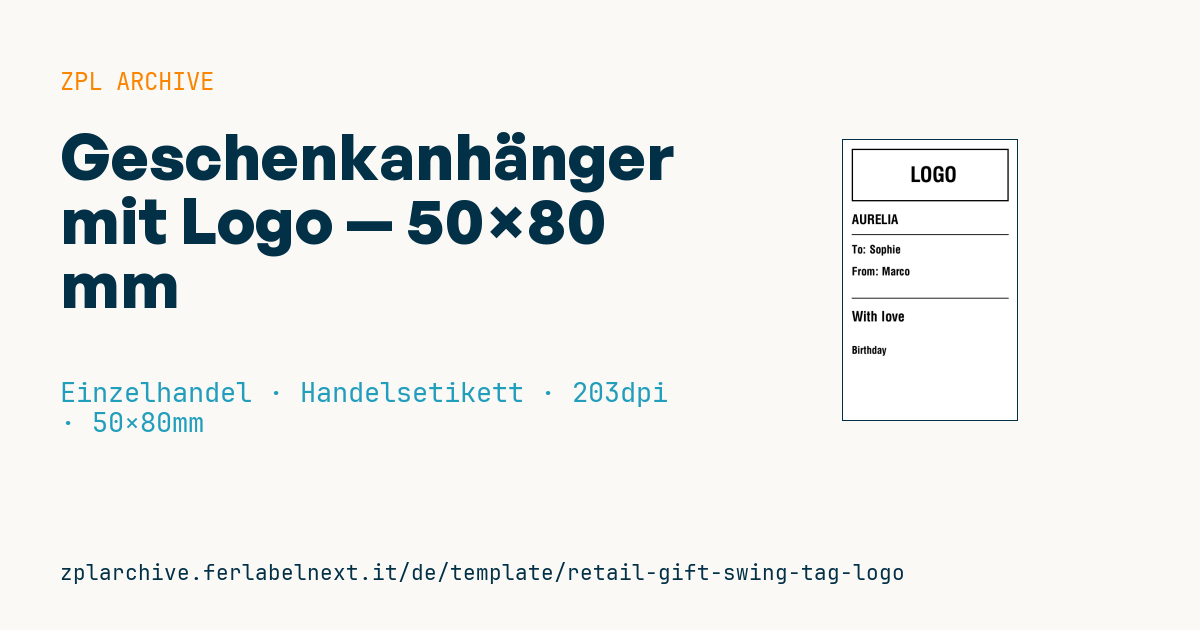
Vertikaler Geschenkanhänger mit Logobereich, Marke, Empfänger, Absender, Nachricht und Anlass.
Geschenkanhänger mit Logo
50×80 mm @ 203 dpi. Vertikaler Anhänger zum Anhängen an das Geschenkpaket. Oben der Logobereich: ein Platzhalter-Rahmen mit dem Text "LOGO", durch das echte Markenlogo zu ersetzen (^GF-Bild).
Platzhalter
brand— Marketo_name— Empfängerfrom_name— Absendermessage— kurze Nachricht (z. B.With love)occasion— Anlass (z. B.Birthday)
Der "LOGO"-Rahmen ist ein Platzhalter: ersetze ihn durch dein Logo als Grafik (
^GF).
Einsatzbereich
Boutiquen, Parfümerien, Buchhandlungen und Geschenkläden mit Geschenkverpackungsservice nutzen diesen Anhänger: Die Kassenkraft gibt Empfänger, Absender und eine kurze Botschaft ein, druckt und befestigt den Anhänger mit einer Kordel am Geschenkband. In Spitzenzeiten wie Weihnachten oder Muttertag lassen sich so Dutzende Päckchen ohne Handschrift personalisieren.
Übliches Material ist vorgestanzter Anhängerkarton (Tag-Material) mit Loch, bedruckt im Thermotransferverfahren mit Wachs- oder Wachs-Harz-Farbband. Thermodirektpapier eignet sich nur, wenn das Geschenk bald übergeben wird: Bei Licht und Wärme vergilbt es.
Normen und Anforderungen
Für einen Geschenkanhänger gibt es keine spezifische Norm; die Anforderungen sind praktischer Natur. Der Text muss auf einen Blick lesbar sein, Namen dürfen nicht aus ihrem Feld laufen und das Loch darf keine Schrift verdecken.
In ZPL sorgt ^CI28 dafür, dass Namen mit Umlauten oder Zeichen wie ñ und ß korrekt gedruckt werden; mit ^FB umbrechen Sie die Botschaft zentriert auf mehrere Zeilen. Hat der Karton Kerben oder Löcher für den Sensor, stellen Sie die Medienerkennung mit ^MNW ein (oder ^MNM bei Schwarzmarke) und kalibrieren den Drucker. Bei dickem Karton senken Sie die Geschwindigkeit mit ^PR und passen die Schwärzung mit ~SD an.
Häufige Fehler
- Felder ohne
^FBlassen: Ein langer Name läuft über den Rand oder unter das Loch. - Ohne
^CI28drucken und falsche Zeichen statt Umlauten erhalten. - Ein reines Harzfarbband auf ungestrichenem Karton verwenden: Es haftet schlecht und blättert ab.
- Nach dem Rollenwechsel nicht kalibrieren, sodass der Druck auf das Loch rutscht.
Häufige Fragen
Welches Material eignet sich für einen Geschenkanhänger?
Anhängerkarton mit 170-250 g/m² und Stanzloch, bedruckt im Thermotransfer. Fragen Sie Ihren Lieferanten nach dem passenden Farbband.
Wie drucke ich lange Botschaften auf mehreren Zeilen?
Verwenden Sie ^FB mit Breite, maximaler Zeilenzahl und Ausrichtung: Der Text bricht automatisch um.
ZPL-Code
^XA
^LL639
^CI28
^PW400
^FO20,20^GB360,120,3^FS
^CF0,48^FO140,60^FD LOGO ^FS
^CF0,30^FO20,170^FD{{brand}}^FS
^FO20,215^GB360,2,2^FS
^CF0,26^FO20,240^FDTo: {{to_name}}^FS
^FO20,290^FDFrom: {{from_name}}^FS
^FO20,360^GB360,2,2^FS
^CF0,32^FO20,390^FD{{message}}^FS
^CF0,24^FO20,470^FD{{occasion}}^FS
^XZ- Branche: Einzelhandel
- Kategorie: Handelsetikett
- DPI: 203
- Größe: 50×80 mm
- Tags: Geschenk, Geschenkanhänger, Logo
Was dieses Etikett enthält
Barcodes
Dieses Etikett enthält keine Barcodes: Es besteht aus Text und Grafik.
Elemente
- 6 Textfelder
- 5 variable Felder zum Ausfüllen
- Rahmen und Trennlinien
Variable Felder
| Feld | Beschreibung | Beispiel |
|---|---|---|
brand | Marke | AURELIA |
to_name | Empfänger | Sophie |
from_name | Absender | Marco |
message | Nachricht | With love |
occasion | Anlass | Birthday |
Format und Druck
50×80 mm (1.97×3.15″) bei 203 dpi: 400×639 Punkte. Hochformat.
Kompatible Zebra-Drucker
Sie benötigen einen Drucker mit 2″-Druckkopf und 203 dpi, zum Beispiel:
- Zebra ZD411 (Desktop)
- Zebra ZD611 (Desktop)
- Zebra ZQ220 (mobil)
- Zebra ZQ310 (mobil)
Jeder Zebra-Drucker mit breiterem Druckkopf und gleicher Auflösung eignet sich ebenfalls.
Der Code ist für 203 dpi geschrieben: Auf einem Drucker mit anderer Auflösung wird das Etikett größer oder kleiner gedruckt und muss skaliert werden.
So verwenden Sie es
- Öffnen Sie „Platzhalter anpassen“ und tragen Sie Ihre Daten in die oben aufgeführten variablen Felder ein.
- Prüfen Sie die Vorschau: Sie wird aus demselben ZPL-Code erzeugt, den Sie an den Drucker senden.
- Laden Sie die .zpl-Datei herunter oder kopieren Sie den Code und senden Sie ihn an den Drucker: über „Drucken“ mit Zebra Browser Print oder als Raw-Datei an Port 9100, wenn der Drucker im Netzwerk ist.
- Legen Sie Etiketten mit 50×80 mm ein und stellen Sie sicher, dass der Drucker auf 203 dpi eingestellt ist. Für ein anderes Format nutzen Sie „Duplizieren & bearbeiten“ und passen das Layout im Builder an.
Im Editor bearbeiten
Um das Layout zu ändern, verwenden Sie „Duplizieren & bearbeiten“: Die Vorlage öffnet sich im Online-ZPL-Editor, wo Sie sie ändern und kostenlos in Ihrem Konto speichern.
Verwandte Vorlagen
- Black Friday mit Angebots-QR — 50×40 mm 300 dpi · Einzelhandel · Handelsetikett
- EAN13 + zweisprachige IT/EN-Beschreibung — 60×40 mm 203 dpi · Einzelhandel · Handelsetikett
- Handseife-Etikett mit Logo — 50×40 mm 203 dpi · Einzelhandel · Handelsetikett
- -50% Rabatt-Aufkleber — 40×40 mm 203 dpi · Einzelhandel · Handelsetikett
- Kerzenetikett mit Logo — 60×40 mm 203 dpi · Einzelhandel · Handelsetikett
- Basis-EAN13-Produkt — 50×30 mm 203 dpi · Einzelhandel · Handelsetikett
- Sommerschlussverkauf mit EAN-13 — 60×40 mm 203 dpi · Einzelhandel · Handelsetikett
- Abverkauf-Schaufensterposter — 70×50 mm 203 dpi · Einzelhandel · Handelsetikett