Étiquette cadeau swing tag avec logo — 50×80 mm
Étiquette cadeau verticale avec zone logo, marque, destinataire, expéditeur, message et occasion.
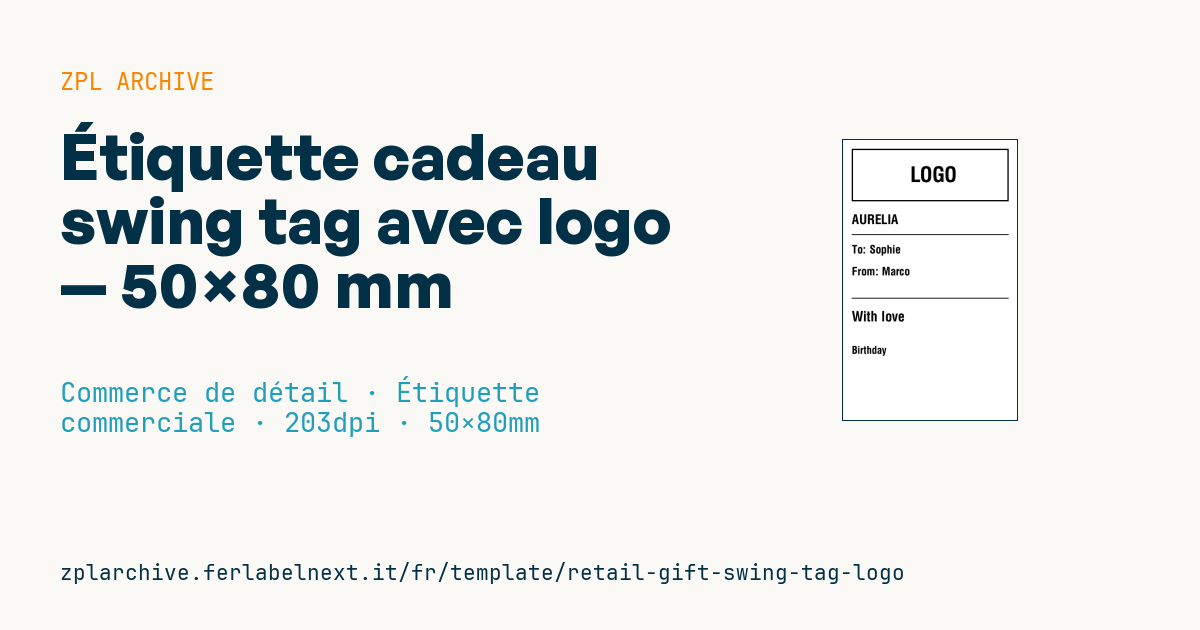
Étiquette cadeau swing tag avec logo
Format 50×80 mm @ 203 dpi. Étiquette verticale à accrocher à l'emballage cadeau. En haut la zone logo : un cadre repère portant la mention "LOGO", à remplacer par le logo réel de la marque (image ^GF).
Espaces réservés
brand— marqueto_name— destinatairefrom_name— expéditeurmessage— message court (ex.With love)occasion— occasion (ex.Birthday)
Le cadre "LOGO" est un repère : remplacez-le par votre logo au format graphique (
^GF).
Quand l'utiliser
Ce cartonnet sert aux boutiques, parfumeries, librairies et magasins de cadeaux qui proposent l'emballage cadeau : le caissier saisit le destinataire, l'expéditeur et un court message, imprime puis suspend l'étiquette au ruban avec une cordelette. En période de pointe, à Noël ou pour la fête des mères, il permet de personnaliser des dizaines de paquets sans écrire à la main.
Le support habituel est un carton pour étiquettes volantes, déjà perforé, imprimé par transfert thermique avec un ruban cire ou cire-résine. Le papier thermique direct ne convient que si le cadeau est remis rapidement : à la lumière et à la chaleur, il jaunit.
Normes et exigences
Il n'existe pas de norme spécifique pour une étiquette cadeau : les exigences sont pratiques. Le texte doit se lire d'un coup d'œil, les noms doivent rester dans leur cadre et le trou ne doit masquer aucun texte.
Côté ZPL, utilisez ^CI28 pour imprimer correctement les noms accentués ou les caractères comme ñ et ß, et ^FB pour répartir le message sur plusieurs lignes centrées. Si le carton comporte des encoches ou des trous pour le capteur, réglez la détection avec ^MNW (ou ^MNM si le rouleau a une marque noire) et calibrez l'imprimante. Sur carton épais, réduisez la vitesse avec ^PR et ajustez le contraste avec ~SD pour un noir dense.
Erreurs à éviter
- Laisser des champs sans
^FB: un nom long déborde ou passe sous le trou. - Imprimer sans
^CI28et obtenir des caractères erronés à la place des lettres accentuées. - Utiliser un ruban résine pure sur carton non couché : il adhère mal et s'écaille.
- Oublier la calibration après un changement de rouleau, l'impression glissant alors sur le trou.
Questions fréquentes
Quel support choisir pour une étiquette cadeau à suspendre ?
Un carton de 170 à 250 g/m² perforé, imprimé par transfert thermique. Demandez à votre fournisseur le ruban compatible.
Comment imprimer un message long sur plusieurs lignes ?
Utilisez ^FB en indiquant la largeur, le nombre maximal de lignes et l'alignement : le texte revient à la ligne tout seul.
Code ZPL
^XA
^LL639
^CI28
^PW400
^FO20,20^GB360,120,3^FS
^CF0,48^FO140,60^FD LOGO ^FS
^CF0,30^FO20,170^FD{{brand}}^FS
^FO20,215^GB360,2,2^FS
^CF0,26^FO20,240^FDTo: {{to_name}}^FS
^FO20,290^FDFrom: {{from_name}}^FS
^FO20,360^GB360,2,2^FS
^CF0,32^FO20,390^FD{{message}}^FS
^CF0,24^FO20,470^FD{{occasion}}^FS
^XZ- Secteur: Commerce de détail
- Catégorie: Étiquette commerciale
- DPI: 203
- Taille: 50×80 mm
- Tags: Cadeau, Étiquette cadeau, Logo
Ce que contient cette étiquette
Codes-barres
Cette étiquette ne contient pas de code-barres : elle se compose de texte et de graphiques.
Éléments
- 6 champs de texte
- 5 champs variables à remplir
- cadres et lignes de séparation
Champs variables
| Champ | Description | Exemple |
|---|---|---|
brand | Marque | AURELIA |
to_name | Destinataire | Sophie |
from_name | Expéditeur | Marco |
message | Message | With love |
occasion | Occasion | Birthday |
Format et impression
50×80 mm (1.97×3.15″) à 203 dpi : 400×639 points. Portrait.
Imprimantes Zebra compatibles
Il faut une imprimante avec une tête de 2″ à 203 dpi, par exemple :
- Zebra ZD411 (de bureau)
- Zebra ZD611 (de bureau)
- Zebra ZQ220 (mobile)
- Zebra ZQ310 (mobile)
Toute imprimante Zebra avec une tête plus large et la même résolution convient aussi.
Le code est écrit pour 203 dpi : sur une imprimante d'une autre résolution, l'étiquette sort plus grande ou plus petite et doit être remise à l'échelle.
Comment l'utiliser
- Ouvrez « Personnaliser les variables » et saisissez vos données dans les champs variables indiqués ci-dessus.
- Vérifiez l'aperçu : il est généré à partir du même code ZPL que vous enverrez à l'imprimante.
- Téléchargez le fichier .zpl ou copiez le code et envoyez-le à l'imprimante : avec « Imprimer » via Zebra Browser Print, ou en fichier brut sur le port 9100 si l'imprimante est en réseau.
- Chargez des étiquettes de 50×80 mm et vérifiez que l'imprimante est réglée sur 203 dpi. Pour un autre format, utilisez « Dupliquer et modifier » et adaptez la mise en page dans l'éditeur.
Modifiez-le dans l'éditeur
Pour changer la mise en page, utilisez « Dupliquer et modifier » : le modèle s'ouvre dans l'éditeur ZPL en ligne, où vous le modifiez et l'enregistrez gratuitement dans votre compte.
Modèles associés
- Black Friday avec QR offre — 50×40 mm 300 dpi · Commerce de détail · Étiquette commerciale
- Étiquette savon artisanal avec logo — 50×40 mm 203 dpi · Commerce de détail · Étiquette commerciale
- EAN13 + description bilingue IT/EN — 60×40 mm 203 dpi · Commerce de détail · Étiquette commerciale
- Prix + nom du produit — 70×40 mm 203 dpi · Commerce de détail · Étiquette commerciale
- Pastille remise -50% — 40×40 mm 203 dpi · Commerce de détail · Étiquette commerciale
- Étiquette de bougie avec logo — 60×40 mm 203 dpi · Commerce de détail · Étiquette commerciale
- EAN13 produit de base — 50×30 mm 203 dpi · Commerce de détail · Étiquette commerciale
- Soldes d'été avec EAN-13 — 60×40 mm 203 dpi · Commerce de détail · Étiquette commerciale