Cartellino regalo swing tag con logo — 50×80 mm
Cartellino regalo verticale con zona logo, brand, destinatario, mittente, messaggio e occasione.
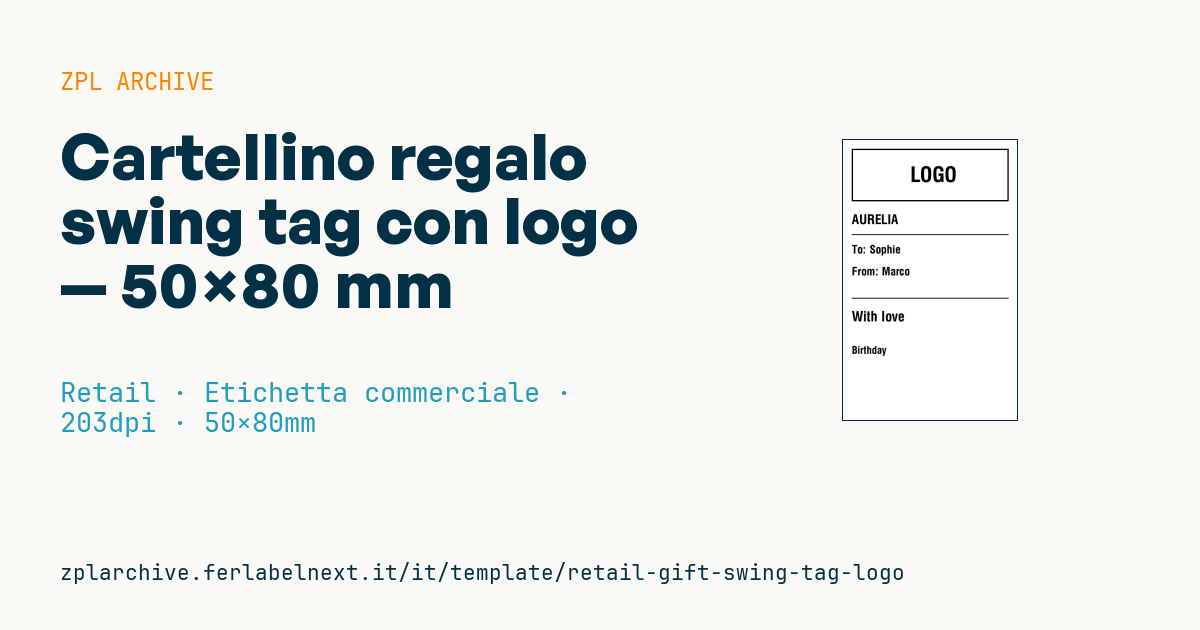
Cartellino regalo swing tag con logo
Formato 50×80 mm @ 203 dpi. Cartellino verticale da appendere alla confezione regalo. In alto la zona logo: una cornice segnaposto con scritta "LOGO", da sostituire col logo reale del brand (immagine ^GF).
Placeholder
brand— marchioto_name— destinatariofrom_name— mittentemessage— messaggio breve (es.With love)occasion— occasione (es.Birthday)
La cornice "LOGO" è un segnaposto: sostituiscila col tuo logo in formato grafico (
^GF).
Quando si usa
Il cartellino viene usato da boutique, profumerie, librerie e negozi di oggettistica che offrono il pacchetto regalo: l'addetto alla cassa inserisce destinatario, mittente e un breve messaggio, stampa e appende il cartellino al nastro con un cordino. Nei periodi di picco, come Natale o la festa della mamma, permette di personalizzare decine di pacchetti senza scrivere a mano.
Il supporto tipico è un cartoncino per tag (tag stock) con foro già fustellato, stampato a trasferimento termico con nastro cera o cera-resina. La carta termica diretta va bene solo se il regalo viene consegnato a breve: alla luce e al calore tende a ingiallire.
Standard e requisiti
Per un cartellino regalo non esiste una norma specifica: i requisiti sono pratici. Il testo deve essere leggibile a colpo d'occhio, i nomi non devono uscire dal riquadro e il foro non deve coprire scritte.
Lato ZPL: usa ^CI28 per stampare correttamente nomi con accenti o caratteri come ñ e ß, e ^FB per mandare a capo il messaggio su più righe con allineamento centrato. Se il cartoncino ha tacche o fori per il sensore, imposta il rilevamento con ^MNW (o ^MNM se il rotolo ha il segno nero) e calibra la stampante. Su cartoncino spesso abbassa la velocità con ^PR e regola il contrasto con ~SD per un nero pieno.
Errori da evitare
- Lasciare campi senza
^FB: un nome lungo esce dal cartellino o finisce sotto il foro. - Stampare senza
^CI28e ritrovarsi caratteri errati al posto delle lettere accentate. - Usare un nastro di sola resina su cartoncino non patinato: aderisce male e si sfoglia.
- Non calibrare dopo il cambio rotolo, con la stampa che slitta sul foro.
Domande frequenti
Che materiale scegliere per un cartellino regalo da appendere?
Un cartoncino tag da 170-250 g/m² con foro, stampato a trasferimento termico. Chiedi al fornitore la compatibilità con il tuo nastro.
Come faccio a stampare messaggi lunghi su più righe?
Usa ^FB indicando larghezza, numero massimo di righe e allineamento: il testo va a capo da solo.
Codice ZPL
^XA
^LL639
^CI28
^PW400
^FO20,20^GB360,120,3^FS
^CF0,48^FO140,60^FD LOGO ^FS
^CF0,30^FO20,170^FD{{brand}}^FS
^FO20,215^GB360,2,2^FS
^CF0,26^FO20,240^FDTo: {{to_name}}^FS
^FO20,290^FDFrom: {{from_name}}^FS
^FO20,360^GB360,2,2^FS
^CF0,32^FO20,390^FD{{message}}^FS
^CF0,24^FO20,470^FD{{occasion}}^FS
^XZ- Settore: Retail
- Categoria: Etichetta commerciale
- DPI: 203
- Dimensioni: 50×80 mm
- Tag: Cartellino regalo, Logo, Regalo
Cosa contiene questa etichetta
Codici a barre
Questa etichetta non contiene codici a barre: è composta da testo e grafica.
Elementi
- 6 campi di testo
- 5 campi variabili da compilare
- riquadri e linee di separazione
Campi variabili
| Campo | Descrizione | Esempio |
|---|---|---|
brand | Brand | AURELIA |
to_name | Destinatario | Sophie |
from_name | Mittente | Marco |
message | Messaggio | With love |
occasion | Occasione | Birthday |
Formato e stampa
50×80 mm (1.97×3.15″) a 203 dpi: 400×639 punti. Verticale.
Stampanti Zebra compatibili
Serve una stampante con testina da 2″ a 203 dpi, per esempio:
- Zebra ZD411 (desktop)
- Zebra ZD611 (desktop)
- Zebra ZQ220 (portatile)
- Zebra ZQ310 (portatile)
Va bene anche qualsiasi stampante Zebra con testina più larga e la stessa risoluzione.
Il codice è scritto per 203 dpi: su una stampante con risoluzione diversa l'etichetta esce più grande o più piccola e va riscalata.
Come usarlo
- Apri «Personalizza placeholder» e inserisci i tuoi dati nei campi variabili elencati sopra.
- Controlla l'anteprima: è generata dallo stesso codice ZPL che invierai alla stampante.
- Scarica il file .zpl o copia il codice e invialo alla stampante: con «Stampa» tramite Zebra Browser Print, oppure come file raw sulla porta 9100 se la stampante è in rete.
- Carica etichette da 50×80 mm e verifica che la stampante sia a 203 dpi. Per una misura diversa usa «Duplica e modifica» e adatta il layout nel builder.
Modificalo nell'editor
Per cambiare il layout usa «Duplica e modifica»: il template si apre nell'editor ZPL online, dove lo modifichi e lo salvi gratis nel tuo account.
Template correlati
- Black Friday con QR offerta — 50×40 mm 300 dpi · Retail · Etichetta commerciale
- Etichetta sapone artigianale con logo — 50×40 mm 203 dpi · Retail · Etichetta commerciale
- EAN13 + descrizione bilingue IT/EN — 60×40 mm 203 dpi · Retail · Etichetta commerciale
- Prezzo + nome prodotto — 70×40 mm 203 dpi · Retail · Etichetta commerciale
- Bollino sconto -50% — 40×40 mm 203 dpi · Retail · Etichetta commerciale
- Etichetta candela con logo — 60×40 mm 203 dpi · Retail · Etichetta commerciale
- EAN13 prodotto base — 50×30 mm 203 dpi · Retail · Etichetta commerciale
- Saldi estivi con EAN-13 — 60×40 mm 203 dpi · Retail · Etichetta commerciale