Wareneingangsetikett — 100×70 mm
Wareneingangsetikett für das Lager: Bestellnummer, Lieferant, Datum, Menge, Artikelcode und ein Code-128-Barcode. Für den Wareneingang und die Annahme.
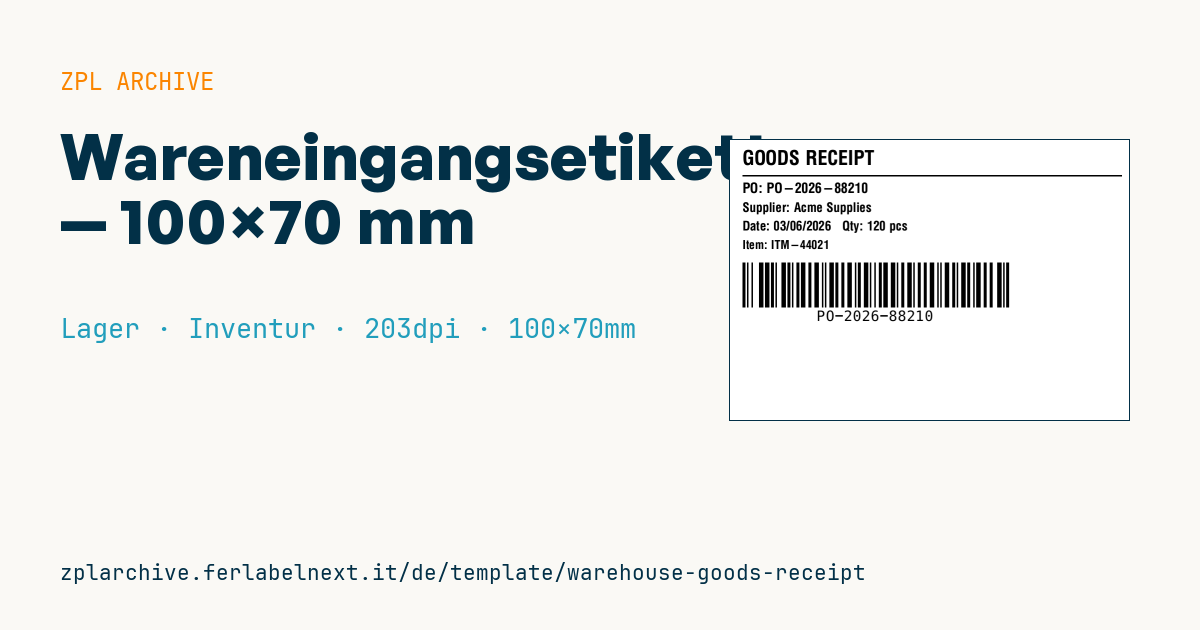
Wareneingangsetikett
100×70 mm @ 203 dpi. Titel, Trennlinie, Bestellung, Lieferant, Datum+Menge, Artikelcode und ein Code-128-Barcode mit der Bestellnummer.
Platzhalter
title_label— Titel (z. B.GOODS RECEIPT)po_number— Bestellnummersupplier— Lieferantdate/quantity— Datum und Mengeitem_code— Artikelcode
Einsatzbereich
Das Wareneingangsetikett wird am Annahmeplatz gedruckt, nachdem der Lieferschein mit der Bestellung abgeglichen wurde. Es kommt auf das angenommene Packstück oder die Palette und begleitet sie bis zur Einlagerung: Wer einlagert oder die Qualitätsprüfung durchführt, scannt den Barcode und findet Bestellung, Lieferant und Artikel sofort im System. Eingesetzt wird es in Produktions-, Distributions- und Ersatzteillagern, vor allem wenn Lieferanten keine vom LVS lesbaren Standardetiketten mitschicken.
Bleibt die Ware monatelang am Lager, empfiehlt sich Thermotransfer auf gestrichenem Papier oder Polypropylen; für einen kurzen Durchlauf genügt Thermodirekt.
Normen und Anforderungen
Es handelt sich um ein internes Code-128-Etikett (ISO/IEC 15417), das keiner GS1-Spezifikation folgt: Verwenden Sie keine Klammern oder Datenbezeichner in der Bestellnummer. Liefert der Lieferant mit GS1-Logistiketikett, scannen Sie die SSCC (AI 00) und nutzen Sie, falls vorhanden, das EDI-Lieferavis (DESADV) zur Automatisierung. Im Lebensmittelbereich verlangt die Verordnung (EG) 178/2002, dass der Lieferant jedes Produkts rückverfolgbar ist; erfassen Sie dann auch die Chargennummer. Drucken Sie das Datum eindeutig, etwa nach ISO 8601 (JJJJ-MM-TT).
Häufige Fehler
- Das Logistiketikett oder den GTIN-Barcode des Lieferanten mit dem eigenen Etikett überkleben.
- Die bestellte statt der tatsächlich erhaltenen und gezählten Menge drucken.
- Ein Etikett pro Bestellposition drucken, obwohl die Position auf mehrere Paletten verteilt ist: Jede Einheit braucht ein eigenes.
- Im System buchen, bevor etikettiert wird, sodass Ware ohne Kennzeichnung an der Rampe steht.
Häufige Fragen
Soll der Barcode die Bestellnummer oder eine eindeutige ID enthalten?
Die Bestellnummer ist praktisch, identifiziert aber nicht die einzelne Palette. Wenn Sie jede Einheit verfolgen müssen, nutzen Sie eine eindeutige Wareneingangs-ID oder eine SSCC.
Kann dieses Etikett das GS1-Etikett des Lieferanten ersetzen?
Nein, es dient internen Zwecken. Das GS1-Etikett des Lieferanten bleibt die Referenz gegenüber dem Lieferanten und bei Reklamationen.
ZPL-Code
^XA
^PW799
^LL559
^CI28
^CF0,40^FO25,20^FD{{title_label}}^FS
^FO25,70^GB760,3,3^FS
^CF0,28^FO25,85^FDPO: {{po_number}}^FS
^CF0,26^FO25,125^FDSupplier: {{supplier}}^FS
^CF0,26^FO25,162^FDDate: {{date}}   Qty: {{quantity}}^FS
^CF0,24^FO25,200^FDItem: {{item_code}}^FS
^BY3,2,90
^FO25,245^BCN,90,Y,N,N^FD{{po_number}}^FS
^XZ- Branche: Lager
- Kategorie: Inventur
- DPI: 203
- Größe: 100×70 mm
- Tags: Code 128, Inventar, Lager, Wareneingang
Was dieses Etikett enthält
Barcodes
- Code 128
- Linearer Barcode hoher Dichte für den gesamten ASCII-Zeichensatz: ideal für Sendungsnummern, interne Codes und alphanumerische Kennungen.
Elemente
- 5 Textfelder
- 6 variable Felder zum Ausfüllen
- Rahmen und Trennlinien
Variable Felder
| Feld | Beschreibung | Beispiel |
|---|---|---|
title_label | Titel | GOODS RECEIPT |
po_number | Bestellung | PO-2026-88210 |
supplier | Lieferant | Company Supplies |
date | Datum | 03/06/2026 |
quantity | Menge | 120 pcs |
item_code | Artikel | ITM-44021 |
Format und Druck
100×70 mm (3.94×2.76″) bei 203 dpi: 799×559 Punkte. Querformat.
Kompatible Zebra-Drucker
Sie benötigen einen Drucker mit 4″-Druckkopf und 203 dpi, zum Beispiel:
- Zebra ZD421 (Desktop)
- Zebra ZD621 (Desktop)
- Zebra GK420 (Desktop)
- Zebra ZT231 (Industrie)
- Zebra ZT411 (Industrie)
- Zebra ZT610 (Industrie)
- Zebra ZQ521 (mobil)
- Zebra ZQ630 (mobil)
Jeder Zebra-Drucker mit breiterem Druckkopf und gleicher Auflösung eignet sich ebenfalls.
Der Code ist für 203 dpi geschrieben: Auf einem Drucker mit anderer Auflösung wird das Etikett größer oder kleiner gedruckt und muss skaliert werden.
So verwenden Sie es
- Öffnen Sie „Platzhalter anpassen“ und tragen Sie Ihre Daten in die oben aufgeführten variablen Felder ein.
- Prüfen Sie die Vorschau: Sie wird aus demselben ZPL-Code erzeugt, den Sie an den Drucker senden.
- Laden Sie die .zpl-Datei herunter oder kopieren Sie den Code und senden Sie ihn an den Drucker: über „Drucken“ mit Zebra Browser Print oder als Raw-Datei an Port 9100, wenn der Drucker im Netzwerk ist.
- Legen Sie Etiketten mit 100×70 mm ein und stellen Sie sicher, dass der Drucker auf 203 dpi eingestellt ist. Für ein anderes Format nutzen Sie „Duplizieren & bearbeiten“ und passen das Layout im Builder an.
Im Editor bearbeiten
Um das Layout zu ändern, verwenden Sie „Duplizieren & bearbeiten“: Die Vorlage öffnet sich im Online-ZPL-Editor, wo Sie sie ändern und kostenlos in Ihrem Konto speichern.
Verwandte Vorlagen
- Mehrphasiger Bay-Lagerplatz — 100×50 mm 203 dpi · Lager · Lagerplatz
- Einzelner Regal-Lagerplatz — 50×30 mm 203 dpi · Lager · Lagerplatz
- Regalkanten- / Fachetikett — 40×20 mm 300 dpi · Lager · Lagerplatz
- Cross-Dock-Wareneingang — 100×70 mm 203 dpi · Lager · Cross-Docking
- Pick-Face-Etikett mit QR — 60×40 mm 203 dpi · Lager · Kommissionierung
- GS1 SSCC Palette — 100×150 mm 203 dpi · Lager · SSCC
- Zonen- / Gangschild — 100×50 mm 203 dpi · Lager · Lagerplatz
- Qualitätssperr-Etikett — 70×50 mm 203 dpi · Lager · Inventur