Etiqueta de recepción de mercancías — 100×70 mm
Etiqueta de recepción de mercancías en almacén: número de pedido, proveedor, fecha, cantidad, código de artículo y código de barras Code 128. Para la entrada y aceptación.
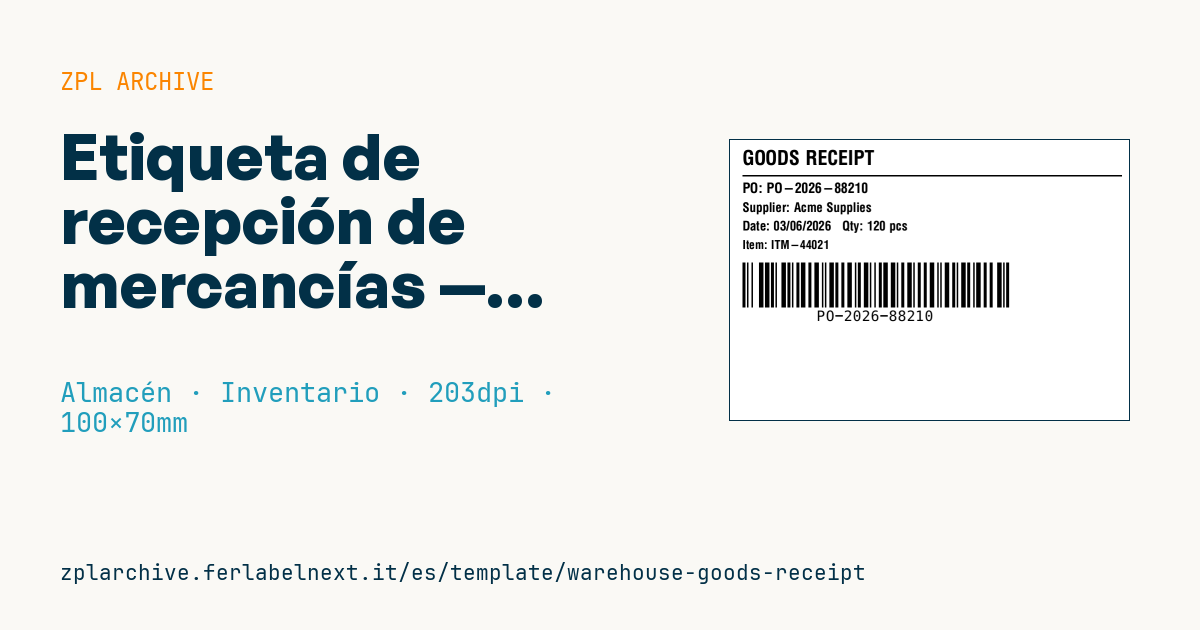
Etiqueta de recepción de mercancías
100×70 mm @ 203 dpi. Título, separador, pedido, proveedor, fecha+cantidad, código de artículo y código de barras Code 128 con el número de pedido.
Marcadores
title_label— título (p. ej.GOODS RECEIPT)po_number— número de pedidosupplier— proveedordate/quantity— fecha y cantidaditem_code— código de artículo
Cuándo se usa
La etiqueta de recepción se imprime en el puesto de recepción tras cotejar el albarán con el pedido de compra. Se pega en el bulto o palé aceptado y lo acompaña hasta la ubicación: quien hace la ubicación o el control de calidad escanea el código y encuentra al instante pedido, proveedor y artículo en el sistema. La usan almacenes de producción, distribución y recambios, sobre todo cuando los proveedores no envían etiquetas estándar legibles por el SGA.
Si la mercancía va a estar meses en stock, conviene la transferencia térmica sobre papel estucado o polipropileno; para un tránsito corto basta el térmico directo.
Normas y requisitos
Es una etiqueta interna en Code 128 (ISO/IEC 15417) y no sigue ninguna especificación GS1: no uses paréntesis ni identificadores de aplicación en el número de pedido. Si el proveedor envía con etiqueta logística GS1, escanea el SSCC (IA 00) y, si lo hay, usa el aviso de expedición EDI (DESADV) para automatizar la recepción. En alimentación, el Reglamento (CE) 178/2002 exige poder identificar al proveedor de cada producto: registra también el lote. Imprime la fecha en un formato no ambiguo, por ejemplo ISO 8601 (AAAA-MM-DD).
Errores que evitar
- Tapar con tu etiqueta la etiqueta logística o el GTIN del proveedor.
- Imprimir la cantidad pedida en lugar de la realmente recibida y contada.
- Imprimir una etiqueta por línea de pedido cuando la línea ocupa varios palés: cada bulto necesita la suya.
- Dar entrada en el sistema antes de etiquetar, dejando mercancía sin identificar en el muelle.
Preguntas frecuentes
¿El código debe llevar el número de pedido o un ID único?
El número de pedido es práctico, pero no identifica cada palé. Si necesitas trazar cada bulto, usa un ID de recepción único o un SSCC.
¿Puedo usar esta etiqueta en lugar de la etiqueta GS1 del proveedor?
No, su uso es interno. La etiqueta GS1 del proveedor sigue siendo la referencia frente al proveedor y para posibles reclamaciones.
Código ZPL
^XA
^PW799
^LL559
^CI28
^CF0,40^FO25,20^FD{{title_label}}^FS
^FO25,70^GB760,3,3^FS
^CF0,28^FO25,85^FDPO: {{po_number}}^FS
^CF0,26^FO25,125^FDSupplier: {{supplier}}^FS
^CF0,26^FO25,162^FDDate: {{date}}   Qty: {{quantity}}^FS
^CF0,24^FO25,200^FDItem: {{item_code}}^FS
^BY3,2,90
^FO25,245^BCN,90,Y,N,N^FD{{po_number}}^FS
^XZ- Sector: Almacén
- Categoría: Inventario
- DPI: 203
- Tamaño: 100×70 mm
- Etiquetas: Almacén, Code 128, Inventario, Recepción de mercancías
Qué contiene esta etiqueta
Códigos de barras
- Code 128
- Código lineal de alta densidad que codifica todo el juego ASCII: ideal para números de seguimiento, códigos internos e identificadores alfanuméricos.
Elementos
- 5 campos de texto
- 6 campos variables que rellenar
- recuadros y líneas de separación
Campos variables
| Campo | Descripción | Ejemplo |
|---|---|---|
title_label | Título | GOODS RECEIPT |
po_number | Pedido | PO-2026-88210 |
supplier | Proveedor | Company Supplies |
date | Fecha | 03/06/2026 |
quantity | Cantidad | 120 pcs |
item_code | Artículo | ITM-44021 |
Formato e impresión
100×70 mm (3.94×2.76″) a 203 dpi: 799×559 puntos. Horizontal.
Impresoras Zebra compatibles
Necesitas una impresora con cabezal de 4″ a 203 dpi, por ejemplo:
- Zebra ZD421 (sobremesa)
- Zebra ZD621 (sobremesa)
- Zebra GK420 (sobremesa)
- Zebra ZT231 (industrial)
- Zebra ZT411 (industrial)
- Zebra ZT610 (industrial)
- Zebra ZQ521 (portátil)
- Zebra ZQ630 (portátil)
También sirve cualquier impresora Zebra con un cabezal más ancho y la misma resolución.
El código está escrito para 203 dpi: en una impresora con otra resolución la etiqueta sale más grande o más pequeña y hay que reescalarla.
Cómo usarla
- Abre «Personalizar marcadores» e introduce tus datos en los campos variables indicados arriba.
- Revisa la vista previa: se genera con el mismo código ZPL que enviarás a la impresora.
- Descarga el archivo .zpl o copia el código y envíalo a la impresora: con «Imprimir» mediante Zebra Browser Print, o como archivo raw al puerto 9100 si la impresora está en red.
- Carga etiquetas de 100×70 mm y comprueba que la impresora esté a 203 dpi. Para otro tamaño usa «Duplicar y editar» y adapta el diseño en el editor.
Edítala en el editor
Para cambiar el diseño usa «Duplicar y editar»: la plantilla se abre en el editor ZPL online, donde la modificas y la guardas gratis en tu cuenta.
Plantillas relacionadas
- Ubicación de bahía multinivel — 100×50 mm 203 dpi · Almacén · Ubicación
- Ubicación de estantería simple — 50×30 mm 203 dpi · Almacén · Ubicación
- Etiqueta de borde de estante / bin — 40×20 mm 300 dpi · Almacén · Ubicación
- Recepción cross-dock — 100×70 mm 203 dpi · Almacén · Cross-docking
- Etiqueta de pick face con QR — 60×40 mm 203 dpi · Almacén · Picking
- GS1 SSCC palet — 100×150 mm 203 dpi · Almacén · SSCC
- Etiqueta de bloqueo de calidad — 70×50 mm 203 dpi · Almacén · Inventario
- Etiqueta de tote WMS — 70×50 mm 203 dpi · Almacén · Picking