Tarjeta Kanban — 100×70 mm
Tarjeta Kanban para la reposición justo a tiempo: pieza, descripción, cantidad, contenedor, ubicación proveedora/consumidora y código de barras. Para el sistema pull de producción.
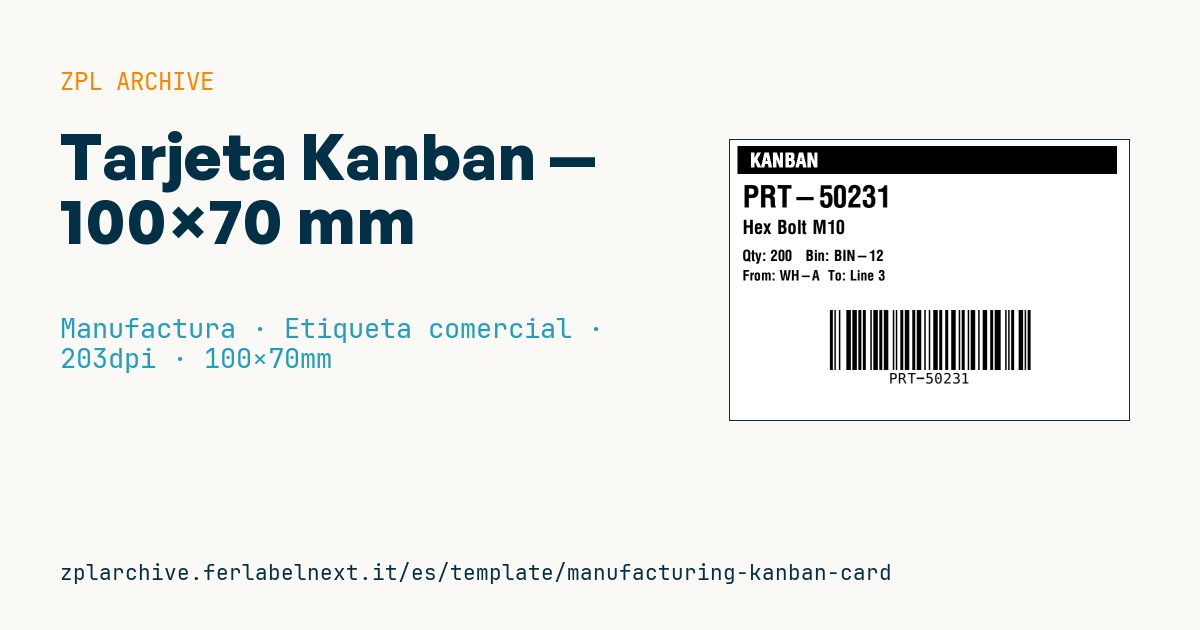
Tarjeta Kanban
100×70 mm @ 203 dpi. Banda de título en contraste, pieza grande, descripción, cantidad+bin, ubicación proveedora/consumidora y código de barras Code 128.
Marcadores
title_label— título (p. ej.KANBAN)part_number/description— pieza y descripciónquantity/bin— cantidad y contenedorsupplier_loc/consumer_loc— ubicaciones
Cuándo se usa
La tarjeta acompaña a un contenedor en un circuito de reposición tipo pull: cuando la línea vacía el contenedor, la tarjeta vuelve al supermercado o al proveedor interno y autoriza a retirar o fabricar una cantidad fija. La usan logística interna, operarios del milk run y jefes de turno, y a menudo se escanea para generar un e-kanban en el ERP.
Una tarjeta da decenas de vueltas entre secciones, manos con aceite y portatarjetas: imprímela por transferencia térmica en material sintético o métela en una funda protectora. El papel térmico directo se borra en pocas semanas.
Normas y requisitos
No existe una norma específica para la tarjeta kanban: es una herramienta del sistema de producción Toyota y del lean manufacturing, con reglas internas. Los requisitos prácticos son una cantidad por contenedor fija y coherente con el maestro de artículos, ubicaciones de origen y destino únicas y un código legible a distancia.
A 203 dpi un punto mide 0,125 mm: con ^BY3 el módulo es de 0,375 mm, cómodo para lectores de mano con la tarjeta en funda. Ajusta ^PW800 y ^LL560 para aprovechar todo el formato.
Errores que evitar
- Codificar solo la referencia: si necesitas contar las tarjetas de un circuito, añade un número de tarjeta a los datos del código.
- Cambiar la cantidad por contenedor en el ERP sin reimprimir las tarjetas en circulación.
- Dejar tarjetas antiguas tras redimensionar el circuito: el stock crece sin que nadie lo note.
- Usar una fuente pequeña para las ubicaciones, que el operario lee mientras camina.
Preguntas frecuentes
¿Cuántas tarjetas kanban necesita una referencia?
Parte del consumo medio por el plazo de reposición, súmale un margen de seguridad y divide entre la cantidad del contenedor. Revisa la cifra cuando cambien consumos o plazos.
¿Qué diferencia hay entre kanban de transporte y de producción?
El kanban de transporte autoriza a mover material de una ubicación a otra; el de producción autoriza a fabricarlo. Con ubicación de origen y de consumo, este diseño sirve para ambos.
Código ZPL
^XA
^PW799
^LL559
^CI28
^FO15,12^GB760,56,56^FS
^FR^CF0,40^FO40,25^FD{{title_label}}^FS
^CF0,60^FO25,90^FD{{part_number}}^FS
^CF0,38^FO25,160^FD{{description}}^FS
^CF0,30^FO25,220^FDQty: {{quantity}}   Bin: {{bin}}^FS
^CF0,28^FO25,260^FDFrom: {{supplier_loc}}  To: {{consumer_loc}}^FS
^BY3,2,70
^FO200,340^BCN,120,Y,N,N^FD{{part_number}}^FS
^XZ- Sector: Manufactura
- Categoría: Etiqueta comercial
- DPI: 203
- Tamaño: 100×70 mm
- Etiquetas: Code 128, Fabricación, Kanban, Producción
Qué contiene esta etiqueta
Códigos de barras
- Code 128
- Código lineal de alta densidad que codifica todo el juego ASCII: ideal para números de seguimiento, códigos internos e identificadores alfanuméricos.
Elementos
- 5 campos de texto
- 7 campos variables que rellenar
- recuadros y líneas de separación
Campos variables
| Campo | Descripción | Ejemplo |
|---|---|---|
title_label | Título | KANBAN |
part_number | Pieza | PRT-50231 |
description | Descripción | Hex Bolt M10 |
quantity | Cantidad | 200 |
bin | Contenedor | BIN-12 |
supplier_loc | Desde | WH-A |
consumer_loc | A | Line 3 |
Formato e impresión
100×70 mm (3.94×2.76″) a 203 dpi: 799×559 puntos. Horizontal.
Impresoras Zebra compatibles
Necesitas una impresora con cabezal de 4″ a 203 dpi, por ejemplo:
- Zebra ZD421 (sobremesa)
- Zebra ZD621 (sobremesa)
- Zebra GK420 (sobremesa)
- Zebra ZT231 (industrial)
- Zebra ZT411 (industrial)
- Zebra ZT610 (industrial)
- Zebra ZQ521 (portátil)
- Zebra ZQ630 (portátil)
También sirve cualquier impresora Zebra con un cabezal más ancho y la misma resolución.
El código está escrito para 203 dpi: en una impresora con otra resolución la etiqueta sale más grande o más pequeña y hay que reescalarla.
Cómo usarla
- Abre «Personalizar marcadores» e introduce tus datos en los campos variables indicados arriba.
- Revisa la vista previa: se genera con el mismo código ZPL que enviarás a la impresora.
- Descarga el archivo .zpl o copia el código y envíalo a la impresora: con «Imprimir» mediante Zebra Browser Print, o como archivo raw al puerto 9100 si la impresora está en red.
- Carga etiquetas de 100×70 mm y comprueba que la impresora esté a 203 dpi. Para otro tamaño usa «Duplicar y editar» y adapta el diseño en el editor.
Edítala en el editor
Para cambiar el diseño usa «Duplicar y editar»: la plantilla se abre en el editor ZPL online, donde la modificas y la guardas gratis en tu cuenta.
Plantillas relacionadas
- Etiqueta de activo empresarial con QR — 50×50 mm 203 dpi · Manufactura · Activo
- GS1-128 genérico — 100×50 mm 203 dpi · Manufactura · GS1-128
- Etiqueta de control de documentos — 60×40 mm 203 dpi · Manufactura · Documentos
- Mantenimiento preventivo — 60×40 mm 203 dpi · Manufactura · Activo
- Activo fijo con QR — 50×30 mm 203 dpi · Manufactura · Activo
- Etiqueta de activo de máquina DataMatrix — 40×25 mm 300 dpi · Manufactura · Activo
- Pase de visitante diario — 100×70 mm 203 dpi · Manufactura · Identificación personal
- Etiqueta de calibración — 50×30 mm 203 dpi · Manufactura · Activo