Etiqueta de activo empresarial con QR — 50×50 mm
Etiqueta cuadrada para inventario de activos empresariales: nombre de empresa, ID de activo y QR que abre la ficha online.
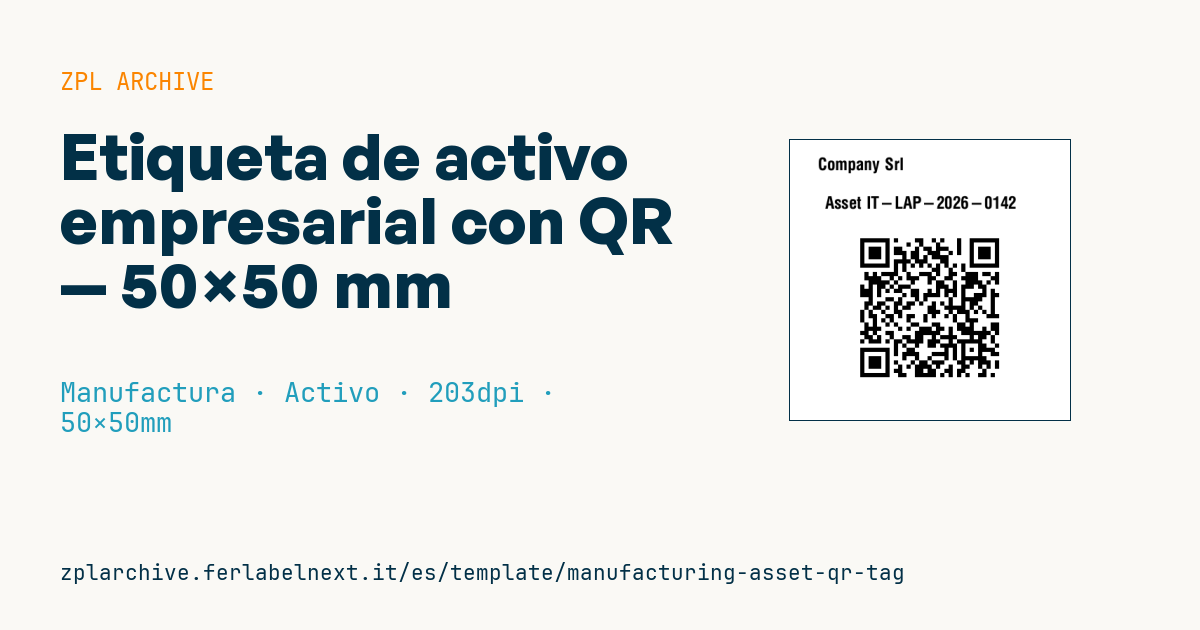
Etiqueta de activo empresarial (QR)
Formato 50×50 mm. El QR contiene la URL completa de la ficha del activo — escaneo con smartphone → abre directamente el registro en el sistema.
Marcadores
company_short— nombre corto de la empresaasset_id— código de activo (único)asset_url— URL completa (https://...)
Cuándo se usa
La usan los departamentos de TI, mantenimiento y servicios generales para inventariar ordenadores, monitores, herramientas, instrumentos portátiles y mobiliario de oficina. Quien hace el inventario o una intervención escanea el QR con el móvil y abre la ficha del objeto: asignatario, historial, incidencias abiertas. El formato cuadrado se adapta bien a superficies pequeñas o curvas, como la trasera de un monitor o el mango de una herramienta. La etiqueta debe durar años y aguantar limpiezas con alcohol y el manoseo: poliéster o polipropileno con transferencia térmica y cinta de resina o cera-resina.
Normas y requisitos
No hay una norma obligatoria para etiquetas de activos internas; el QR debe cumplir ISO/IEC 18004 y los requisitos prácticos son durabilidad, legibilidad y un ID único. Si quieres disuadir robos e intercambios, usa material antimanipulación (vinilo destructible o VOID). En ZPL, ^BQN,2,5 a 203 dpi da un módulo de unos 0,6 mm, válido para leer con el móvil; deja 4 módulos libres alrededor del símbolo. Una URL corta, con una ruta que solo contenga el ID del activo, mantiene bajo el número de módulos.
Errores que evitar
- Codificar una URL ligada a un servidor o dominio que podrías cambiar: todas las etiquetas quedan inservibles.
- Meter en el QR datos sensibles o credenciales en lugar del identificador.
- Pegar la etiqueta en piezas desmontables (tapas, carcasas, baterías).
- Reasignar el ID de un objeto dado de baja a uno nuevo, mezclando historiales.
Preguntas frecuentes
¿QR o Code 128 para activos?
El QR lo lee cualquier móvil y abre la ficha directamente; el Code 128 sigue siendo útil si usas lectores láser lineales.
¿El QR debe llevar la URL completa?
Es lo más práctico para móviles. Si usas una app propia, basta con el ID y la app construye el enlace.
¿Qué material elijo para el almacén de herramientas?
Poliéster con cinta de resina: resiste aceites, disolventes suaves y abrasión mejor que el papel.
Código ZPL
^XA
^PW400
^LL400
^CI28
^CF0,24^FO40,25^FD{{company_short}}^FS
^FO50,80^FDAsset {{asset_id}}^FS
^FO100,130^BQN,2,6
^FDQA,{{asset_url}}^FS
^XZ- Sector: Manufactura
- Categoría: Activo
- DPI: 203
- Tamaño: 50×50 mm
- Etiquetas: Código QR
Qué contiene esta etiqueta
Códigos de barras
- QR Code
- Código 2D para enlaces, textos y datos estructurados, legible con cualquier smartphone.
Elementos
- 2 campos de texto
- 3 campos variables que rellenar
Campos variables
| Campo | Descripción | Ejemplo |
|---|---|---|
company_short | Empresa | Company Srl |
asset_id | ID activo | IT-LAP-2026-0142 |
asset_url | URL activo | https://assets.company.local/a/IT-LAP-2026-0142 |
Formato e impresión
50×50 mm (1.97×1.97″) a 203 dpi: 400×400 puntos. Cuadrada.
Impresoras Zebra compatibles
Necesitas una impresora con cabezal de 2″ a 203 dpi, por ejemplo:
- Zebra ZD411 (sobremesa)
- Zebra ZD611 (sobremesa)
- Zebra ZQ220 (portátil)
- Zebra ZQ310 (portátil)
También sirve cualquier impresora Zebra con un cabezal más ancho y la misma resolución.
El código está escrito para 203 dpi: en una impresora con otra resolución la etiqueta sale más grande o más pequeña y hay que reescalarla.
Cómo usarla
- Abre «Personalizar marcadores» e introduce tus datos en los campos variables indicados arriba.
- Revisa la vista previa: se genera con el mismo código ZPL que enviarás a la impresora.
- Descarga el archivo .zpl o copia el código y envíalo a la impresora: con «Imprimir» mediante Zebra Browser Print, o como archivo raw al puerto 9100 si la impresora está en red.
- Carga etiquetas de 50×50 mm y comprueba que la impresora esté a 203 dpi. Para otro tamaño usa «Duplicar y editar» y adapta el diseño en el editor.
Edítala en el editor
Para cambiar el diseño usa «Duplicar y editar»: la plantilla se abre en el editor ZPL online, donde la modificas y la guardas gratis en tu cuenta.
Plantillas relacionadas
- GS1-128 genérico — 100×50 mm 203 dpi · Manufactura · GS1-128
- Tarjeta Kanban — 100×70 mm 203 dpi · Manufactura · Etiqueta comercial
- Etiqueta de control de documentos — 60×40 mm 203 dpi · Manufactura · Documentos
- Activo fijo con QR — 50×30 mm 203 dpi · Manufactura · Activo
- Mantenimiento preventivo — 60×40 mm 203 dpi · Manufactura · Activo
- Etiqueta de activo de máquina DataMatrix — 40×25 mm 300 dpi · Manufactura · Activo
- Pase de visitante diario — 100×70 mm 203 dpi · Manufactura · Identificación personal
- Área de EPI obligatorio — 100×150 mm 203 dpi · Manufactura · Seguridad