Étiquette d'inventaire d'entreprise avec QR — 50×50 mm
Étiquette carrée pour l'inventaire des actifs de l'entreprise : nom de la société, ID de l'actif et QR qui ouvre la fiche en ligne.
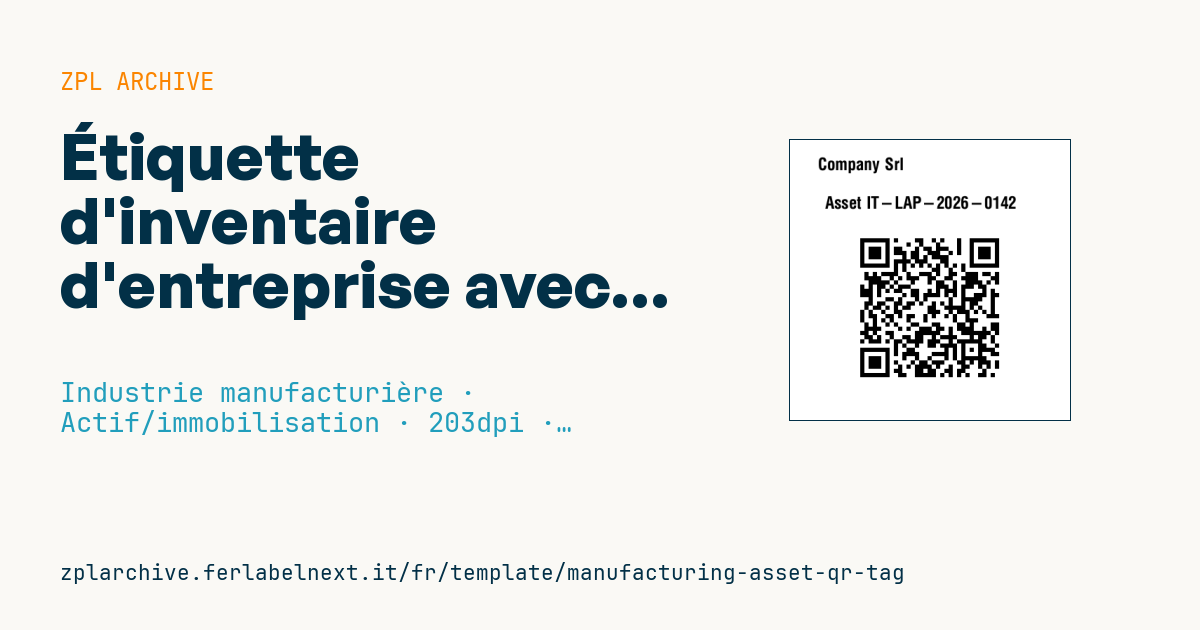
Étiquette d'inventaire d'entreprise (QR)
Format 50×50 mm. Le QR contient l'URL complète de la fiche de l'actif — la lecture depuis un smartphone ouvre directement l'enregistrement dans le système.
Espaces réservés
-
company_short— nom court de la société -
asset_id— code de l'actif (unique) -
asset_url— URL complète (https://...)
Quand l'utiliser
Les services informatiques, services généraux et maintenance l'utilisent pour inventorier ordinateurs, écrans, outils, instruments portables et équipements de bureau. La personne qui fait l'inventaire ou une intervention scanne le QR avec son smartphone et ouvre la fiche de l'objet : affectataire, historique, tickets ouverts. Le format carré convient aux surfaces petites ou courbes, comme le dos d'un écran ou le manche d'un outil. L'étiquette doit durer des années et résister aux nettoyages à l'alcool et aux manipulations : polyester ou polypropylène en transfert thermique avec ruban résine ou cire-résine.
Normes et exigences
Aucune norme n'est obligatoire pour les étiquettes d'inventaire internes ; le QR doit être conforme à l'ISO/IEC 18004 et les exigences pratiques sont la durabilité, la lisibilité et l'unicité de l'identifiant. Pour dissuader le vol et les échanges, utilisez un support infalsifiable (vinyle destructible ou VOID). En ZPL, ^BQN,2,5 à 203 dpi donne un module d'environ 0,6 mm, adapté au smartphone ; laissez 4 modules libres autour du symbole. Une URL courte, dont le chemin ne contient que l'identifiant, limite le nombre de modules.
Erreurs à éviter
- Encoder une URL liée à un serveur ou un domaine susceptible de changer : toutes les étiquettes deviennent inutiles.
- Mettre dans le QR des données sensibles ou des identifiants de connexion au lieu du seul identifiant.
- Poser l'étiquette sur des pièces amovibles (couvercles, capots, batteries).
- Réattribuer l'identifiant d'un objet réformé à un nouveau, en mélangeant les historiques.
Questions fréquentes
QR ou Code 128 pour les équipements ?
Le QR se lit avec n'importe quel smartphone et ouvre directement la fiche ; le Code 128 reste utile avec des lecteurs laser linéaires.
Le QR doit-il contenir l'URL complète ?
C'est le plus pratique pour les smartphones. Avec une application dédiée, l'identifiant suffit et l'application construit le lien.
Quel support pour un magasin d'outillage ?
Le polyester avec ruban résine : il résiste aux huiles, solvants doux et à l'abrasion mieux que le papier.
Code ZPL
^XA
^PW400
^LL400
^CI28
^CF0,24^FO40,25^FD{{company_short}}^FS
^FO50,80^FDAsset {{asset_id}}^FS
^FO100,130^BQN,2,6
^FDQA,{{asset_url}}^FS
^XZ- Secteur: Industrie manufacturière
- Catégorie: Actif/immobilisation
- DPI: 203
- Taille: 50×50 mm
- Tags: QR Code
Ce que contient cette étiquette
Codes-barres
- QR Code
- Code 2D pour liens, textes et données structurées, lisible par n'importe quel smartphone.
Éléments
- 2 champs de texte
- 3 champs variables à remplir
Champs variables
| Champ | Description | Exemple |
|---|---|---|
company_short | Société | Company Srl |
asset_id | ID actif | IT-LAP-2026-0142 |
asset_url | URL actif | https://assets.company.local/a/IT-LAP-2026-0142 |
Format et impression
50×50 mm (1.97×1.97″) à 203 dpi : 400×400 points. Carrée.
Imprimantes Zebra compatibles
Il faut une imprimante avec une tête de 2″ à 203 dpi, par exemple :
- Zebra ZD411 (de bureau)
- Zebra ZD611 (de bureau)
- Zebra ZQ220 (mobile)
- Zebra ZQ310 (mobile)
Toute imprimante Zebra avec une tête plus large et la même résolution convient aussi.
Le code est écrit pour 203 dpi : sur une imprimante d'une autre résolution, l'étiquette sort plus grande ou plus petite et doit être remise à l'échelle.
Comment l'utiliser
- Ouvrez « Personnaliser les variables » et saisissez vos données dans les champs variables indiqués ci-dessus.
- Vérifiez l'aperçu : il est généré à partir du même code ZPL que vous enverrez à l'imprimante.
- Téléchargez le fichier .zpl ou copiez le code et envoyez-le à l'imprimante : avec « Imprimer » via Zebra Browser Print, ou en fichier brut sur le port 9100 si l'imprimante est en réseau.
- Chargez des étiquettes de 50×50 mm et vérifiez que l'imprimante est réglée sur 203 dpi. Pour un autre format, utilisez « Dupliquer et modifier » et adaptez la mise en page dans l'éditeur.
Modifiez-le dans l'éditeur
Pour changer la mise en page, utilisez « Dupliquer et modifier » : le modèle s'ouvre dans l'éditeur ZPL en ligne, où vous le modifiez et l'enregistrez gratuitement dans votre compte.
Modèles associés
- GS1-128 générique — 100×50 mm 203 dpi · Industrie manufacturière · GS1-128
- Carte Kanban — 100×70 mm 203 dpi · Industrie manufacturière · Étiquette commerciale
- Étiquette de maîtrise documentaire — 60×40 mm 203 dpi · Industrie manufacturière · Documents
- Actif immobilisé avec QR — 50×30 mm 203 dpi · Industrie manufacturière · Actif/immobilisation
- Maintenance préventive — 60×40 mm 203 dpi · Industrie manufacturière · Actif/immobilisation
- Étiquette d'inventaire machine DataMatrix — 40×25 mm 300 dpi · Industrie manufacturière · Actif/immobilisation
- Badge visiteur journalier — 100×70 mm 203 dpi · Industrie manufacturière · Badge
- Sécurité EPI obligatoires zone — 100×150 mm 203 dpi · Industrie manufacturière · Sécurité