Badge visiteur journalier — 100×70 mm
Badge visiteur avec nom, société, hôte interne, date et horaires. Bandeau noir VISITOR pour une visibilité immédiate.
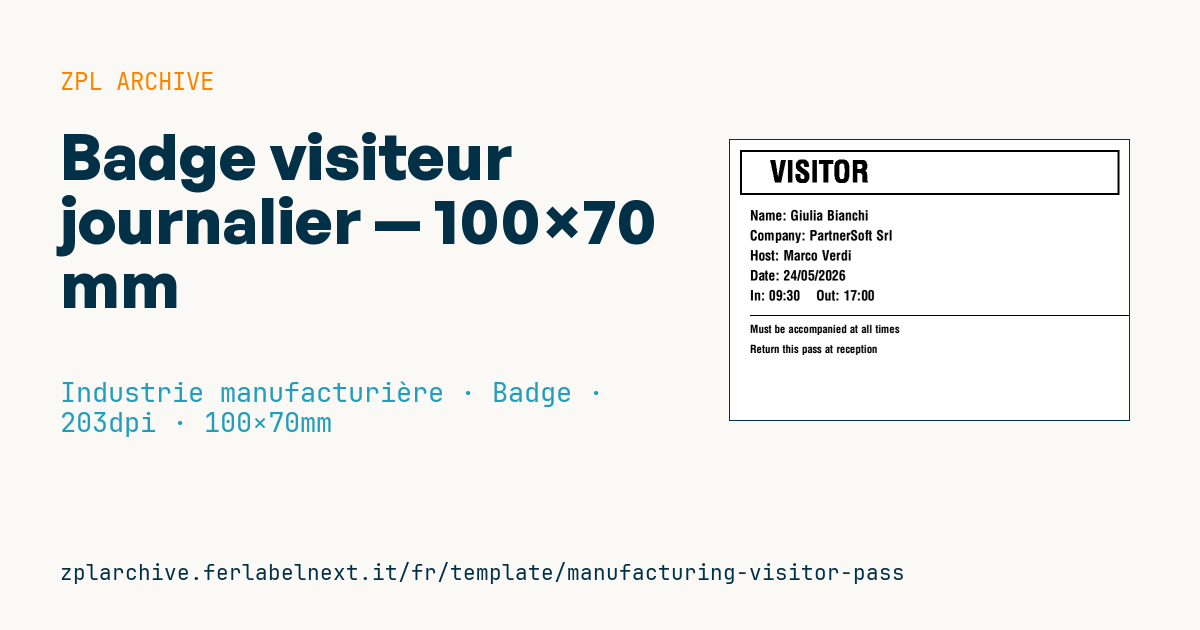
Badge visiteur
Format 100×70 mm. Imprimé à l'accueil lors de l'enregistrement du visiteur. Le bandeau VISITOR en négatif le rend immédiatement reconnaissable face aux badges employés.
Espaces réservés
visitor_name,visitor_companyhost_name— employé qui reçoitvisit_datecheckin_time,expected_checkout— horairesHH:MM
Quand l'utiliser
L'accueil l'imprime à l'enregistrement des fournisseurs, consultants, auditeurs ou candidats qui entrent dans une usine. Il se porte de façon visible pendant toute la visite, pour que chefs d'équipe et agents de sécurité repèrent tout de suite qui n'est pas salarié et qui est l'hôte responsable. En fin de journée, il est récupéré ou détruit.
Le badge ne sert qu'un jour : le papier thermique direct convient très bien et coûte peu. Si vous utilisez un porte-badge à pince ou à cordon, vérifiez que le format y entre ; dans les zones avec huile ou poussière, préférez un étui fermé.
Normes et exigences
Il n'existe pas de norme propre à la mise en page d'un badge visiteur. Nom, société et horaires sont des données personnelles soumises au règlement (UE) 2016/679 (RGPD) : n'imprimez que le nécessaire et conservez le registre des visites conformément à votre information sur la confidentialité. Ce registre indique aussi qui est sur le site lors d'une évacuation.
Les noms étrangers comportent souvent des accents ou caractères spéciaux : utilisez ^CI28 et envoyez les données en UTF-8. Sur un bandeau en négatif, le texte doit être grand et gras, sinon les traits fins s'empâtent à 203 dpi.
Erreurs à éviter
- Imprimer des données inutiles, comme le téléphone ou la pièce d'identité du visiteur.
- Omettre l'heure de sortie prévue, qui permet de repérer un badge périmé.
- Réutiliser le même badge plusieurs jours ou pour plusieurs personnes.
- Remettre le badge sans les consignes de sécurité ni les EPI exigés dans les zones visitées.
Questions fréquentes
Un badge visiteur doit-il comporter une photo ?
Pas pour un badge à la journée. La photo se justifie là où le contrôle d'accès est strict, mais elle impose une gestion plus rigoureuse des données personnelles.
Comment éviter qu'un badge visiteur soit réutilisé ?
Date et horaires bien visibles, restitution à la sortie et registre clôturé au départ. Pour des besoins plus stricts, il existe des badges qui changent de couleur après quelques heures, mais c'est un support spécifique, pas du papier thermique standard.
Code ZPL
^XA
^PW799
^LL559
^CI28
^FO20,20^GB760,90,4,B^FS
^CF0,60^FO80,40^FR^FDVISITOR^FS
^CF0,28
^FO40,140^FDName: {{visitor_name}}^FS
^FO40,180^FDCompany: {{visitor_company}}^FS
^FO40,220^FDHost: {{host_name}}^FS
^FO40,260^FDDate: {{visit_date}}^FS
^FO40,300^FDIn: {{checkin_time}}    Out: {{expected_checkout}}^FS
^FO40,350^GB760,2,2^FS
^CF0,22^FO40,370^FDMust be accompanied at all times^FS
^FO40,410^FDReturn this pass at reception^FS
^XZ- Secteur: Industrie manufacturière
- Catégorie: Badge
- DPI: 203
- Taille: 100×70 mm
Ce que contient cette étiquette
Codes-barres
Cette étiquette ne contient pas de code-barres : elle se compose de texte et de graphiques.
Éléments
- 8 champs de texte
- 6 champs variables à remplir
- cadres et lignes de séparation
Champs variables
| Champ | Description | Exemple |
|---|---|---|
visitor_name | Visiteur | Giulia Bianchi |
visitor_company | Société | PartnerSoft Srl |
host_name | Hôte | Marco Verdi |
visit_date | Date de visite | 24/05/2026 |
checkin_time | Entrée | 09:30 |
expected_checkout | Sortie prév. | 17:00 |
Format et impression
100×70 mm (3.94×2.76″) à 203 dpi : 799×559 points. Paysage.
Imprimantes Zebra compatibles
Il faut une imprimante avec une tête de 4″ à 203 dpi, par exemple :
- Zebra ZD421 (de bureau)
- Zebra ZD621 (de bureau)
- Zebra GK420 (de bureau)
- Zebra ZT231 (industrielle)
- Zebra ZT411 (industrielle)
- Zebra ZT610 (industrielle)
- Zebra ZQ521 (mobile)
- Zebra ZQ630 (mobile)
Toute imprimante Zebra avec une tête plus large et la même résolution convient aussi.
Le code est écrit pour 203 dpi : sur une imprimante d'une autre résolution, l'étiquette sort plus grande ou plus petite et doit être remise à l'échelle.
Comment l'utiliser
- Ouvrez « Personnaliser les variables » et saisissez vos données dans les champs variables indiqués ci-dessus.
- Vérifiez l'aperçu : il est généré à partir du même code ZPL que vous enverrez à l'imprimante.
- Téléchargez le fichier .zpl ou copiez le code et envoyez-le à l'imprimante : avec « Imprimer » via Zebra Browser Print, ou en fichier brut sur le port 9100 si l'imprimante est en réseau.
- Chargez des étiquettes de 100×70 mm et vérifiez que l'imprimante est réglée sur 203 dpi. Pour un autre format, utilisez « Dupliquer et modifier » et adaptez la mise en page dans l'éditeur.
Modifiez-le dans l'éditeur
Pour changer la mise en page, utilisez « Dupliquer et modifier » : le modèle s'ouvre dans l'éditeur ZPL en ligne, où vous le modifiez et l'enregistrez gratuitement dans votre compte.
Modèles associés
- Étiquette d'inventaire d'entreprise avec QR — 50×50 mm 203 dpi · Industrie manufacturière · Actif/immobilisation
- GS1-128 générique — 100×50 mm 203 dpi · Industrie manufacturière · GS1-128
- Carte Kanban — 100×70 mm 203 dpi · Industrie manufacturière · Étiquette commerciale
- Étiquette de maîtrise documentaire — 60×40 mm 203 dpi · Industrie manufacturière · Documents
- Actif immobilisé avec QR — 50×30 mm 203 dpi · Industrie manufacturière · Actif/immobilisation
- Maintenance préventive — 60×40 mm 203 dpi · Industrie manufacturière · Actif/immobilisation
- Étiquette d'inventaire machine DataMatrix — 40×25 mm 300 dpi · Industrie manufacturière · Actif/immobilisation
- Sécurité EPI obligatoires zone — 100×150 mm 203 dpi · Industrie manufacturière · Sécurité