Maintenance préventive — 60×40 mm
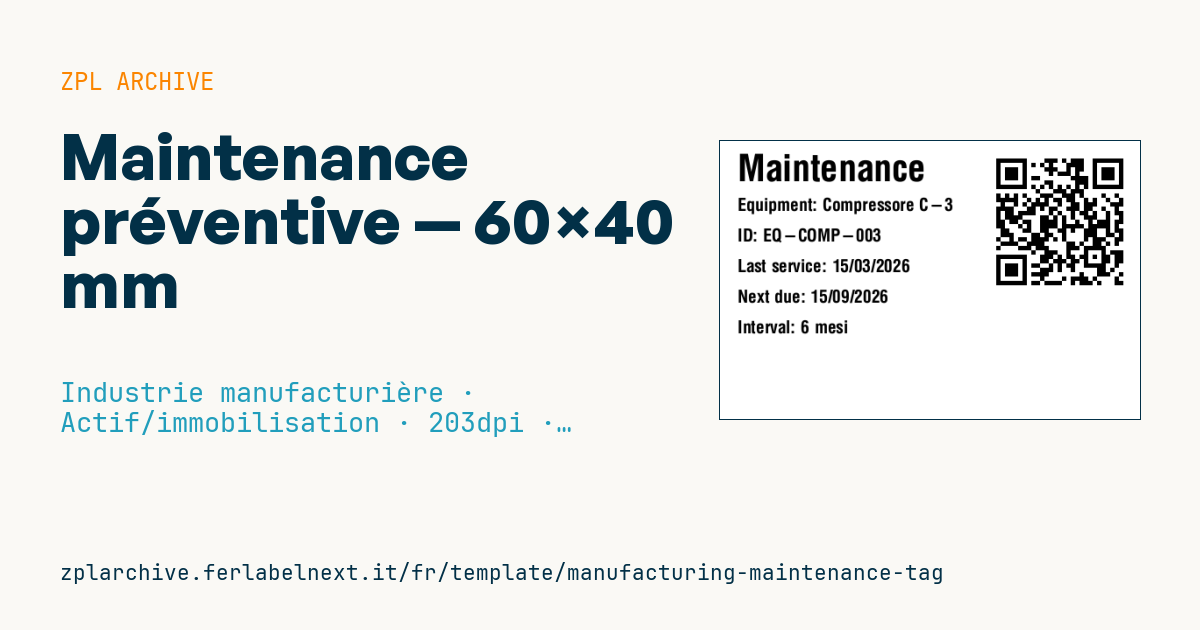
Étiquette de suivi de maintenance préventive : équipement, dernière intervention, prochaine échéance, QR vers le journal des interventions.
Maintenance préventive
Format 60×40 mm @ 203 dpi. Apposée sur l'équipement ou l'installation soumis à une maintenance périodique. Le QR mène au journal complet des interventions.
Espaces réservés
-
equipment_name— nom de l'équipement -
equipment_id— id unique -
last_service—jj/mm/aaaa -
next_due—jj/mm/aaaa -
interval— ex.6 mois,2000 heures -
log_url— URL du journal des interventions
Quand l'utiliser
Le technicien la pose à la fin d'une intervention sur un compresseur, un chariot, une presse, une aspiration ou tout équipement entretenu selon un calendrier ou un compteur horaire. En passant devant la machine, on voit tout de suite si l'échéance est dépassée ; en scannant le QR code, on ouvre l'historique complet sans chercher dans la GMAO. Elle est réimprimée à chaque intervention et collée sur la précédente.
Près des moteurs, fours ou surfaces chaudes, le papier thermique direct noircit : utilisez du polyester en transfert thermique. En extérieur ou en zone de lavage, il faut aussi un adhésif permanent adapté.
Normes et exigences
Aucune norme ne définit le format de cette étiquette. Les règles de santé et sécurité au travail imposent de maintenir les équipements de travail en bon état et prévoient, pour certaines catégories (appareils de levage, équipements sous pression, etc.), des vérifications périodiques avec leur propre documentation : l'étiquette est un rappel visuel et ne remplace ni registres ni rapports. Les exigences varient selon le pays : vérifiez celles qui vous concernent.
Le QR code (ISO/IEC 18004) se génère avec ^BQN,2, suivi du grossissement ; les données commencent par le niveau de correction et le mode, par exemple ^FDQA, avant l'URL. Une URL courte donne un symbole plus petit et plus facile à lire.
Erreurs à éviter
- Faire pointer le QR code vers une page intranet inaccessible aux smartphones de l'atelier.
- Utiliser un lien générique au lieu de celui de la machine concernée.
- Écrire des dates ambiguës dans une équipe internationale : le format
AAAA-MM-JJévite les confusions. - Indiquer un intervalle en heures sur une machine sans compteur horaire.
Questions fréquentes
L'étiquette de maintenance remplace-t-elle le registre ?
Non. Le registre, papier ou numérique, reste le document de référence lors d'un contrôle ; l'étiquette rend l'échéance visible et renvoie à l'historique.
Quelle taille donner au QR code ?
À 300 dpi, un grossissement de 4 ou 5 donne des modules d'environ 0,34 à 0,42 mm, lisibles au smartphone à une vingtaine de centimètres. Si l'URL est longue, utilisez un lien court.
Code ZPL
^XA
^PW480
^LL320
^CI28
^CF0,42^FO20,15^FDMaintenance^FS
^CF0,20
^FO20,65^FDEquipment: {{equipment_name}}^FS
^FO20,100^FDID: {{equipment_id}}^FS
^FO20,135^FDLast service: {{last_service}}^FS
^FO20,170^FDNext due: {{next_due}}^FS
^FO20,205^FDInterval: {{interval}}^FS
^FO315,10^BQN,2,5
^FDLA,{{log_url}}^FS
^XZ- Secteur: Industrie manufacturière
- Catégorie: Actif/immobilisation
- DPI: 203
- Taille: 60×40 mm
- Tags: Lot, QR Code
Ce que contient cette étiquette
Codes-barres
- QR Code
- Code 2D pour liens, textes et données structurées, lisible par n'importe quel smartphone.
Éléments
- 6 champs de texte
- 6 champs variables à remplir
Champs variables
| Champ | Description | Exemple |
|---|---|---|
equipment_name | Équipement | Compressore C-3 |
equipment_id | ID | EQ-COMP-003 |
last_service | Dernière interv. | 15/03/2026 |
next_due | Prochaine | 15/09/2026 |
interval | Intervalle | 6 mesi |
log_url | URL journal | https://maint.company.local/eq/EQ-COMP-003 |
Format et impression
60×40 mm (2.36×1.57″) à 203 dpi : 480×320 points. Paysage.
Imprimantes Zebra compatibles
Il faut une imprimante avec une tête de 4″ à 203 dpi, par exemple :
- Zebra ZD421 (de bureau)
- Zebra ZD621 (de bureau)
- Zebra GK420 (de bureau)
- Zebra ZT231 (industrielle)
- Zebra ZT411 (industrielle)
- Zebra ZT610 (industrielle)
- Zebra ZQ521 (mobile)
- Zebra ZQ630 (mobile)
Toute imprimante Zebra avec une tête plus large et la même résolution convient aussi.
Le code est écrit pour 203 dpi : sur une imprimante d'une autre résolution, l'étiquette sort plus grande ou plus petite et doit être remise à l'échelle.
Comment l'utiliser
- Ouvrez « Personnaliser les variables » et saisissez vos données dans les champs variables indiqués ci-dessus.
- Vérifiez l'aperçu : il est généré à partir du même code ZPL que vous enverrez à l'imprimante.
- Téléchargez le fichier .zpl ou copiez le code et envoyez-le à l'imprimante : avec « Imprimer » via Zebra Browser Print, ou en fichier brut sur le port 9100 si l'imprimante est en réseau.
- Chargez des étiquettes de 60×40 mm et vérifiez que l'imprimante est réglée sur 203 dpi. Pour un autre format, utilisez « Dupliquer et modifier » et adaptez la mise en page dans l'éditeur.
Modifiez-le dans l'éditeur
Pour changer la mise en page, utilisez « Dupliquer et modifier » : le modèle s'ouvre dans l'éditeur ZPL en ligne, où vous le modifiez et l'enregistrez gratuitement dans votre compte.
Modèles associés
- Étiquette d'inventaire d'entreprise avec QR — 50×50 mm 203 dpi · Industrie manufacturière · Actif/immobilisation
- GS1-128 générique — 100×50 mm 203 dpi · Industrie manufacturière · GS1-128
- Carte Kanban — 100×70 mm 203 dpi · Industrie manufacturière · Étiquette commerciale
- Étiquette de maîtrise documentaire — 60×40 mm 203 dpi · Industrie manufacturière · Documents
- Actif immobilisé avec QR — 50×30 mm 203 dpi · Industrie manufacturière · Actif/immobilisation
- Étiquette d'inventaire machine DataMatrix — 40×25 mm 300 dpi · Industrie manufacturière · Actif/immobilisation
- Badge visiteur journalier — 100×70 mm 203 dpi · Industrie manufacturière · Badge
- Étiquette de calibration d'instrument — 50×30 mm 203 dpi · Industrie manufacturière · Actif/immobilisation