Vorbeugende Wartung — 60×40 mm
Etikett zur Verfolgung vorbeugender Wartung: Gerät, letzter Service, nächste Fälligkeit, QR zum Wartungsprotokoll.
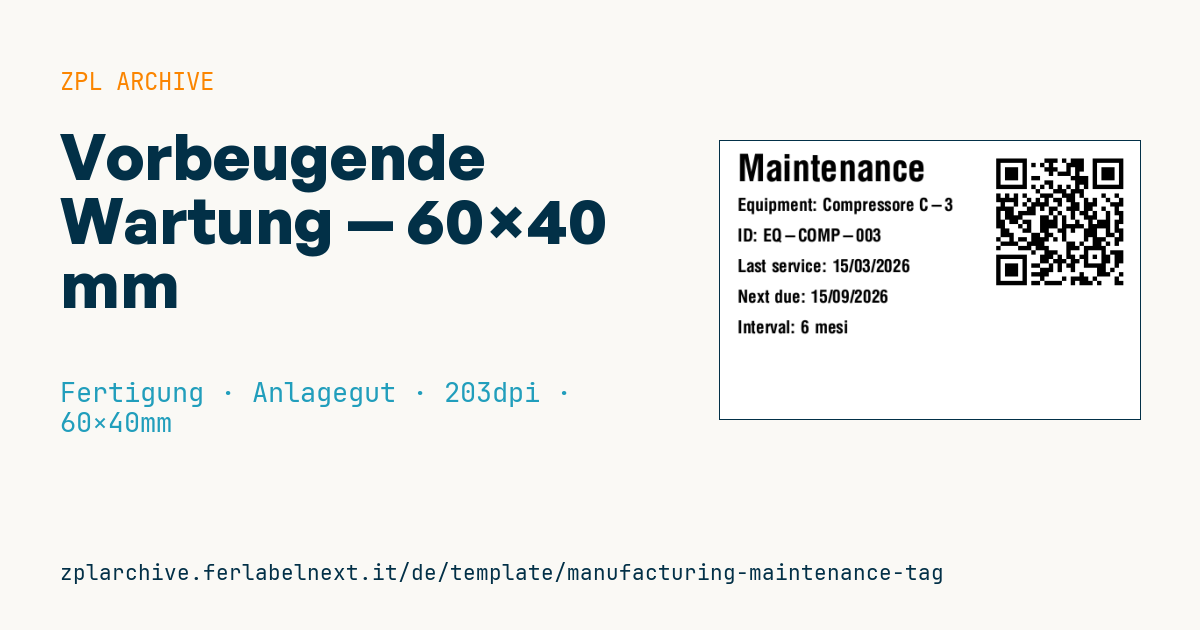
Vorbeugende Wartung
60×40 mm @ 203 dpi. Wird an Geräten oder Anlagen angebracht, die einer regelmäßigen Wartung unterliegen. Der QR führt zum vollständigen Interventionsprotokoll.
Platzhalter
-
equipment_name— Name des Geräts -
equipment_id— eindeutige ID -
last_service—tt/mm/jjjj -
next_due—tt/mm/jjjj -
interval— z. B.6 Monate,2000 Stunden -
log_url— URL des Wartungsprotokolls
Einsatzbereich
Der Instandhalter bringt das Etikett nach jedem Einsatz an Kompressoren, Staplern, Pressen, Absauganlagen oder anderen Betriebsmitteln an, die nach Kalender oder Betriebsstunden gewartet werden. Wer an der Maschine vorbeigeht, sieht sofort, ob die nächste Wartung überfällig ist; wer den QR-Code scannt, öffnet die vollständige Historie, ohne im Instandhaltungssystem zu suchen. Es wird bei jeder Wartung neu gedruckt und über das alte geklebt.
In der Nähe von Motoren, Öfen oder heißen Flächen schwärzt sich Thermodirektpapier: Verwenden Sie Polyester im Thermotransfer. Im Freien oder bei Nassreinigung braucht es zudem einen geeigneten permanenten Klebstoff.
Normen und Anforderungen
Keine Norm legt das Format dieses Etiketts fest. Die Arbeitsschutzvorschriften verlangen, Arbeitsmittel in sicherem Zustand zu halten, und schreiben für bestimmte Kategorien (Hebezeuge, Druckbehälter und Ähnliches) wiederkehrende Prüfungen mit eigener Dokumentation vor. Das Etikett ist eine Sichterinnerung und ersetzt keine Prüfbücher oder Prüfprotokolle. Die Anforderungen unterscheiden sich je nach Land: Prüfen Sie die für Sie geltenden.
Der QR-Code (ISO/IEC 18004) entsteht mit ^BQN,2, plus Vergrößerungsfaktor; die Felddaten beginnen mit Fehlerkorrekturstufe und Eingabemodus, etwa ^FDQA, vor der URL. Eine kurze URL ergibt ein kleineres, leichter lesbares Symbol.
Häufige Fehler
- Den QR-Code auf eine Intranetseite verweisen lassen, die Smartphones in der Halle nicht erreichen.
- Einen allgemeinen Link statt des Links zur konkreten Maschine verwenden.
- In internationalen Teams mehrdeutige Datumsangaben drucken: Das Format
JJJJ-MM-TTvermeidet Verwechslungen. - Ein Intervall in Stunden angeben, obwohl die Maschine keinen Betriebsstundenzähler hat.
Häufige Fragen
Ersetzt das Wartungsetikett das Wartungsbuch?
Nein. Das Wartungsbuch, auf Papier oder digital, bleibt bei einer Prüfung das maßgebliche Dokument; das Etikett macht den Termin sichtbar und führt zur Historie.
Wie groß sollte der QR-Code sein?
Bei 300 dpi ergibt Vergrößerung 4 oder 5 Module von etwa 0,34 bis 0,42 mm, die Smartphones aus rund 20 cm lesen. Ist die URL lang, nutzen Sie einen Kurzlink.
ZPL-Code
^XA
^PW480
^LL320
^CI28
^CF0,42^FO20,15^FDMaintenance^FS
^CF0,20
^FO20,65^FDEquipment: {{equipment_name}}^FS
^FO20,100^FDID: {{equipment_id}}^FS
^FO20,135^FDLast service: {{last_service}}^FS
^FO20,170^FDNext due: {{next_due}}^FS
^FO20,205^FDInterval: {{interval}}^FS
^FO315,10^BQN,2,5
^FDLA,{{log_url}}^FS
^XZWas dieses Etikett enthält
Barcodes
- QR Code
- 2D-Code für Links, Texte und strukturierte Daten, mit jedem Smartphone lesbar.
Elemente
- 6 Textfelder
- 6 variable Felder zum Ausfüllen
Variable Felder
| Feld | Beschreibung | Beispiel |
|---|---|---|
equipment_name | Gerät | Compressore C-3 |
equipment_id | ID | EQ-COMP-003 |
last_service | Letzter Service | 15/03/2026 |
next_due | Nächste Fälligkeit | 15/09/2026 |
interval | Intervall | 6 mesi |
log_url | Protokoll-URL | https://maint.company.local/eq/EQ-COMP-003 |
Format und Druck
60×40 mm (2.36×1.57″) bei 203 dpi: 480×320 Punkte. Querformat.
Kompatible Zebra-Drucker
Sie benötigen einen Drucker mit 4″-Druckkopf und 203 dpi, zum Beispiel:
- Zebra ZD421 (Desktop)
- Zebra ZD621 (Desktop)
- Zebra GK420 (Desktop)
- Zebra ZT231 (Industrie)
- Zebra ZT411 (Industrie)
- Zebra ZT610 (Industrie)
- Zebra ZQ521 (mobil)
- Zebra ZQ630 (mobil)
Jeder Zebra-Drucker mit breiterem Druckkopf und gleicher Auflösung eignet sich ebenfalls.
Der Code ist für 203 dpi geschrieben: Auf einem Drucker mit anderer Auflösung wird das Etikett größer oder kleiner gedruckt und muss skaliert werden.
So verwenden Sie es
- Öffnen Sie „Platzhalter anpassen“ und tragen Sie Ihre Daten in die oben aufgeführten variablen Felder ein.
- Prüfen Sie die Vorschau: Sie wird aus demselben ZPL-Code erzeugt, den Sie an den Drucker senden.
- Laden Sie die .zpl-Datei herunter oder kopieren Sie den Code und senden Sie ihn an den Drucker: über „Drucken“ mit Zebra Browser Print oder als Raw-Datei an Port 9100, wenn der Drucker im Netzwerk ist.
- Legen Sie Etiketten mit 60×40 mm ein und stellen Sie sicher, dass der Drucker auf 203 dpi eingestellt ist. Für ein anderes Format nutzen Sie „Duplizieren & bearbeiten“ und passen das Layout im Builder an.
Im Editor bearbeiten
Um das Layout zu ändern, verwenden Sie „Duplizieren & bearbeiten“: Die Vorlage öffnet sich im Online-ZPL-Editor, wo Sie sie ändern und kostenlos in Ihrem Konto speichern.
Verwandte Vorlagen
- Unternehmens-Asset-Tag mit QR — 50×50 mm 203 dpi · Fertigung · Anlagegut
- Generischer GS1-128 — 100×50 mm 203 dpi · Fertigung · GS1-128
- Dokumentenlenkungs-Etikett — 60×40 mm 203 dpi · Fertigung · Dokumente
- Kanban-Karte — 100×70 mm 203 dpi · Fertigung · Handelsetikett
- Anlagegut mit QR — 50×30 mm 203 dpi · Fertigung · Anlagegut
- Tages-Besucherausweis — 100×70 mm 203 dpi · Fertigung · Ausweis
- Maschinen-Asset DataMatrix — 40×25 mm 300 dpi · Fertigung · Anlagegut
- Arbeitsauftrag — 70×50 mm 203 dpi · Fertigung · Rückverfolgbarkeit