Generischer GS1-128 — 100×50 mm
Kanonisches GS1-128-Beispiel mit 4 Application Identifiers: GTIN, Ablaufdatum, Charge, Seriennummer.
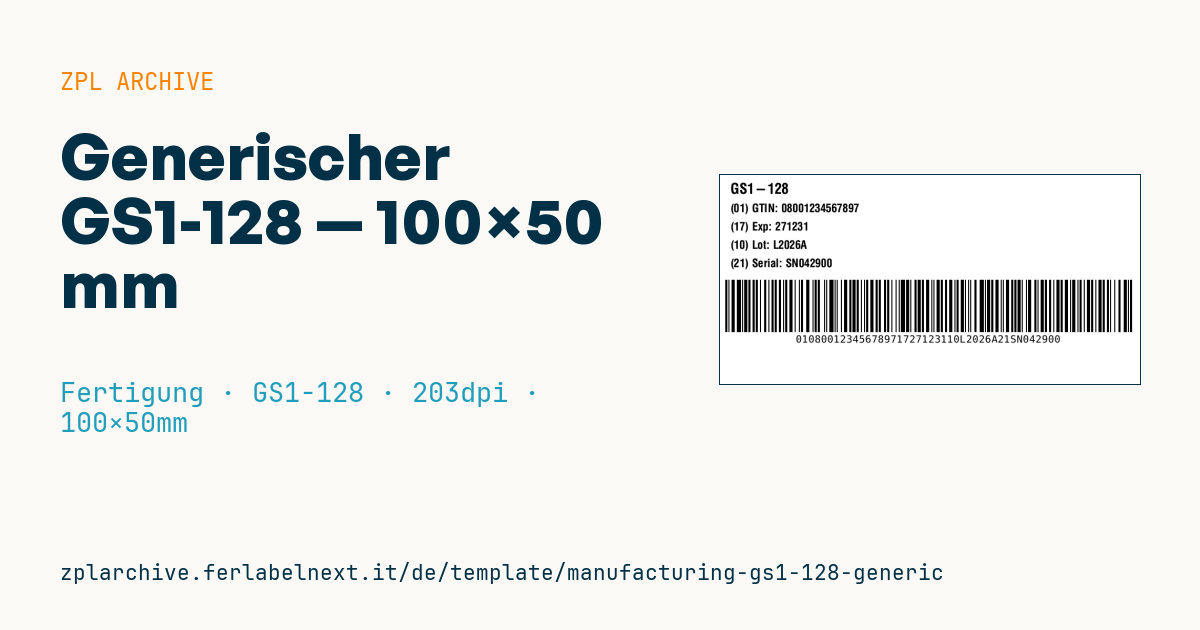
Generischer GS1-128
Format 100×50 mm. Lehrreiches Praxisbeispiel zum Erlernen der GS1-128-Komposition.
Application Identifiers
(01)GTIN-14(17)Ablaufdatum im Format YYMMDD(10)Charge (max. 20 alphanumerische Zeichen)(21)Seriennummer
Platzhalter
gtin14— 14 Stellenexpiry_yymmdd— 6-stelliges Datum (JJMMTT)lot,serial
Einsatzbereich
Es eignet sich für alle, die Kartons, Fässer oder Umverpackungen mit Rückverfolgbarkeitsdaten kennzeichnen, die entlang der gesamten Lieferkette lesbar sein müssen: Komponentenhersteller, Lebensmittel, Chemie, Lieferanten, deren Kunden im Wareneingang Charge und Verfallsdatum scannen. Außerdem ist es ein guter Ausgangspunkt, um die eigene Drucksoftware zu testen, bevor komplexere Kundenlayouts folgen. Auf Wellpappe im Lager genügt gestrichenes Papier; für Kühlräume oder monatelang gelagerte Ware verwenden Sie Thermotransfer auf Papier oder Synthetik mit tiefkühlgeeignetem Kleber.
Normen und Anforderungen
Der Aufbau ist in den GS1 General Specifications festgelegt. Praktische Regeln: AIs fester Länge, (01) und (17), zuerst, variable danach; nach (10) ist ein FNC1 als Trennzeichen nötig, wenn (21) folgt, das letzte Feld braucht keines. In (17) bedeutet Tag 00 den letzten Tag des Monats. Ein GS1-128 fasst höchstens 48 Datenzeichen und darf nicht länger als 165 mm sein. In ZPL beginnen Sie mit >;>8, setzen >8 zwischen Chargennummer und Seriennummer und wechseln bei alphanumerischer Charge mit >6 in Zeichensatz B. Klammern gehören nur in die Klarschrift, nie in die codierten Daten. Für die Druckqualität ist ISO/IEC 15416 maßgeblich.
Häufige Fehler
- Die Klammern der AIs als Zeichen codieren: Der Scanner liefert ungültige Daten.
- Den FNC1 nach der Chargennummer vergessen: Der Leser hält die Seriennummer für einen Teil der Charge.
- Eine GTIN-13 ohne die führende Null verwenden, die für 14 Stellen nötig ist.
- Mit langen Chargen- und Seriennummern 48 Zeichen überschreiten, statt die Daten auf zwei Symbole zu verteilen.
Häufige Fragen
GS1-128 oder GS1 DataMatrix?
GS1-128 ist der Standard für Kartons und Logistik; für Kleinpackungen, Medizinprodukte und Arzneimittel wird meist der kompaktere GS1 DataMatrix verwendet.
Darf ich die Reihenfolge der AIs ändern?
Ja, aber Felder variabler Länge am Ende sparen FNC1-Trennzeichen und verkürzen das Symbol.
Was tun, wenn es kein exaktes Verfallsdatum gibt?
Verwenden Sie Tag 00, um nur Monat und Jahr anzugeben, oder einen anderen Datums-AI, wenn Ihr Kunde das verlangt.
ZPL-Code
^XA
^PW799
^LL400
^CI28
^CF0,28^FO20,15^FDGS1-128^FS
^CF0,22
^FO20,55^FD(01) GTIN: {{gtin14}}^FS
^FO20,90^FD(17) Exp: {{expiry_yymmdd}}^FS
^FO20,125^FD(10) Lot: {{lot}}^FS
^FO20,160^FD(21) Serial: {{serial}}^FS
^BY2,2,100
^FO10,200^BCN,100,Y,N,N^FD>;>801{{gtin14}}17{{expiry_yymmdd}}10>6{{lot}}>821{{serial}}^FS
^XZWas dieses Etikett enthält
Barcodes
- GS1-128
- Code 128 mit FNC1 und GS1-Datenbezeichnern (AI): der Barcode der Logistik, verwendet für SSCC, Charge, Verfallsdatum und Gewicht auf Paletten und Packstücken.
Elemente
- 5 Textfelder
- 4 variable Felder zum Ausfüllen
Variable Felder
| Feld | Beschreibung | Beispiel |
|---|---|---|
gtin14 | GTIN-14 | 08001234567897 |
expiry_yymmdd | Ablauf (YYMMDD) | 271231 |
lot | Charge | L2026A |
serial | Seriennummer | SN042900 |
Format und Druck
100×50 mm (3.94×1.97″) bei 203 dpi: 799×400 Punkte. Querformat.
Kompatible Zebra-Drucker
Sie benötigen einen Drucker mit 4″-Druckkopf und 203 dpi, zum Beispiel:
- Zebra ZD421 (Desktop)
- Zebra ZD621 (Desktop)
- Zebra GK420 (Desktop)
- Zebra ZT231 (Industrie)
- Zebra ZT411 (Industrie)
- Zebra ZT610 (Industrie)
- Zebra ZQ521 (mobil)
- Zebra ZQ630 (mobil)
Jeder Zebra-Drucker mit breiterem Druckkopf und gleicher Auflösung eignet sich ebenfalls.
Der Code ist für 203 dpi geschrieben: Auf einem Drucker mit anderer Auflösung wird das Etikett größer oder kleiner gedruckt und muss skaliert werden.
So verwenden Sie es
- Öffnen Sie „Platzhalter anpassen“ und tragen Sie Ihre Daten in die oben aufgeführten variablen Felder ein.
- Prüfen Sie die Vorschau: Sie wird aus demselben ZPL-Code erzeugt, den Sie an den Drucker senden.
- Laden Sie die .zpl-Datei herunter oder kopieren Sie den Code und senden Sie ihn an den Drucker: über „Drucken“ mit Zebra Browser Print oder als Raw-Datei an Port 9100, wenn der Drucker im Netzwerk ist.
- Legen Sie Etiketten mit 100×50 mm ein und stellen Sie sicher, dass der Drucker auf 203 dpi eingestellt ist. Für ein anderes Format nutzen Sie „Duplizieren & bearbeiten“ und passen das Layout im Builder an.
Im Editor bearbeiten
Um das Layout zu ändern, verwenden Sie „Duplizieren & bearbeiten“: Die Vorlage öffnet sich im Online-ZPL-Editor, wo Sie sie ändern und kostenlos in Ihrem Konto speichern.
Verwandte Vorlagen
- Unternehmens-Asset-Tag mit QR — 50×50 mm 203 dpi · Fertigung · Anlagegut
- Kanban-Karte — 100×70 mm 203 dpi · Fertigung · Handelsetikett
- Dokumentenlenkungs-Etikett — 60×40 mm 203 dpi · Fertigung · Dokumente
- Anlagegut mit QR — 50×30 mm 203 dpi · Fertigung · Anlagegut
- Vorbeugende Wartung — 60×40 mm 203 dpi · Fertigung · Anlagegut
- Maschinen-Asset DataMatrix — 40×25 mm 300 dpi · Fertigung · Anlagegut
- Tages-Besucherausweis — 100×70 mm 203 dpi · Fertigung · Ausweis
- Pflicht-PSA-Bereich — 100×150 mm 203 dpi · Fertigung · Sicherheit