GS1-128 generico — 100×50 mm
Esempio canonico di GS1-128 con 4 application identifier: GTIN, scadenza, lotto, serial.
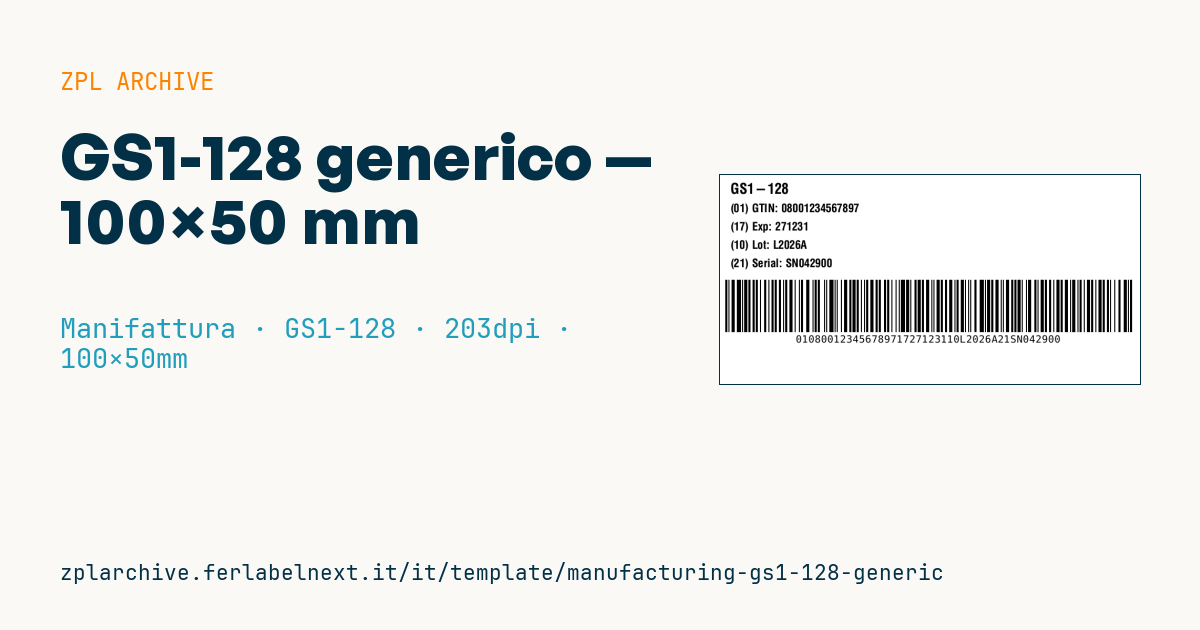
GS1-128 generico
Formato 100×50 mm. Esempio didattico-pratico per imparare la composizione GS1-128.
Application Identifier
(01)GTIN-14(17)Scadenza in formato YYMMDD(10)Lotto (max 20 caratteri alfanumerici)(21)Serial number
Placeholder
gtin14— 14 cifreexpiry_yymmdd— 6 cifre data (AAMMGG)lot,serial
Quando si usa
Serve a chi deve marcare cartoni, fusti o confezioni secondarie con dati di tracciabilità leggibili lungo tutta la filiera: produttori di componenti, alimentare, chimica, fornitori che consegnano a clienti che scansionano lotto e scadenza in ricevimento. È anche il punto di partenza per testare il proprio software di stampa prima di passare a layout cliente più complessi. Su cartone ondulato in magazzino va bene la carta patinata; per celle frigorifere o merce che resta stoccata mesi usa trasferimento termico su carta o sintetico con adesivo adatto al freddo.
Standard e requisiti
La struttura è definita dalle GS1 General Specifications. Le regole pratiche: metti prima gli AI a lunghezza fissa, (01) e (17), poi quelli variabili; dopo (10) serve un FNC1 come separatore se segue (21), mentre l'ultimo campo non lo richiede. In (17) il giorno 00 indica l'ultimo giorno del mese. Un GS1-128 contiene al massimo 48 caratteri di dati e non deve superare 165 mm di lunghezza. In ZPL apri con >;>8, inserisci >8 tra lotto e seriale e, se il lotto è alfanumerico, passa al subset B con >6. Le parentesi vanno solo nel testo leggibile, mai nei dati codificati. Per la qualità di stampa il riferimento è la ISO/IEC 15416.
Errori da evitare
- Codificare le parentesi degli AI come caratteri: lo scanner restituisce dati non validi.
- Dimenticare il FNC1 dopo il lotto: il lettore interpreta il seriale come parte del lotto.
- Usare un GTIN-13 senza lo zero iniziale per arrivare a 14 cifre.
- Superare i 48 caratteri con lotti e seriali lunghi invece di dividere i dati su due simboli.
Domande frequenti
GS1-128 o GS1 DataMatrix?
Il GS1-128 è lo standard per cartoni e logistica; per piccole confezioni, dispositivi medici o farmaci in genere si usa il GS1 DataMatrix, più compatto.
Posso cambiare l'ordine degli AI?
Sì, ma tenere in fondo i campi a lunghezza variabile riduce i separatori FNC1 e accorcia il simbolo.
Cosa scrivere se il prodotto non ha una scadenza precisa?
Usa il giorno 00 per indicare solo mese e anno, oppure un altro AI data se il cliente lo richiede.
Codice ZPL
^XA
^PW799
^LL400
^CI28
^CF0,28^FO20,15^FDGS1-128^FS
^CF0,22
^FO20,55^FD(01) GTIN: {{gtin14}}^FS
^FO20,90^FD(17) Exp: {{expiry_yymmdd}}^FS
^FO20,125^FD(10) Lot: {{lot}}^FS
^FO20,160^FD(21) Serial: {{serial}}^FS
^BY2,2,100
^FO10,200^BCN,100,Y,N,N^FD>;>801{{gtin14}}17{{expiry_yymmdd}}10>6{{lot}}>821{{serial}}^FS
^XZ- Settore: Manifattura
- Categoria: GS1-128
- DPI: 203
- Dimensioni: 100×50 mm
- Tag: Compliance 2024, GS1-128
Cosa contiene questa etichetta
Codici a barre
- GS1-128
- Code 128 con FNC1 e Application Identifier GS1: è il codice della logistica, usato per SSCC, lotto, scadenza e peso su pallet e colli.
Elementi
- 5 campi di testo
- 4 campi variabili da compilare
Campi variabili
| Campo | Descrizione | Esempio |
|---|---|---|
gtin14 | GTIN-14 | 08001234567897 |
expiry_yymmdd | Scad (YYMMDD) | 271231 |
lot | Lotto | L2026A |
serial | Serial | SN042900 |
Formato e stampa
100×50 mm (3.94×1.97″) a 203 dpi: 799×400 punti. Orizzontale.
Stampanti Zebra compatibili
Serve una stampante con testina da 4″ a 203 dpi, per esempio:
- Zebra ZD421 (desktop)
- Zebra ZD621 (desktop)
- Zebra GK420 (desktop)
- Zebra ZT231 (industriale)
- Zebra ZT411 (industriale)
- Zebra ZT610 (industriale)
- Zebra ZQ521 (portatile)
- Zebra ZQ630 (portatile)
Va bene anche qualsiasi stampante Zebra con testina più larga e la stessa risoluzione.
Il codice è scritto per 203 dpi: su una stampante con risoluzione diversa l'etichetta esce più grande o più piccola e va riscalata.
Come usarlo
- Apri «Personalizza placeholder» e inserisci i tuoi dati nei campi variabili elencati sopra.
- Controlla l'anteprima: è generata dallo stesso codice ZPL che invierai alla stampante.
- Scarica il file .zpl o copia il codice e invialo alla stampante: con «Stampa» tramite Zebra Browser Print, oppure come file raw sulla porta 9100 se la stampante è in rete.
- Carica etichette da 100×50 mm e verifica che la stampante sia a 203 dpi. Per una misura diversa usa «Duplica e modifica» e adatta il layout nel builder.
Modificalo nell'editor
Per cambiare il layout usa «Duplica e modifica»: il template si apre nell'editor ZPL online, dove lo modifichi e lo salvi gratis nel tuo account.
Template correlati
- Asset tag aziendale con QR — 50×50 mm 203 dpi · Manifattura · Asset/cespite
- Cartellino Kanban — 100×70 mm 203 dpi · Manifattura · Etichetta commerciale
- Etichetta controllo documenti — 60×40 mm 203 dpi · Manifattura · Documenti
- Cespite aziendale con QR — 50×30 mm 203 dpi · Manifattura · Asset/cespite
- Manutenzione preventiva — 60×40 mm 203 dpi · Manifattura · Asset/cespite
- Asset tag macchina DataMatrix — 40×25 mm 300 dpi · Manifattura · Asset/cespite
- Visitor pass giornaliero — 100×70 mm 203 dpi · Manifattura · Personale/badge
- Etichetta materia prima — 60×40 mm 203 dpi · Manifattura · Tracciabilità