Cespite aziendale con QR — 50×30 mm
Etichetta inventario cespite: tipo, ID, dipartimento proprietario, data acquisto, fine garanzia, QR per scheda.
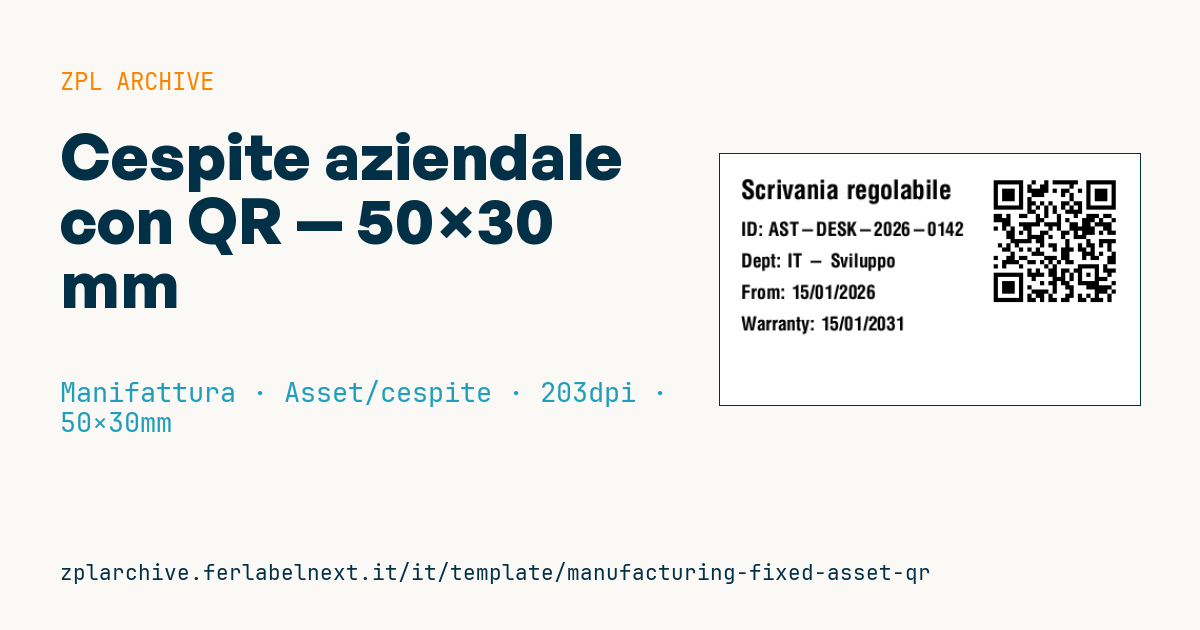
Cespite con QR
Formato 50×30 mm @ 203 dpi. Standard per inventario cespiti aziendali (mobili, apparecchiature non-IT). Il QR linka al record nel gestionale cespiti.
Placeholder
-
asset_type— es.Scrivania,Stampante -
asset_id— id univoco cespite -
owner_dept— dipartimento assegnatario -
purchase_date—gg/mm/aaaa -
warranty_end—gg/mm/aaaa -
asset_url— URL scheda cespite
Quando si usa
La usano amministrazione e ufficio acquisti per collegare i beni fisici al registro dei cespiti: scrivanie, armadi, macchinari non informatici, carrelli, arredi di sala riunioni. Durante l'inventario fisico chi passa nelle stanze scansiona il QR e conferma che il bene è dove deve essere, segnalando quelli mancanti o da dismettere. Le date di acquisto e fine garanzia stampate aiutano anche manutenzione e acquisti senza consultare il gestionale. L'etichetta resta anni su legno, metallo o plastica: poliestere con trasferimento termico, e materiale antieffrazione se vuoi rendere evidente la rimozione.
Standard e requisiti
Non c'è una norma sull'etichetta in sé: il riferimento sono le regole contabili sui cespiti, ad esempio lo IAS 16 per immobili, impianti e macchinari, o i principi contabili nazionali, che chiedono di sapere quali beni esistono e il loro valore. La ISO 55000 offre il quadro per la gestione degli asset. Il QR deve rispettare ISO/IEC 18004. In 50×30 mm a 300 dpi lo spazio è poco: tieni l'URL corto e usa ^BQN,2,3 o ^BQN,2,4 (moduli di circa 0,25-0,34 mm), verificando la lettura con i dispositivi che userai davvero.
Errori da evitare
- Riutilizzare l'ID di un cespite dismesso: il registro contabile e quello fisico non tornano più.
- Non aggiornare
owner_deptquando il bene cambia reparto, lasciando l'etichetta con un'informazione falsa. - Applicare l'etichetta in punti nascosti dove l'inventario non la trova, o su superfici che verranno pulite con solventi.
- Etichettare beni sotto la soglia di capitalizzazione, creando righe di registro inutili.
Domande frequenti
Che differenza c'è tra cespite e asset IT?
Il cespite è un bene iscritto in contabilità e ammortizzato; un asset IT può esserlo o no, ma viene gestito anche per configurazioni e assegnazioni.
Ogni quanto si fa l'inventario fisico dei cespiti?
Dipende dalle politiche aziendali e dai revisori; con le etichette QR si può fare a rotazione per reparti durante l'anno.
Le date stampate vanno aggiornate?
La data di acquisto no; se la garanzia viene estesa, ristampa l'etichetta o affidati solo alla scheda online.
Codice ZPL
^XA
^PW400
^LL240
^CI28
^CF0,25^FO20,25^FD{{asset_type}}^FS
^CF0,18
^FO20,65^FDID: {{asset_id}}^FS
^FO20,95^FDDept: {{owner_dept}}^FS
^FO20,125^FDFrom: {{purchase_date}}^FS
^FO20,155^FDWarranty: {{warranty_end}}^FS
^FO260,15^BQN,2,4
^FDLA,{{asset_url}}^FS
^XZ- Settore: Manifattura
- Categoria: Asset/cespite
- DPI: 203
- Dimensioni: 50×30 mm
- Tag: Numero seriale, QR Code
Cosa contiene questa etichetta
Codici a barre
- QR Code
- Codice 2D per link, testi e dati strutturati, leggibile da qualsiasi smartphone.
Elementi
- 5 campi di testo
- 6 campi variabili da compilare
Campi variabili
| Campo | Descrizione | Esempio |
|---|---|---|
asset_type | Tipo | Scrivania regolabile |
asset_id | ID cespite | AST-DESK-2026-0142 |
owner_dept | Dipartimento | IT - Sviluppo |
purchase_date | Acquisto | 15/01/2026 |
warranty_end | Garanzia fino | 15/01/2031 |
asset_url | URL | https://gest.company.local/assets/AST-DESK-2026-0142 |
Formato e stampa
50×30 mm (1.97×1.18″) a 203 dpi: 400×240 punti. Orizzontale.
Stampanti Zebra compatibili
Serve una stampante con testina da 2″ a 203 dpi, per esempio:
- Zebra ZD411 (desktop)
- Zebra ZD611 (desktop)
- Zebra ZQ220 (portatile)
- Zebra ZQ310 (portatile)
Va bene anche qualsiasi stampante Zebra con testina più larga e la stessa risoluzione.
Il codice è scritto per 203 dpi: su una stampante con risoluzione diversa l'etichetta esce più grande o più piccola e va riscalata.
Come usarlo
- Apri «Personalizza placeholder» e inserisci i tuoi dati nei campi variabili elencati sopra.
- Controlla l'anteprima: è generata dallo stesso codice ZPL che invierai alla stampante.
- Scarica il file .zpl o copia il codice e invialo alla stampante: con «Stampa» tramite Zebra Browser Print, oppure come file raw sulla porta 9100 se la stampante è in rete.
- Carica etichette da 50×30 mm e verifica che la stampante sia a 203 dpi. Per una misura diversa usa «Duplica e modifica» e adatta il layout nel builder.
Modificalo nell'editor
Per cambiare il layout usa «Duplica e modifica»: il template si apre nell'editor ZPL online, dove lo modifichi e lo salvi gratis nel tuo account.
Template correlati
- Asset tag aziendale con QR — 50×50 mm 203 dpi · Manifattura · Asset/cespite
- GS1-128 generico — 100×50 mm 203 dpi · Manifattura · GS1-128
- Cartellino Kanban — 100×70 mm 203 dpi · Manifattura · Etichetta commerciale
- Etichetta controllo documenti — 60×40 mm 203 dpi · Manifattura · Documenti
- Manutenzione preventiva — 60×40 mm 203 dpi · Manifattura · Asset/cespite
- Asset tag macchina DataMatrix — 40×25 mm 300 dpi · Manifattura · Asset/cespite
- Visitor pass giornaliero — 100×70 mm 203 dpi · Manifattura · Personale/badge
- Etichetta calibrazione strumento — 50×30 mm 203 dpi · Manifattura · Asset/cespite