Actif immobilisé avec QR — 50×30 mm
Étiquette d'inventaire d'immobilisation : type, ID, service propriétaire, date d'achat, fin de garantie, QR vers la fiche.
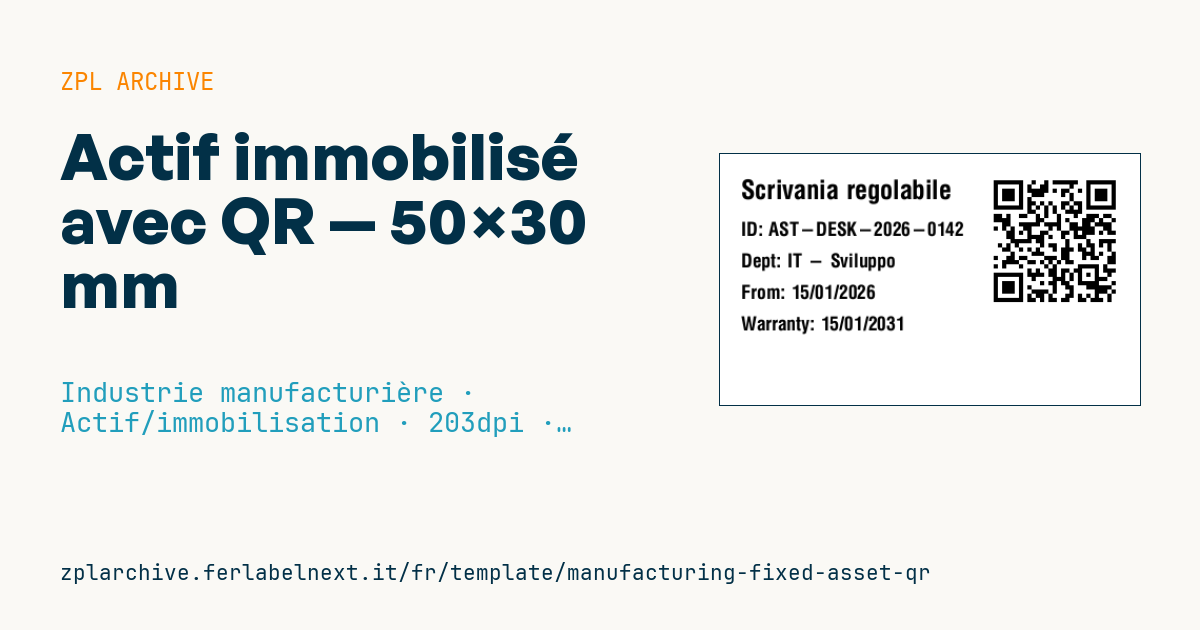
Immobilisation avec QR
Format 50×30 mm @ 203 dpi. Standard pour l'inventaire des immobilisations de l'entreprise (mobilier, équipements non informatiques). Le QR renvoie à l'enregistrement dans le logiciel de gestion des immobilisations.
Espaces réservés
-
asset_type— ex.Bureau,Imprimante -
asset_id— id unique de l'immobilisation -
owner_dept— service affectataire -
purchase_date—jj/mm/aaaa -
warranty_end—jj/mm/aaaa -
asset_url— URL de la fiche de l'immobilisation
Quand l'utiliser
La comptabilité et les achats l'utilisent pour relier les biens physiques au registre des immobilisations : bureaux, armoires, machines hors informatique, chariots, mobilier de salle de réunion. Lors de l'inventaire physique, la personne qui parcourt les locaux scanne le QR et confirme que le bien est à sa place, en signalant ceux qui manquent ou sont à réformer. Les dates d'achat et de fin de garantie imprimées servent aussi à la maintenance et aux achats sans ouvrir le logiciel. L'étiquette reste des années sur du bois, du métal ou du plastique : polyester en transfert thermique, et support infalsifiable si vous voulez qu'un décollement se voie.
Normes et exigences
Il n'existe pas de norme pour l'étiquette elle-même : la référence, ce sont les règles comptables des immobilisations, comme IAS 16 pour les immobilisations corporelles ou le référentiel comptable national, qui imposent de savoir quels biens existent et quelle est leur valeur. L'ISO 55000 fournit le cadre du management des actifs. Le QR doit être conforme à l'ISO/IEC 18004. En 50×30 mm à 300 dpi, la place manque : gardez une URL courte et utilisez ^BQN,2,3 ou ^BQN,2,4 (modules d'environ 0,25-0,34 mm), en testant avec les appareils réellement utilisés.
Erreurs à éviter
- Réutiliser l'identifiant d'une immobilisation sortie : le registre comptable et l'inventaire physique ne concordent plus.
- Ne pas mettre à jour
owner_deptquand le bien change de service, laissant une information fausse sur l'étiquette. - Poser l'étiquette à un endroit caché que l'équipe d'inventaire ne trouve pas, ou sur une surface nettoyée aux solvants.
- Étiqueter des biens sous le seuil d'immobilisation, ce qui crée des lignes de registre inutiles.
Questions fréquentes
Quelle différence entre immobilisation et actif informatique ?
L'immobilisation est inscrite en comptabilité et amortie ; un actif informatique peut l'être ou non, mais il est aussi géré pour sa configuration et son affectation.
À quelle fréquence faire l'inventaire physique des immobilisations ?
Cela dépend de la politique de l'entreprise et des commissaires aux comptes ; avec des étiquettes QR, on peut le faire par service au fil de l'année.
Faut-il mettre à jour les dates imprimées ?
La date d'achat, non ; si la garantie est prolongée, réimprimez l'étiquette ou fiez-vous uniquement à la fiche en ligne.
Code ZPL
^XA
^PW400
^LL240
^CI28
^CF0,25^FO20,25^FD{{asset_type}}^FS
^CF0,18
^FO20,65^FDID: {{asset_id}}^FS
^FO20,95^FDDept: {{owner_dept}}^FS
^FO20,125^FDFrom: {{purchase_date}}^FS
^FO20,155^FDWarranty: {{warranty_end}}^FS
^FO260,15^BQN,2,4
^FDLA,{{asset_url}}^FS
^XZ- Secteur: Industrie manufacturière
- Catégorie: Actif/immobilisation
- DPI: 203
- Taille: 50×30 mm
- Tags: Numéro de série, QR Code
Ce que contient cette étiquette
Codes-barres
- QR Code
- Code 2D pour liens, textes et données structurées, lisible par n'importe quel smartphone.
Éléments
- 5 champs de texte
- 6 champs variables à remplir
Champs variables
| Champ | Description | Exemple |
|---|---|---|
asset_type | Type | Scrivania regolabile |
asset_id | ID immobilisation | AST-DESK-2026-0142 |
owner_dept | Service | IT - Sviluppo |
purchase_date | Achat | 15/01/2026 |
warranty_end | Garantie jusqu'au | 15/01/2031 |
asset_url | URL | https://gest.company.local/assets/AST-DESK-2026-0142 |
Format et impression
50×30 mm (1.97×1.18″) à 203 dpi : 400×240 points. Paysage.
Imprimantes Zebra compatibles
Il faut une imprimante avec une tête de 2″ à 203 dpi, par exemple :
- Zebra ZD411 (de bureau)
- Zebra ZD611 (de bureau)
- Zebra ZQ220 (mobile)
- Zebra ZQ310 (mobile)
Toute imprimante Zebra avec une tête plus large et la même résolution convient aussi.
Le code est écrit pour 203 dpi : sur une imprimante d'une autre résolution, l'étiquette sort plus grande ou plus petite et doit être remise à l'échelle.
Comment l'utiliser
- Ouvrez « Personnaliser les variables » et saisissez vos données dans les champs variables indiqués ci-dessus.
- Vérifiez l'aperçu : il est généré à partir du même code ZPL que vous enverrez à l'imprimante.
- Téléchargez le fichier .zpl ou copiez le code et envoyez-le à l'imprimante : avec « Imprimer » via Zebra Browser Print, ou en fichier brut sur le port 9100 si l'imprimante est en réseau.
- Chargez des étiquettes de 50×30 mm et vérifiez que l'imprimante est réglée sur 203 dpi. Pour un autre format, utilisez « Dupliquer et modifier » et adaptez la mise en page dans l'éditeur.
Modifiez-le dans l'éditeur
Pour changer la mise en page, utilisez « Dupliquer et modifier » : le modèle s'ouvre dans l'éditeur ZPL en ligne, où vous le modifiez et l'enregistrez gratuitement dans votre compte.
Modèles associés
- Étiquette d'inventaire d'entreprise avec QR — 50×50 mm 203 dpi · Industrie manufacturière · Actif/immobilisation
- GS1-128 générique — 100×50 mm 203 dpi · Industrie manufacturière · GS1-128
- Carte Kanban — 100×70 mm 203 dpi · Industrie manufacturière · Étiquette commerciale
- Étiquette de maîtrise documentaire — 60×40 mm 203 dpi · Industrie manufacturière · Documents
- Maintenance préventive — 60×40 mm 203 dpi · Industrie manufacturière · Actif/immobilisation
- Badge visiteur journalier — 100×70 mm 203 dpi · Industrie manufacturière · Badge
- Étiquette d'inventaire machine DataMatrix — 40×25 mm 300 dpi · Industrie manufacturière · Actif/immobilisation
- Sécurité EPI obligatoires zone — 100×150 mm 203 dpi · Industrie manufacturière · Sécurité