Étiquette d'inventaire machine DataMatrix — 40×25 mm
Micro-étiquette d'actif pour machines et équipements : DataMatrix de l'ID de l'actif, code en clair, nom de la machine et service. Pour la maintenance et le recensement des installations.
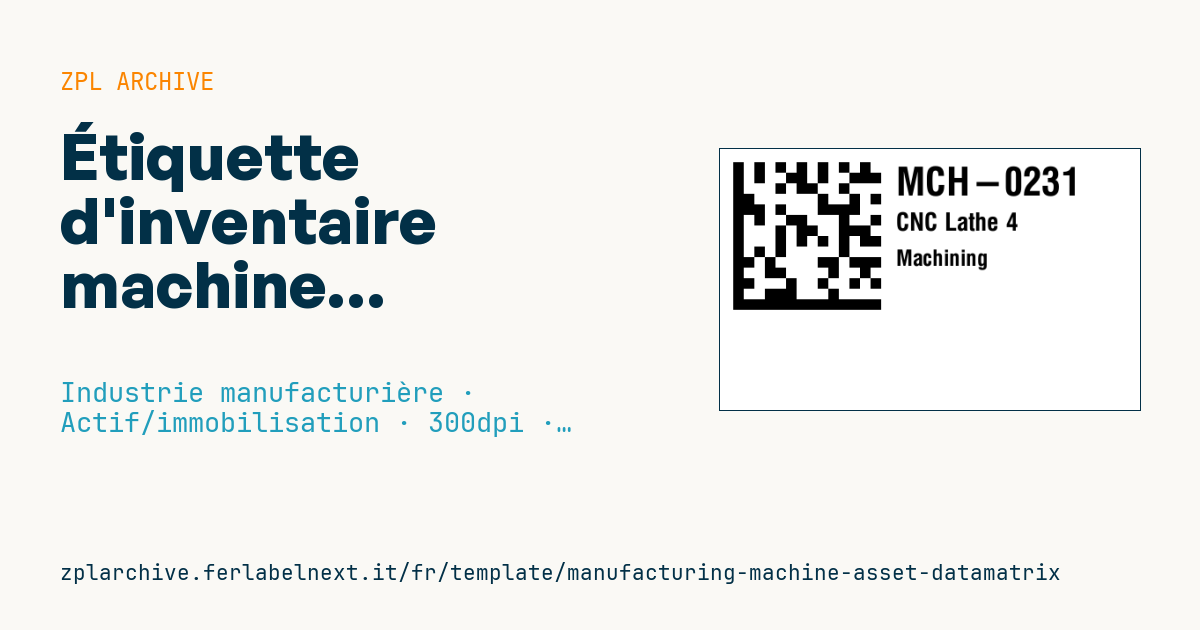
Étiquette d'inventaire machine DataMatrix
Format 40×25 mm @ 300 dpi. DataMatrix de l'ID de l'actif, code en clair, nom de la machine et service. Robuste pour surfaces industrielles.
Espaces réservés
-
asset_id— ID de l'actif -
machine_name— nom de la machine -
department— service
Quand l'utiliser
C'est la plaque d'identification des machines, équipements, moules et outillages dans un inventaire d'usine. Le technicien de maintenance la scanne avec un terminal pour ouvrir un ordre de travail dans la GMAO, déclarer une panne ou valider une inspection sans saisir de code. Le DataMatrix tient en quelques millimètres et se pose sur des carters, armoires électriques ou pièces courbes où un code linéaire ne rentre pas.
L'environnement est souvent agressif : huiles, liquides de coupe, lavages, vibrations et chaleur. Il faut du polyester ou du polyimide avec ruban résine et un adhésif adapté au métal peint ou aux plastiques à faible énergie de surface ; sur des surfaces très sales, prévoyez une étiquette laminée.
Normes et exigences
La symbologie est définie par l'ISO/IEC 16022 (DataMatrix ECC 200, obtenu en ZPL avec ^BX et le niveau de qualité 200) ; la qualité d'impression des codes 2D s'évalue selon l'ISO/IEC 15415. Aucune norme n'impose l'identifiant d'actif ; pour un identifiant unique au niveau mondial, GS1 prévoit le GIAI avec l'AI (8004), encodé en GS1 DataMatrix avec FNC1 initial.
À 300 dpi, un point mesure environ 0,085 mm : un module de 4 points (environ 0,34 mm) équilibre encombrement et lecture avec des imageurs standard. Laissez une zone de silence d'au moins un module autour du symbole.
Erreurs à éviter
- Réduire le module à 2 points pour faire tenir le code : beaucoup de terminaux échouent sur une surface réfléchissante.
- Coller l'étiquette sur du métal brut sans le dégraisser.
- La placer là où le technicien ne peut pas scanner machine en marche.
- Encoder dans le DataMatrix un texte différent de l'identifiant en clair.
Questions fréquentes
Pourquoi un DataMatrix plutôt qu'un QR code pour les actifs ?
À données égales, le DataMatrix prend moins de place et tolère bien les dommages partiels. Le QR code n'est préférable que pour ouvrir une URL avec un smartphone.
Quelle étiquette résiste sur une machine exposée à l'huile ?
Polyester ou polyimide avec ruban résine, laminé si besoin. Faites un essai d'adhérence sur la surface réelle avant d'étiqueter tout l'atelier.
Code ZPL
^XA
^PW472
^LL295
^CI28
^FO15,15^BXN,12,200^FD{{asset_id}}^FS
^CF0,44^FO200,20^FD{{asset_id}}^FS
^CF0,28^FO200,72^FD{{machine_name}}^FS
^CF0,25^FO200,115^FD{{department}}^FS
^XZ- Secteur: Industrie manufacturière
- Catégorie: Actif/immobilisation
- DPI: 300
- Taille: 40×25 mm
- Tags: DataMatrix, Étiquette d'inventaire, Fabrication, Maintenance
Ce que contient cette étiquette
Codes-barres
- Data Matrix
- Code 2D très compact, lisible même sur quelques millimètres : marquage de composants, cartes électroniques et immobilisations.
Éléments
- 3 champs de texte
- 3 champs variables à remplir
Champs variables
| Champ | Description | Exemple |
|---|---|---|
asset_id | ID actif | MCH-0231 |
machine_name | Machine | CNC Lathe 4 |
department | Service | Machining |
Format et impression
40×25 mm (1.57×0.98″) à 300 dpi : 472×295 points. Paysage.
Imprimantes Zebra compatibles
Il faut une imprimante avec une tête de 2″ à 300 dpi, par exemple :
- Zebra ZD411 (de bureau)
- Zebra ZD611 (de bureau)
Toute imprimante Zebra avec une tête plus large et la même résolution convient aussi.
Le code est écrit pour 300 dpi : sur une imprimante d'une autre résolution, l'étiquette sort plus grande ou plus petite et doit être remise à l'échelle.
Comment l'utiliser
- Ouvrez « Personnaliser les variables » et saisissez vos données dans les champs variables indiqués ci-dessus.
- Vérifiez l'aperçu : il est généré à partir du même code ZPL que vous enverrez à l'imprimante.
- Téléchargez le fichier .zpl ou copiez le code et envoyez-le à l'imprimante : avec « Imprimer » via Zebra Browser Print, ou en fichier brut sur le port 9100 si l'imprimante est en réseau.
- Chargez des étiquettes de 40×25 mm et vérifiez que l'imprimante est réglée sur 300 dpi. Pour un autre format, utilisez « Dupliquer et modifier » et adaptez la mise en page dans l'éditeur.
Modifiez-le dans l'éditeur
Pour changer la mise en page, utilisez « Dupliquer et modifier » : le modèle s'ouvre dans l'éditeur ZPL en ligne, où vous le modifiez et l'enregistrez gratuitement dans votre compte.
Modèles associés
- Étiquette d'inventaire d'entreprise avec QR — 50×50 mm 203 dpi · Industrie manufacturière · Actif/immobilisation
- GS1-128 générique — 100×50 mm 203 dpi · Industrie manufacturière · GS1-128
- Étiquette de maîtrise documentaire — 60×40 mm 203 dpi · Industrie manufacturière · Documents
- Carte Kanban — 100×70 mm 203 dpi · Industrie manufacturière · Étiquette commerciale
- Actif immobilisé avec QR — 50×30 mm 203 dpi · Industrie manufacturière · Actif/immobilisation
- Maintenance préventive — 60×40 mm 203 dpi · Industrie manufacturière · Actif/immobilisation
- Badge visiteur journalier — 100×70 mm 203 dpi · Industrie manufacturière · Badge
- Sécurité EPI obligatoires zone — 100×150 mm 203 dpi · Industrie manufacturière · Sécurité